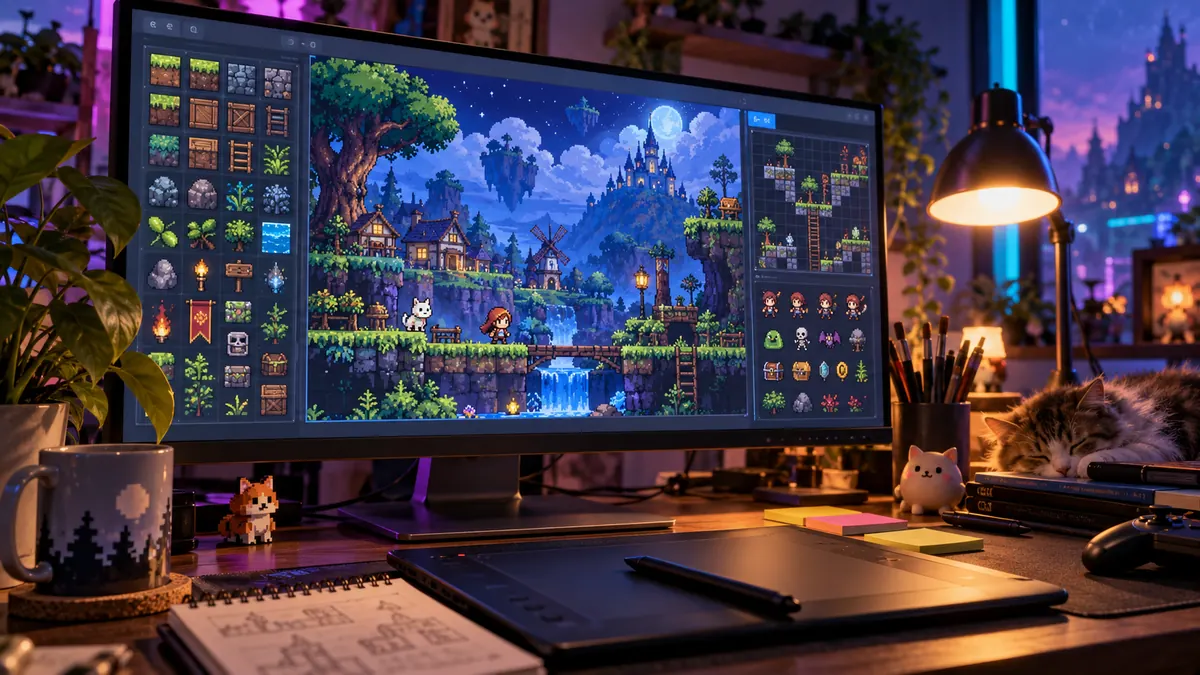
ドット絵をAIで作る方法【2026年版】生成からゲームに入れるまでの手順
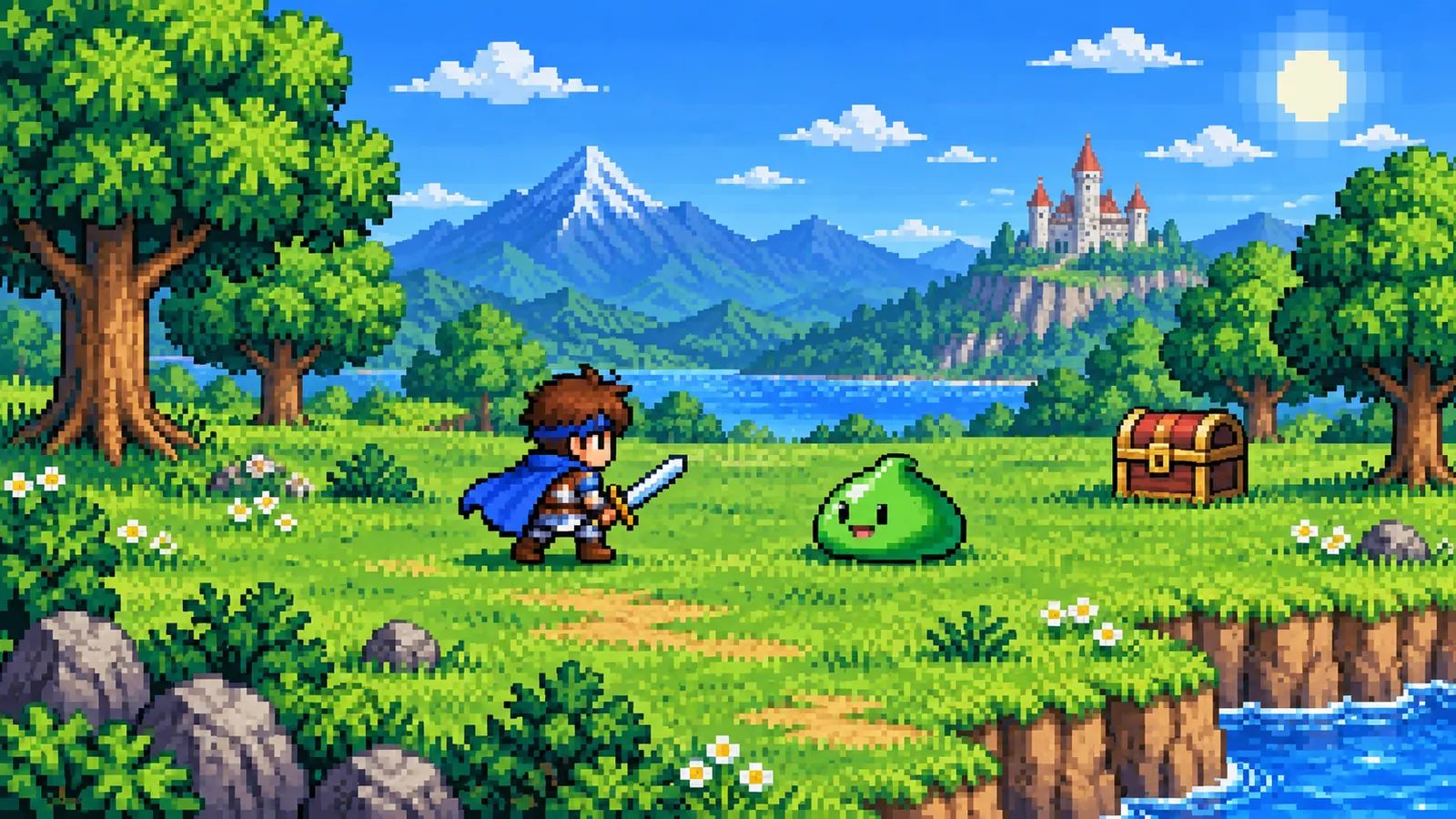
ChatGPTやGeminiが出すのは、多くの場合「ドット絵風の画像」です。ゲームの素材にするには、ドットの格子をそろえて色を減らす仕上げが欠かせません。PixelLabのようなドット絵専用ツールなら、最初から指定した大きさと格子で生成できます。
この記事で分かること
- 汎用の画像生成と専用ツールの違い(格子合わせと減色が要る理由)
- キャラ1体から、整形、歩行アニメ、タイルセットまでの4段階の手順
- PixelLab・Retro Diffusionなどの料金と商用利用の条件(2026年10月時点の公式ページ)
- Unity・Godot・Phaser・RPGツクールMZで、ぼやけずに表示する設定
まずは、なぜ生成した画像をそのまま使えないのかから確かめます。
この記事の目次
ドット絵風と本物のドット絵は何が違うのか
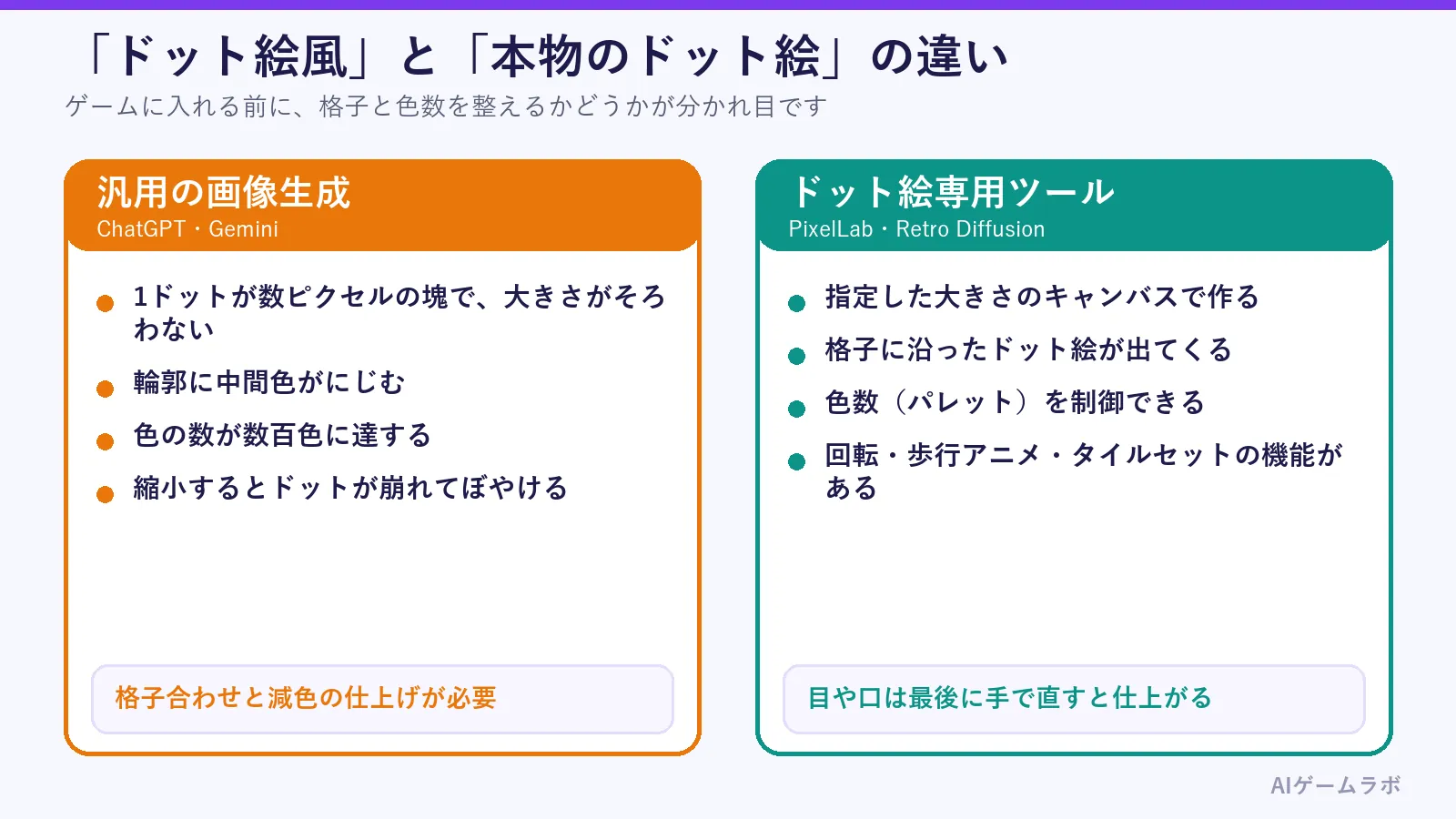
ドット絵を作れるAIには、ドット絵専用のサービスと、ChatGPTやGeminiのような汎用の画像生成の2種類があります。結論から言うと、ゲームへの入れやすさは専用ツールのほうが上です。
汎用の画像生成
ChatGPTやGeminiで作る。無料で始めやすく、絵柄の幅が広い。ゲームで使うには格子合わせと減色の作業が必要です。
ドット絵専用ツール
PixelLabやRetro Diffusionで作る。サイズと格子がそろった状態で出てくる。アニメやタイルセットの機能もある。
汎用の画像生成が「ドット絵風」になる理由
ChatGPTやGeminiは、普通のイラストと同じように、大きなピクセル数で画像を作ります。ドット絵らしく見せていても、実際の画像は1ドットが数ピクセル四方の塊で描かれており、その大きさもそろっていません。輪郭には中間色がにじみ、色の数も数百色に達します。
このままゲームに入れて縮小すると、ドットが崩れてぼやけた絵になります。
専用ツールは格子と色数を守って作る
PixelLabやRetro Diffusionは、最初から指定した大きさのキャンバスで、格子に沿ったドット絵を作ります。Retro Diffusionは公式に「グリッドとパレットを制御した本物のドット絵」を作ると説明しています。キャラを4方向や8方向に回したり、歩行アニメのコマを作ったりする機能があるのも専用ツールの強みです。
どのツールでも完全な仕上がりになるとは限りません。目や口のように数ドットで表情が変わる部分は、最後に人が手で直すと完成度が上がります。生成で全体を作り、細部を手で直すという分担で考えておくと、結果に振り回されずに済みます。
作り始める前に決める3つの仕様
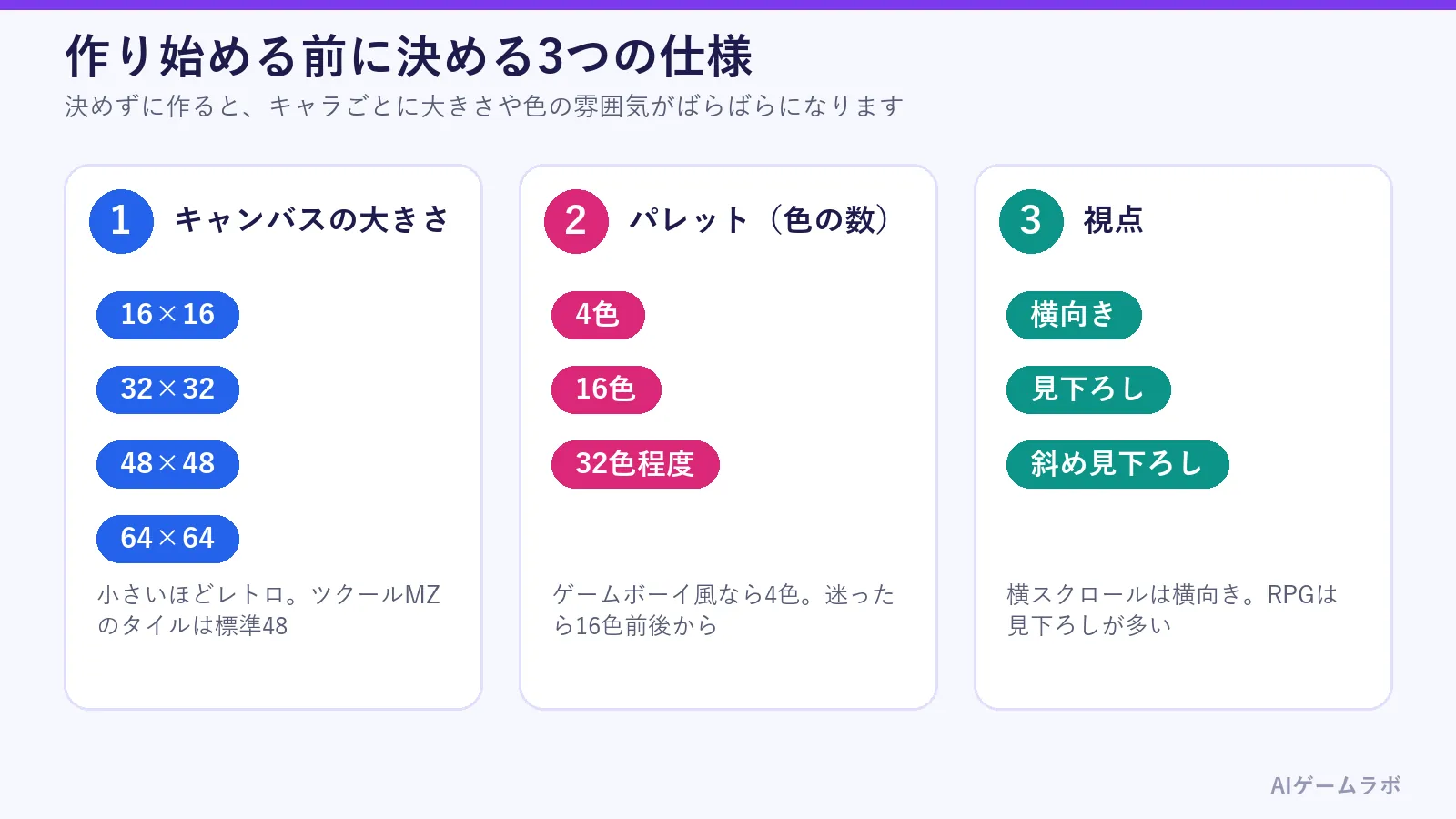
生成の前に決めるのは、キャンバスの大きさ、色の数、視点の3つです。決めずに作ると、キャラごとに大きさや色の雰囲気がばらばらになり、後で全部作り直すことになりかねません。
| 仕様 | よく使う値 | 決め方の目安 |
|---|---|---|
| キャンバスの大きさ | 16×16、32×32、48×48、64×64ピクセル | 小さいほどレトロで描き込みが少ない。RPGツクールMZの標準のタイルは48ピクセル |
| パレット(色の数) | 4色、16色、32色程度 | ゲームボーイ風なら4色。迷ったら16色前後から始める |
| 視点 | 横向き、見下ろし、斜め見下ろし | 横スクロールは横向き、RPGは見下ろしが多い |
パレットはゲーム全体で1つに決めておくと、キャラと背景の色がなじみます。キャラだけで16色、背景を含めても32色前後に収めると、まとまりのある画面になります。RPGツクールMZのタイルは標準が48ピクセルで、16、24、32ピクセルも選択肢にあります。ツクールで使う素材は、選んだタイルの大きさに合わせて作ってください。
ツクールの素材サイズは、RPGツクールMZ×AIの使い方にも表でまとめています。次は、どのツールで作るかを料金と商用利用の条件で選びます。
ドット絵AIツールの料金と商用利用(2026年10月時点)
主なツールの料金と商用利用の条件は、各社の公式ページの記載にもとづきます。価格はドル建てで、月払いと年払いで金額が変わるツールもあります。
ドット絵専用のツール
| ツール | 料金 | 無料で使える範囲 | 商用利用 |
|---|---|---|---|
| PixelLab | Apprentice月12ドル(年99ドル)、Artisan月24ドル(年220ドル)、Architect月50ドル(年500ドル) | 高速生成40回、その後は1日5回。最大200×200ピクセル。カード登録不要 | 無料トライアルを含む全プランで可。権利は利用者に帰属 |
| Retro Diffusion(Web版) | クレジットの従量課金。追加パックは5ドルから | 新規登録で50クレジット | 公式FAQでゲームを含む商用利用が可能と案内 |
| Scenario | Starter月15ドル、Pro月45ドル、Max月75ドル。年払いは33%安い | 1日50クレジット | 有料プランは可。無料プランの出力は個人利用と評価用のみ |
| Morphic | Basic月19ドルからMax月170ドル | 20クレジット | 無料版はダウンロードに透かしが入る。有料版は透かしなし |
無料プランの扱いはツールで違う
PixelLabは無料トライアルで作った画像も商用利用できますが、Scenarioの無料プランは個人利用と評価用に限られます。Morphicの無料版は透かしが入るため、そのままではゲームに使えません。
PixelLabの毎月の生成上限は、Apprenticeが2,000回、Artisanが5,000回、Architectが10,000回です。ツールによっては1枚で複数回分を使う場合があります。作れる画像の大きさはApprenticeで320×320ピクセル、Artisan以上で512×512ピクセルまでです。
PixelLabの規約では、生成した画像を別のモデルの学習に使うことは禁じられています。
Retro Diffusionには、Web版とは別にAseprite用の拡張機能もあります。こちらは65ドル以上の買い切りで、自分のパソコンのGPUで動く仕組みです。製品ページには、自社の編集ソフトへ移るため段階的に提供を終える予定だと書かれています。これから買うなら、Web版を選ぶほうが無難でしょう。
汎用の画像生成と仕上げ用のツール
| ツール | 料金 | 生成物の扱い |
|---|---|---|
| ChatGPT | 画像生成は無料プランでも利用可。回数の上限は公式で確認できず | OpenAIの規約上、出力の権利は利用者のもの |
| Gemini(Nano Banana 2) | Geminiアプリで利用可。無料の回数は公式で確認できず | アプリの画像には見えない透かしと目に見える透かしが入る |
| Aseprite | 19.99ドル以上の買い切り | 作った素材は個人でも商用でも使える。本体に生成機能はない |
| Pixel Snapper | 無料(MITライセンス) | 生成した画像の格子合わせと減色に使う |
| Pixel It | 無料(MITライセンス) | 画像をドット絵に変換する。ブロックの大きさとパレットを指定できる |
ChatGPTやGeminiの無料で使える回数は時期によって変わるため、使う前に各サービスの画面で確かめてください。料金や規約も予告なく変わることがあるので、販売するゲームに使う前には最新の規約を確認しましょう。
ここまでの要点
- 汎用の画像生成は「ドット絵風」。格子合わせと減色が必要
- 大きさ、色の数、視点の3つを先に決める
- PixelLabは無料トライアルでも商用可。Scenarioの無料プランは個人利用と評価用のみ
ここからは、キャラ1体を作って、ゲームで動かすまでの4段階です。最初は主人公の生成です。
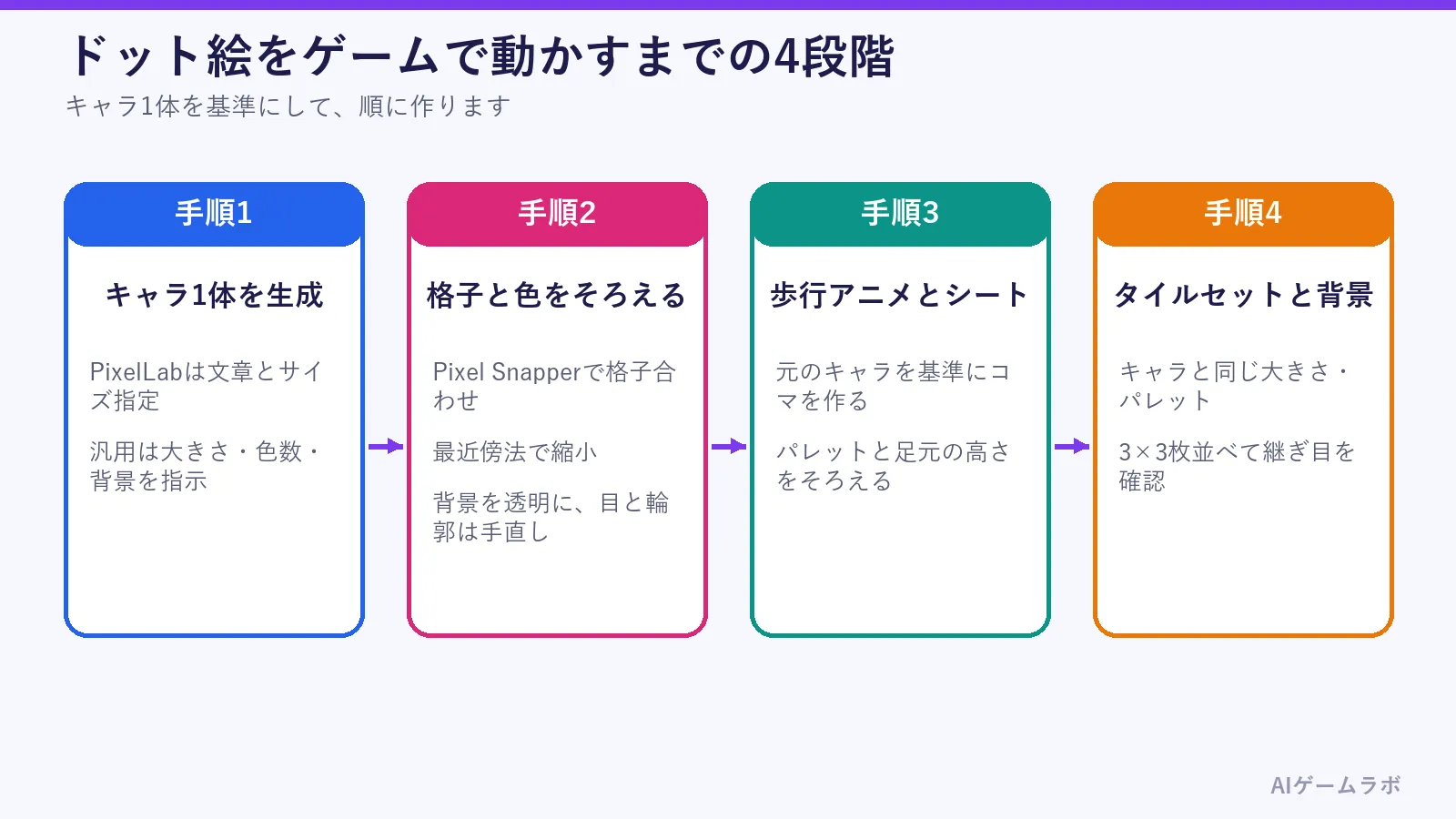
手順1 キャラクター1体を生成する
最初は、ゲームの主人公を1体だけ作ります。この1体が後のキャラや背景の基準になるので、時間をかけて納得のいくものを選んでください。
PixelLabで作る場合
PixelLabでは、作りたいキャラを文章で説明し、キャンバスの大きさを指定して生成します。最初から32×32や48×48のような小さいサイズで作れるので、後で縮小する必要がありません。視点は横向きや見下ろしを選べます。気に入ったキャラができたら、回転の機能で4方向か8方向の向きを作ります。
ChatGPTやGeminiで作る場合
汎用の画像生成では、指示文にキャンバスの大きさ、色の数、背景の指定を入れると、後の整形が楽になります。
| 用途 | 指示文の例 |
|---|---|
| 主人公 | 32×32ピクセルのドット絵。右を向いた勇者、青いマントと短い剣。16色まで。アンチエイリアスなし。背景は単色の緑 |
| 敵キャラ | 32×32ピクセルのドット絵。左を向いた緑色のスライム。輪郭は黒の1ドット。12色まで。背景は単色のマゼンタ |
| アイテム | 16×16ピクセルのドット絵アイコン。赤い回復薬の瓶。8色まで。背景は単色の白 |
背景をキャラに使わない単色にしておくのは、後で背景を透明にするためです。「アンチエイリアスなし」は輪郭のにじみを減らす指示ですが、汎用の画像生成では守られないこともあります。にじみが残っても次の手順で直せるので、まずは形と色の雰囲気で選びましょう。
既存作品の名前は指示文に入れない
既存のゲームのキャラ名や作品名を指示文に入れるのは避けてください。似た絵ができたうえに元の作品を参考にしたと判断されると、著作権の問題になりえます。
主人公が決まったら、汎用の画像生成で作った絵を「ゲームで使えるドット絵」に仕上げます。
手順2 ピクセルを格子にそろえて色を減らす
汎用の画像生成で作った画像は、ここで格子と色数を整えます。専用ツールで作った画像でも、色数の確認と透過の作業はこの段階で行います。
- Pixel Snapperで格子に合わせる無料のPixel Snapperに画像を読み込むと、1ドットの大きさを自動で見つけて格子にそろえ、色を減らしてくれます。色の数は初期設定で16色です。コマンドで使う場合は、
--pixel-sizeでドットの大きさを、--paletteで使う色を指定できます。 - 最近傍法で縮小する格子がそろったら、1ドットが1ピクセルになるまで縮小します。縮小の方式は必ず最近傍法(ニアレストネイバー)にしてください。ほかの方式では色が混ざり、せっかくそろえたドットがにじみます。
- パレットを統一するゲーム全体で使うパレットを決めているなら、Pixel SnapperやPixel Itでそのパレットを指定して色を置き換えます。キャラごとに色の雰囲気がずれる問題を防げます。
- 背景を透明にするAsepriteなどのドット絵エディターで、単色にしておいた背景を透明にします。ドット絵は中間色がないので、色を指定して選ぶだけできれいに抜けます。
- 目と輪郭を手で直す最後に、目や口、輪郭の途切れを1ドット単位で直します。目の位置が1ドットずれるだけで表情が変わるので、拡大して確かめながら直してください。
Stable Diffusionでドット絵用の追加学習モデルを使う方法もあります。例えばPixel Art XLの作者は、生成した画像を最近傍法で8分の1に縮小するとドットがそろうと案内しています。ただし自分のパソコンで動かすには性能の高いGPUが必要で、ライセンスの条件もモデルごとに確認が必要です。
Asepriteを軸にする手もある
Asepriteは19.99ドル以上の買い切りで、作った素材は商用でも使えます。PixelLabとRetro Diffusionは、Aseprite用の拡張機能を出しています。生成から手直しまでをAsepriteの中で済ませたい人には便利な組み合わせです。
手順3 歩行アニメとスプライトシートを作る
歩く・攻撃するといった動きは、元のキャラを基準にして作ります。コマごとに別々に生成すると、服の色や体の大きさがずれやすいためです。
何コマ必要かを先に決める
見下ろし型のRPGなら、上下左右の4方向に歩行のコマを3〜4枚ずつ用意するのが一般的です。横スクロールのアクションなら、右向きの待機、歩行、ジャンプ、攻撃を作り、左向きは左右反転で済ませる方法もあります。作るコマの数を一覧にしてから生成すると、作り忘れを防げます。
| 動き | コマ数の目安 | 向き |
|---|---|---|
| 待機 | 2〜4コマ | 使う向きすべて |
| 歩行 | 3〜6コマ | 見下ろし型は4方向、横スクロールは右向きのみ |
| 攻撃 | 3〜5コマ | 使う向きすべて |
| ダメージ | 1〜2コマ | 使う向きすべて |
PixelLabで動きを作る
PixelLabでは、作ったキャラを元に4方向や8方向の向きを作り、歩行などのアニメーションのコマを生成できます。無料トライアルでも、文章による基本のアニメーションと回転は使えます。文章や骨格を指定して動きを作るアニメーション機能は、Apprentice以上のプランが対象です。Retro Diffusionもアニメーションの生成に対応しています。
コマのずれを直してシートにまとめる
生成したコマを並べてみると、コマごとに色が1〜2色ずれていたり、足の位置が上下に動いていたりすることがあります。手順2と同じパレットで色を置き換え、足元の高さをそろえてください。足元がそろっていないと、歩いているときにキャラが上下に揺れて見えます。
コマがそろったら、同じ大きさの枠に並べて1枚のスプライトシートにします。Asepriteなら、アニメーションのコマをそのままシートとして書き出すことも可能です。横一列か、向きごとに1行ずつ並べる形が扱いやすいでしょう。
緑背景に並べて生成した一覧を、キャラごとの透過PNGに切り分けたいときは、スプライトシートの切り出しツールが使えます。
次は、キャラが歩く地面や壁にあたるタイルです。
手順4 タイルセットと背景を作る
地面や壁、水などのタイルは、敷き詰められる形で用意します。タイルの大きさはキャラの基準と合わせ、32ピクセルのキャラなら32ピクセルのタイルにすると見た目がそろいます。
PixelLabは、見下ろしの正方形、斜め見下ろし(アイソメトリック)、六角形、横から見たサイドビューのタイルセットに対応しています。Retro Diffusionもタイルセットの生成に対応しています。汎用の画像生成で作る場合は、端と端がつながらないことが多いので注意が必要です。
3×3枚並べて確かめる
- 同じタイルを縦横に3×3枚並べる
- 継ぎ目に線が見えたら、ドット絵エディターで境目のドットを直す
- 同じ模様の繰り返しが目立つなら、草や石のタイルを模様違いで2〜3種類作って混ぜる
横スクロールの背景は、空、遠くの山、近くの木のように層を分けて作ります。層ごとに違う速さで動かすと奥行きが出ます。背景にもキャラと同じパレットを使うと、画面全体の色がなじみます。
素材が一通りそろったら、ゲームエンジンに入れます。
ゲームエンジンに取り込む設定
きれいに仕上げたドット絵も、エンジン側の設定が合っていないと、拡大したときにぼやけて表示されます。エンジンごとに、補間なしで拡大する設定を入れてください。
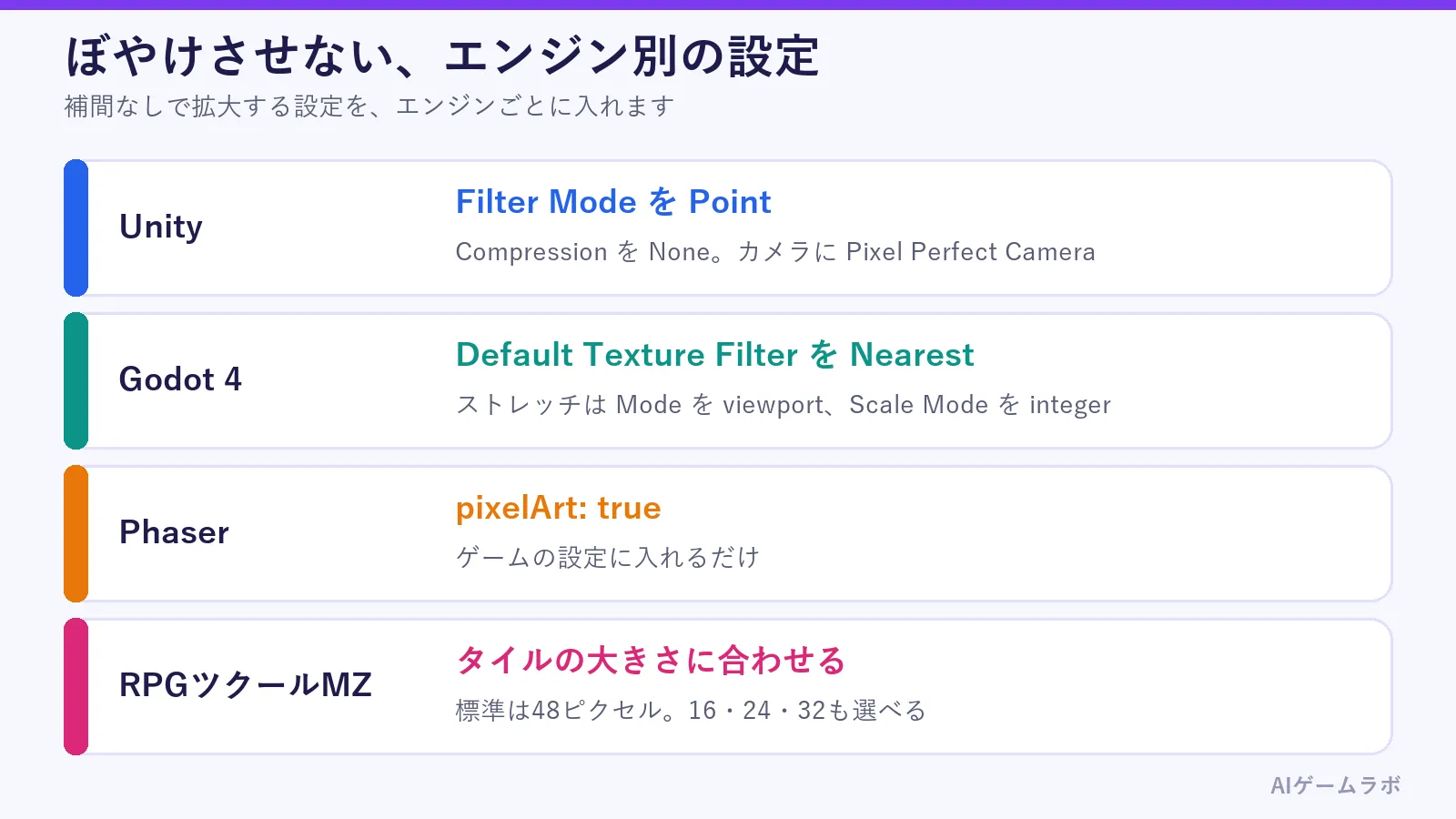
| エンジン | 主な設定 |
|---|---|
| Unity | Filter ModeをPoint、CompressionをNone、全スプライトのPixels Per Unitを同じ値に。カメラにPixel Perfect Camera |
| Godot 4 | Default Texture FilterをNearest。ストレッチのModeをviewport、Scale Modeをinteger |
| Phaser | ゲームの設定にpixelArt: true |
| RPGツクールMZ | タイルの大きさ(標準48ピクセル)に合わせて素材を作る |
Unity
Unity 6のマニュアルでは、ドット絵のスプライトを次の手順で準備するよう案内しています。
- Pixels Per Unitをそろえるすべてのスプライトで、Pixels Per Unitを同じ値にします。何ピクセルをワールド座標の1単位とするかを決める値です。
- Filter ModeをPointにするInspectorのAdvancedを開き、Filter ModeをPointにします。拡大してもドットがにじまなくなります。
- CompressionをNoneにする圧縮で色が変わらないよう、CompressionをNoneにします。
- Pivotをピクセル単位にするSprite EditorでPivotをCustomにし、Pivot Unit ModeをPixelsにします。
- Pixel Perfect Cameraを付けるメインカメラにAdd ComponentでPixel Perfect Cameraを追加します。Universal 2Dのテンプレートで作ったプロジェクトには最初から入っています。
スプライトシートは、Sprite ModeをMultipleにしてSprite Editorで分割します。Pixel Perfect CameraのFilter Modeは初期設定がRetro AAで、揺れは抑えられますが少しぼやけます。Pointにするとくっきりしますが、動いたときにちらつきやすくなります。
 関連記事Unity AIの使い方と料金【2026年10月】ベータの現状と導入手順
Godot 4
プロジェクト設定のRendering、Textures、Canvas Texturesと開き、Default Texture FilterをNearestにします。初期設定はLinearで、このままだとドット絵がぼやけます。個別のノードだけ変えたい場合は、TextureのFilterで上書きする方法もあります。
画面の拡大は、Display、Windowのストレッチ設定で行います。Modeをviewportにすると、公式の説明どおりドット絵の見た目のゲームに向いた拡大になります。Scale Modeをintegerにすると拡大率が整数になり、ドットの大きさが均一に保たれます。
 関連記事Godot AIの使い方【2026年版】禁止の中身とGDScriptの間違い対策
Phaser
Phaser 3では、ゲームの設定にpixelArt: trueを入れるだけです。この設定でアンチエイリアスが切れ、画像が整数の座標に描かれるようになります。公式も「ドット絵のゲームに最適な設定」と説明しています。
ブラウザで遊べるドット絵のゲームを作るなら、本体のコード作りはClaude CodeとCodexでゲームを作る手順やChatGPTとGeminiでブラウザゲームを作る手順を参考にしてください。
RPGツクールMZ
RPGツクールMZは、タイルの大きさを48、32、24、16ピクセルから選べます。標準は48ピクセルです。キャラの歩行画像は、決められた並び方のシートで用意する必要があります。並び方やファイル名の決まりは、ツクールMZのヘルプにある素材規格で確認してから書き出してください。
公開前に確認したいこと
公開前の確認は、次の5点です。
- 使ったツールとプランが商用利用を認めているか
- 無料プランの透かしが残っていないか
- 既存のゲームのキャラに似すぎていないか
- 拡大表示でドットがにじんでいないか
- スプライトの足元がそろっていて、歩くときに揺れないか
Steamで販売する場合は、プレイヤーが目にするグラフィックに生成AIを使ったことを申告する必要があります。詳しくはSteamでAI生成ゲームを売る方法を、権利の考え方はAIで作ったゲームの著作権と規約チェックリストを参考にしてください。
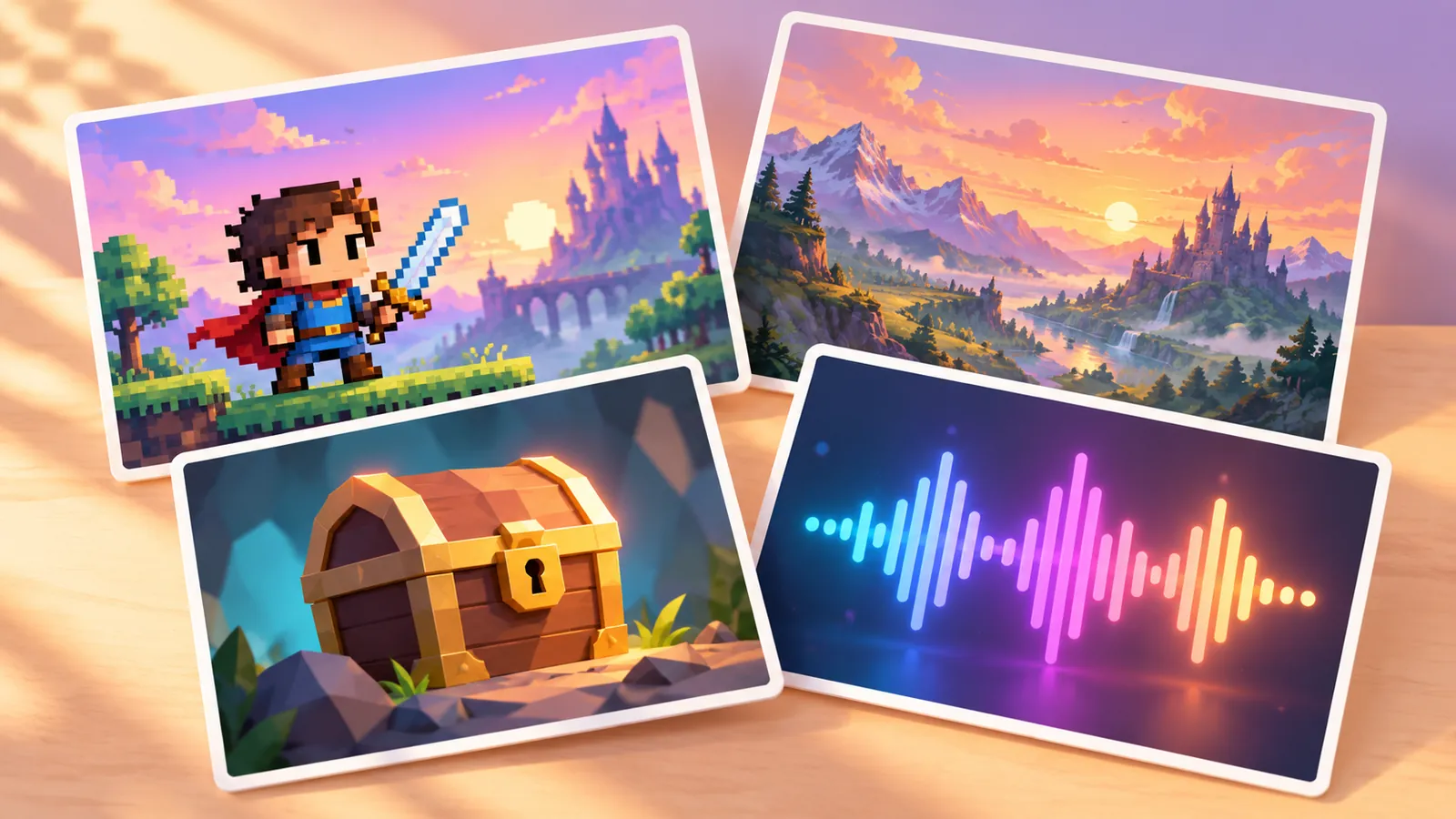 関連記事ゲーム素材をAIで作る方法【2026年版】立ち絵・ドット絵・BGM・効果音
よくある質問
無料のツールだけでドット絵を作れますか
作れます。PixelLabの無料トライアルや、ChatGPT・Geminiの画像生成で絵を作り、無料のPixel SnapperやPixel Itで整えれば、費用をかけずにゲーム用のドット絵が手に入ります。仕上げのエディターも、有料のAsepriteの代わりに無料のエディターで代用できます。ただしツールごとの無料の回数や商用利用の条件は確認してください。ゲーム全体を無料で作る流れは無料でAIゲームを作る方法で説明しています。
ChatGPTとPixelLabはどちらがいいですか
1枚絵のアイコンや試作ならChatGPTでも十分です。歩行アニメやタイルセットまで作るなら、格子のそろったドット絵を最初から出せるPixelLabのほうが手間がかかりません。
写真をドット絵に変換したものはゲームに使えますか
自分で撮った写真なら使えます。ただし写っている人や建物、作品に権利がある場合は、変換した後も権利の問題が残ります。人の顔を使うなら本人の許可を取ってください。
ドット絵のキャラの大きさは何ピクセルがいいですか
初めてなら32×32ピクセルがおすすめです。16×16より表情を描き込めて、48×48より作るコマの手間が少なく済みます。RPGツクールMZで使うなら、標準のタイルの48ピクセルに合わせると扱いやすくなります。
AIで作ったドット絵をそのまま販売してもいいですか
ツールの規約で商用利用が認められていれば、ゲームの素材として使えます。ただしScenarioやMorphicの無料プランのように、個人利用に限られたり透かしが入ったりする場合があります。素材そのものを販売する場合は、規約で別の制限がないかも確かめてください。
まとめ
この記事のまとめ
- 汎用の画像生成が作るのは「ドット絵風」の画像。格子合わせと減色が必要
- キャンバスの大きさ、パレット、視点の3つを先に決める
- PixelLabは無料トライアルでも商用可。Scenarioの無料プランは個人利用と評価用のみ
- Pixel Snapperで格子と色をそろえ、最近傍法で縮小し、目と輪郭は手で直す
- アニメは元のキャラを基準に作り、パレットと足元の高さをそろえてシートにする
- UnityはPoint、GodotはNearest、PhaserはpixelArt: trueで補間なしに表示する
次に読みたい記事
ほかの素材も作りたいなら
立ち絵、BGM、効果音など、ドット絵以外の素材の作り方を比べられます。
ゲーム素材をAIで作る方法
作ったゲームを出したいなら
unityroom、Poki、itch.ioなど、公開先と広告収入を比較しています。
作ったゲームの公開先と広告収入
Steamで売りたいなら
ストアに載せるカプセル画像のサイズと、AI生成の注意点がまとまっています。
Steamカプセル画像のサイズ一覧