



Blenderの押し出し(E)とループカット(Ctrl+R)の使い方|できないときの確認つき
Blenderで形を増やす基本の操作は、面を伸ばす「押し出し」と、辺を増やす「ループカット」の2つです。押し出しは、編集モードで面を選んでEキーを押し、マウスを動かして左クリックで確定します。ループカットは、編集モードでCtrl+Rを押し、辺にカーソルを重ねて、2回クリックします。
この記事は、Blender 5.2.3 LTSの日本語表示で、立方体を実際に伸ばして切った画面をもとにした内容です。編集モードの入り方と、面を選ぶ方法は、頂点・辺・面とはで説明しています。
この記事で分かること
- 面を押し出すEキーの使い方と、増える頂点・辺・面の数
- 押し出しをEscでやめたとき、頂点が増えたままになる理由と戻し方
- ループカット(Ctrl+R)で、辺を増やす手順と、位置・本数の決め方
- EやCtrl+Rを押しても何も起きないときの確認
この記事の目次
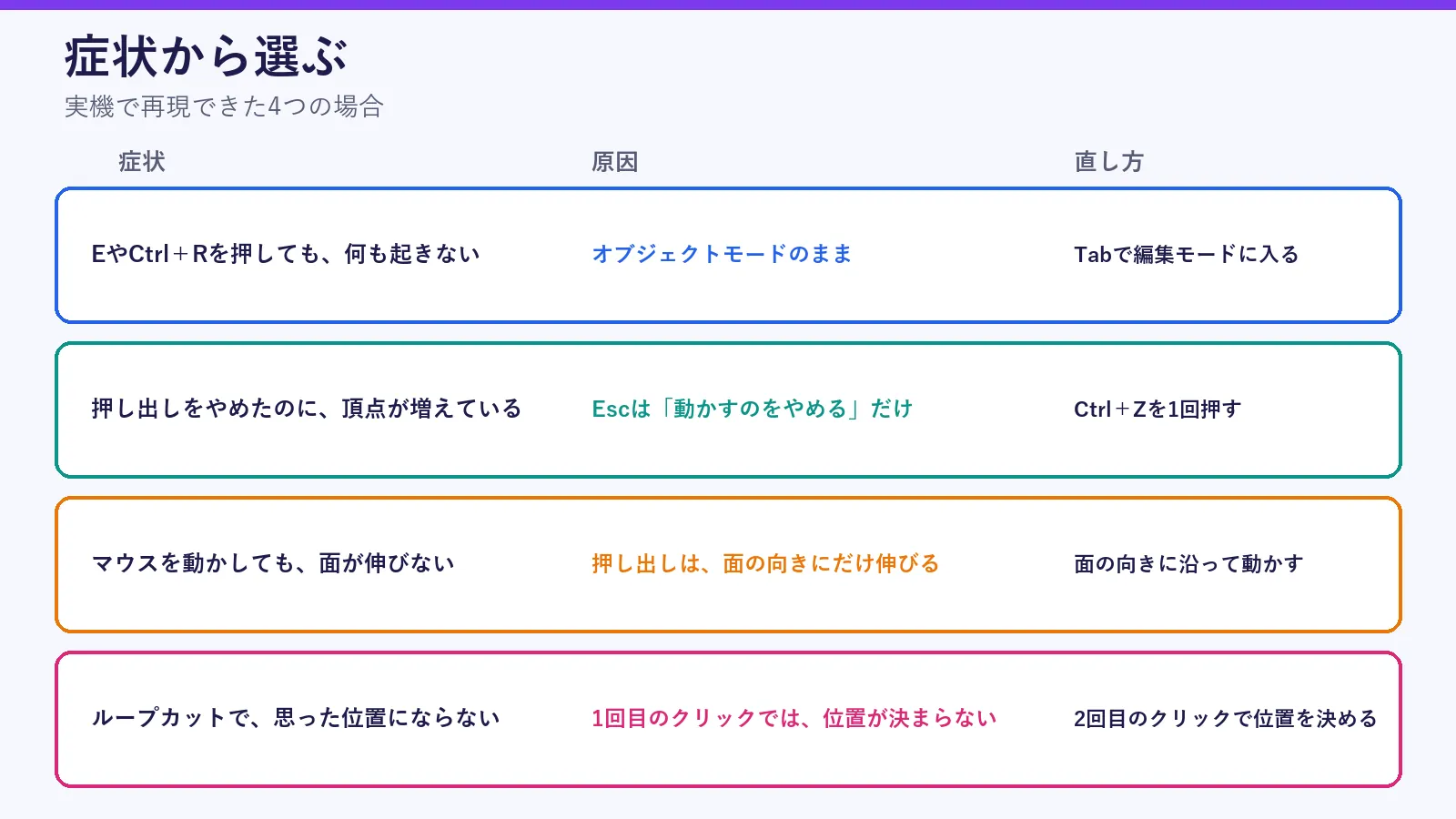
症状から選ぶ|4つの場合
面を押し出す|E
押し出しは、選んだものをコピーして、元の部分とつなげたまま伸ばす操作です。公式マニュアルでは、頂点は辺になり、辺は面になる、と説明されています。立方体の面を押し出すと、四角い柱のような形になります。
- 編集モードに入って、面を選ぶTabで編集モードに入って、3キーで面モードにします。立方体の上の面は、クリックで選べます。
- Eを押して、マウスを動かす3Dビューポートの上でEを押し、マウスを面が向いている方向へ動かします。面が、その方向に伸びます。
- 左クリックで確定する思ったとおりの長さになったら、左クリックします。
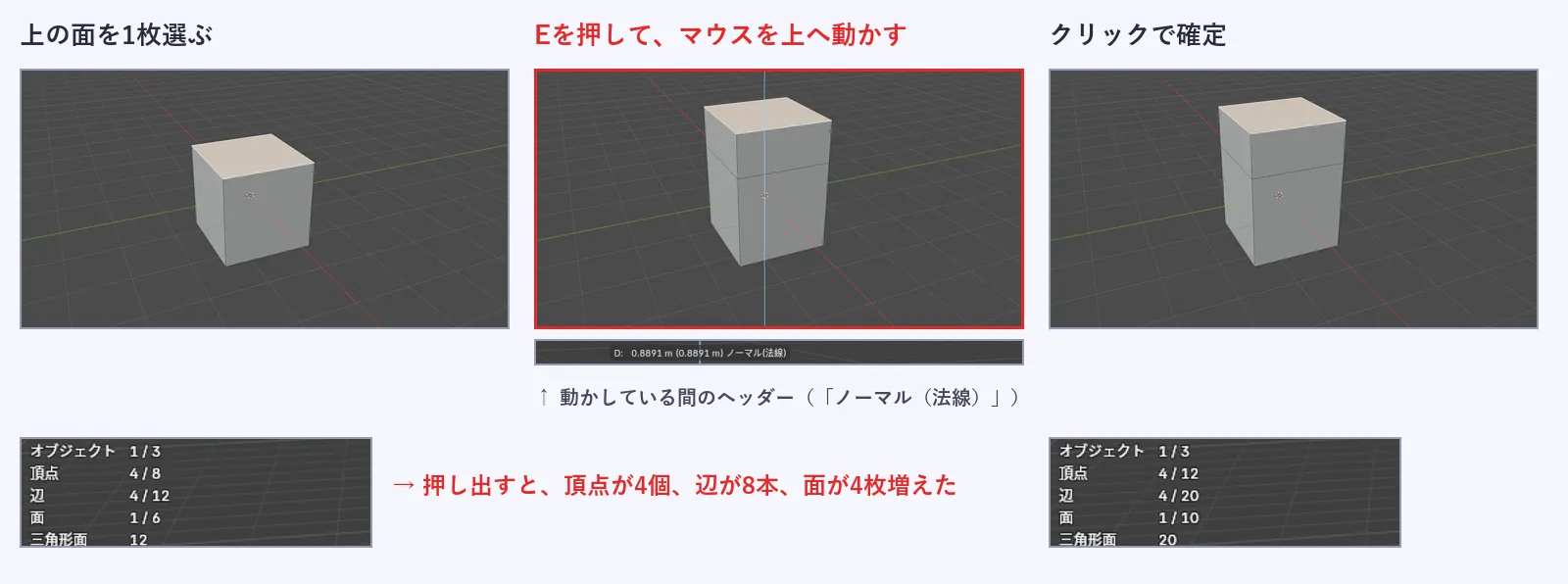
押し出すと、立方体の頂点は8個から12個に、辺は12本から20本に、面は6枚から10枚に増えました。選んだ面が上に動いて、その面の4つの辺から、横の面が4枚できたためです。数は、画面左上の「統計」で確かめました。統計の出し方は、頂点・辺・面とはに書いています。
押し出しは、面の向きにだけ伸びる
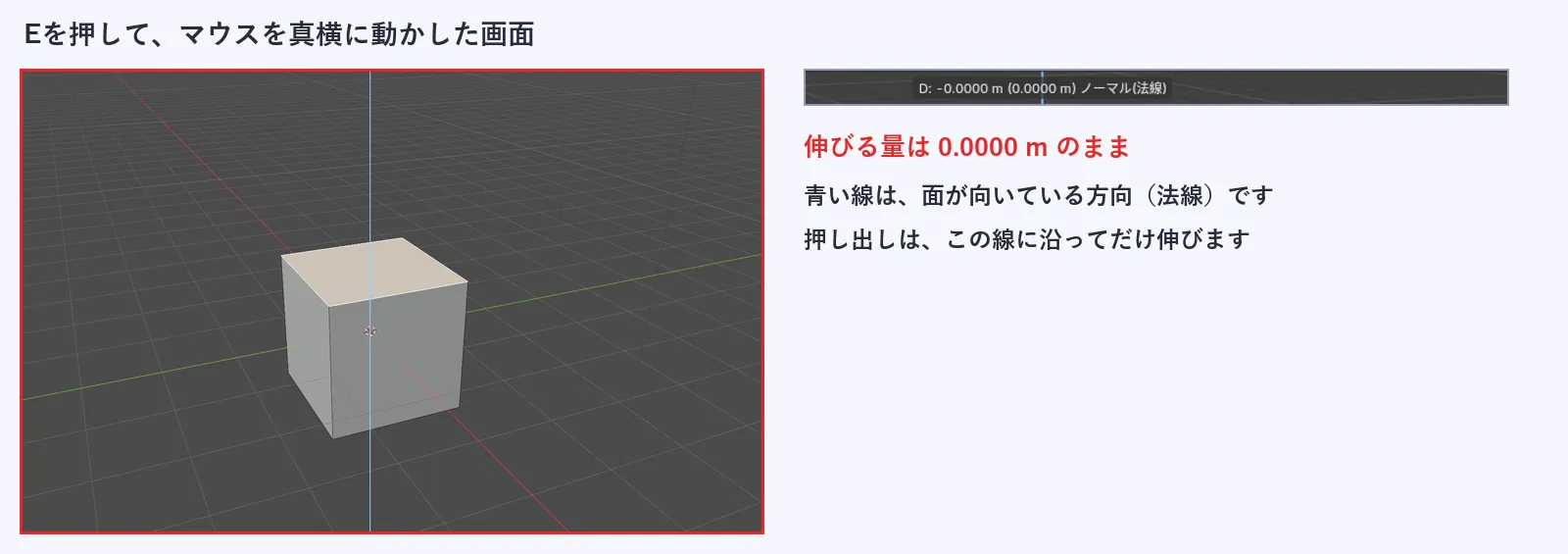
押し出している間は、ヘッダーに「ノーマル(法線)」と出て、青い線が出ます。この線は、面が向いている方向です。公式マニュアルでも、面は初期設定で、面の平均の向き(法線)に沿って押し出されると説明されています。
マウスをこの線と直角に、真横へ動かしても、伸びる量は0.0000 mのままでした。面が思うように伸びないときは、青い線に沿う方向に、マウスを動かします。
Escでやめても、頂点が増えたままになる
押し出しを始めたあと、やめようとしてEscを押すと、面は元の場所に戻ります。ところが、コピーされた頂点・辺・面は、元の場所に残ります。
実際に、Eを押した直後にEscを押すと、見た目は変わらないのに、統計は頂点12・辺20・面10になっていました。Ctrl+Zを1回押すと、頂点8・辺12・面6に戻りました。
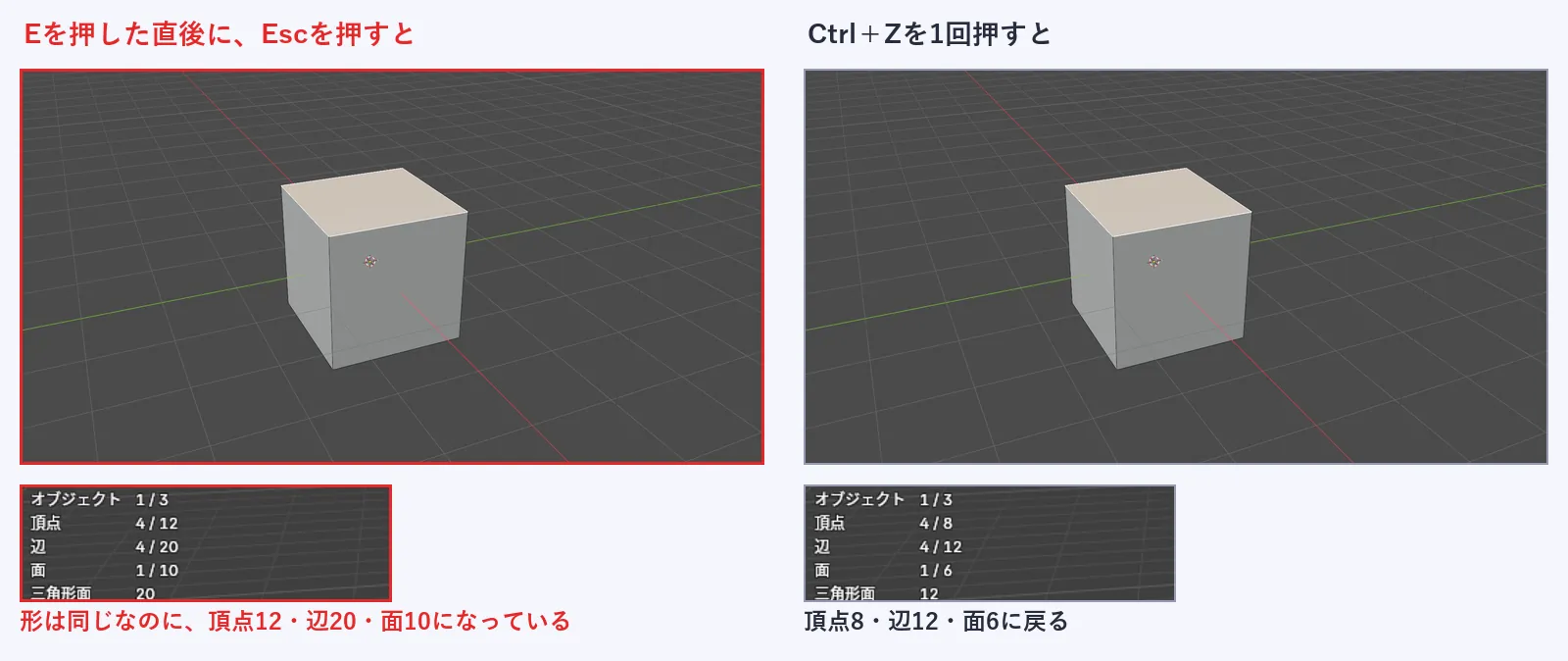
やめたいときは、Escを押したあとに、Ctrl+Zを1回押します。元に戻す仕組みは、保存のしかたと元に戻す方法で説明しています。
公式マニュアルには、立方体のすべての面を選んで押し出すと、元の立方体とつながらない、コピーができると書かれています。この動きは、この記事では確かめていません。
辺を増やす|ループカット(Ctrl+R)
ループカットは、面をぐるりと一周する辺を、新しく入れる操作です。公式マニュアルでは、面の並びを、2つ以上の平行な並びに分けると説明されています。立方体なら、横に一周する線が入ります。
- Ctrl+Rを押す編集モードの3Dビューポートの上で、Ctrl+Rを押します。
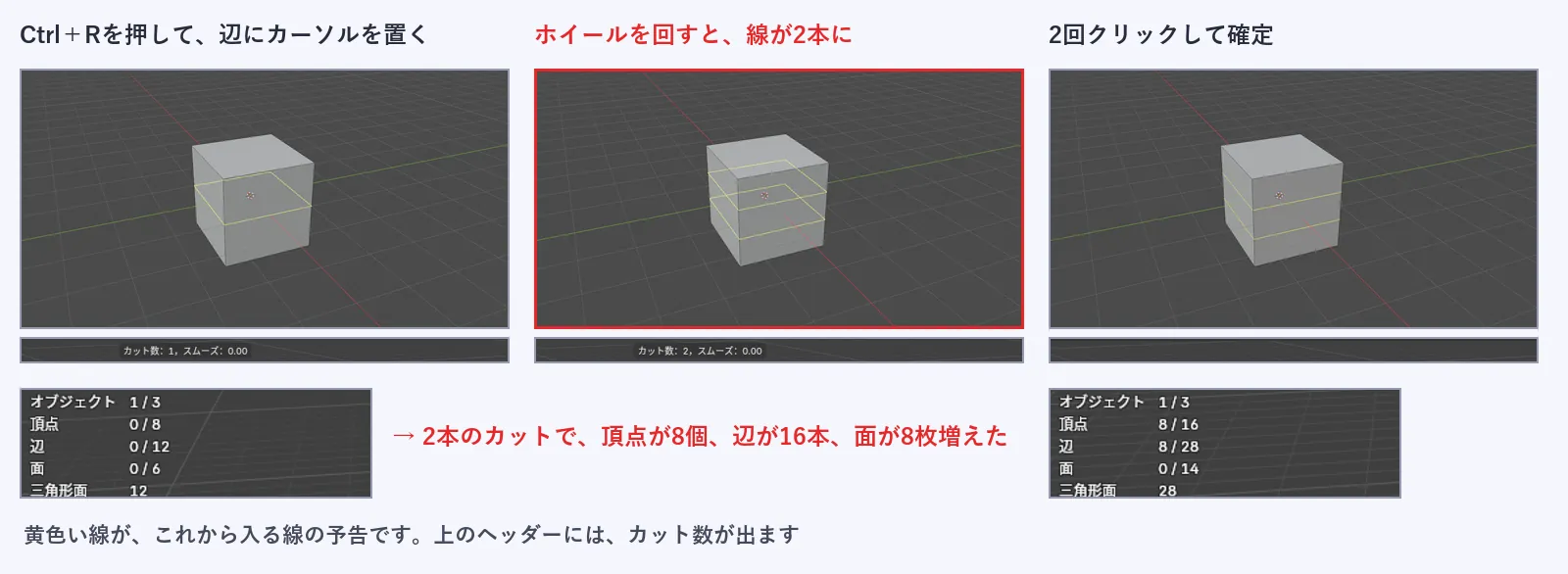
- 辺にカーソルを重ねる切りたい線と交わる辺の上に、カーソルを置きます。入る線の予告として、黄色い線が出ます。
- 2回クリックする1回目で、どの線に入れるかが決まります。マウスを動かして、2回目のクリックで、位置が決まります。
本数を決める
1回目のクリックの前に、マウスのホイールを回すと、線の本数が変わります。ヘッダーに「カット数」が出て、1から2に変わりました。2本のカットを入れると、頂点は8個増えて16個、辺は16本増えて28本、面は8枚増えて14枚になりました。
位置を決める
1回目のクリックのあとに、マウスを動かすと、新しい線がすべります。ヘッダーに「辺をスライド」の数字が出て、2回目のクリックで位置が決まります。今回は、下のほうへ動かして確定しました。
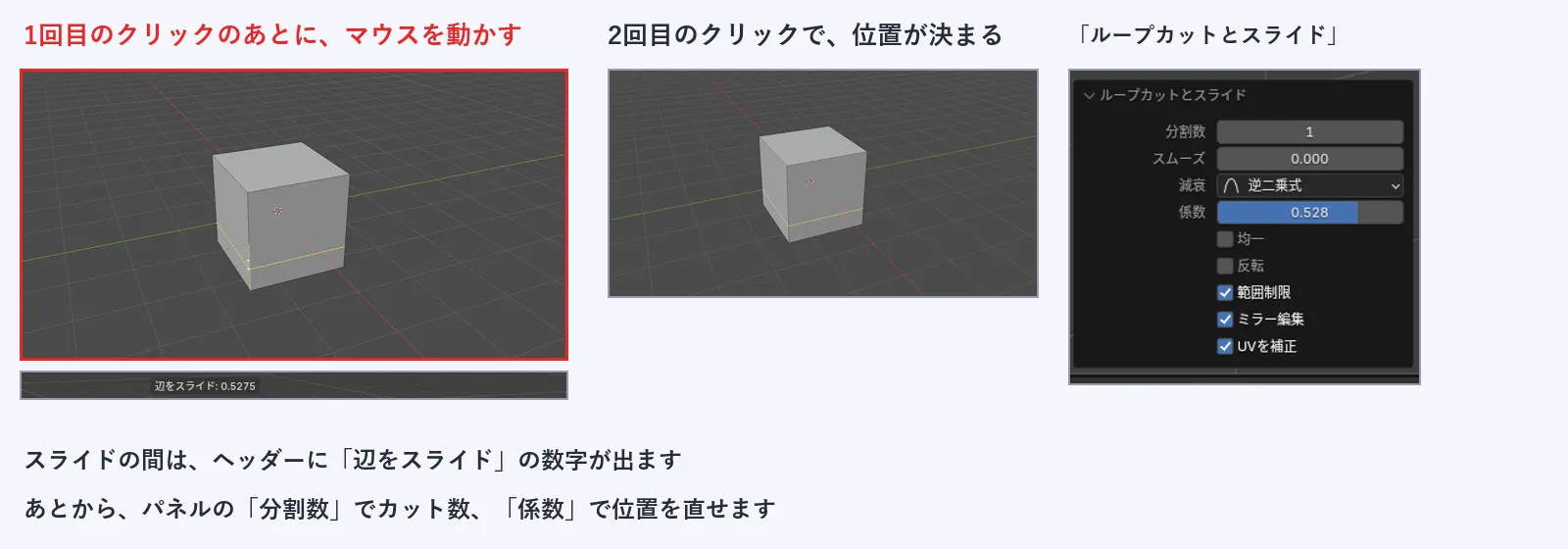
確定したあとは、画面の左下に出る「ループカットとスライド」のパネルで、あとから直せます。「分割数」が線の本数、「係数」が位置です。公式マニュアルでは、2回目のクリックの代わりに右クリックを押すと、中央に入ると説明されています。この操作は確かめていません。
EやCtrl+Rを押しても、何も起きないとき
押し出しとループカットは、編集モードの機能です。オブジェクトモードのまま、EとCtrl+Rを押しても、立方体には何も起きませんでした。
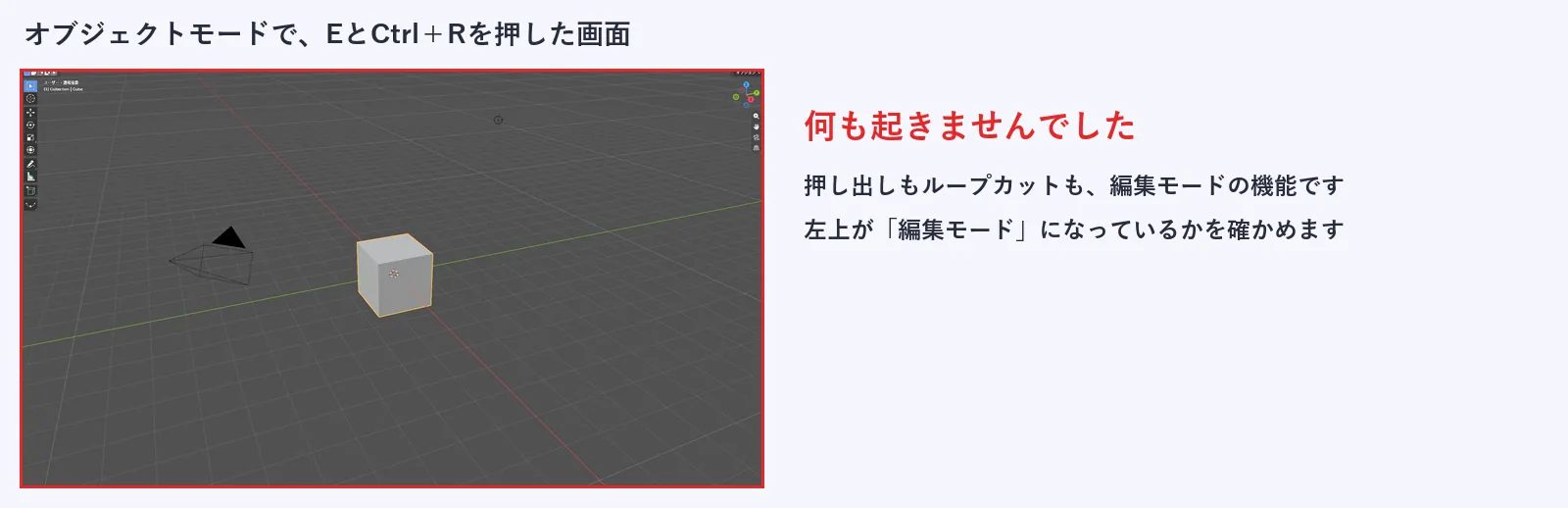
左上のモード表示が「編集モード」になっているかを確かめます。なっていなければ、Tabを押します。カーソルが3Dビューポートの上にあるかも、あわせて確かめてください。ほかの確認は、別の記事にまとめています。
 関連記事Blenderで選択できない・動かせないときの直し方|原因5つを順に確かめる
よくある疑問
押し出しとループカットは、何が違いますか
押し出しは、面を伸ばして、形を大きくします。ループカットは、いまの形のまま、辺を増やして分けます。
頂点や辺も、押し出せますか
公式マニュアルでは、頂点を押し出すと辺ができ、辺を押し出すと面ができると説明されています。この記事では、面の押し出しだけを確かめました。
内側へ押し込むには、どうしますか
面を内側へ押し込む操作は、この記事では扱っていません。今後の記事で説明する予定です。
次はこの記事
次に読む1本|低ポリの木を作る(準備中)
面を伸ばして、辺を増やせるようになったので、次は、この2つを使って、ゲームの背景に使える低ポリの木を作ります。公開しだい、ここから案内します。
ほかにも読みたい記事
連載とは別に、目的が違う場合に役立つ記事です。
最初に覚えるキーを知りたい
動かす、取り消す、見る、戻す、保存するキー10個の早見表です。
最初に覚えるショートカット10個
Blenderで何が作れるか知りたい
作例の画像つきで、Blenderで作れるものを紹介しています。
Blenderとは?
ゲーム素材の全体像を知りたい
立ち絵、ドット絵、BGM、3Dなど、ゲーム素材を作る道具をまとめています。
ゲーム素材をAIで作る方法