



Blenderで最初の立方体を消す方法|オブジェクトの削除・追加と、最初からやり直す手順
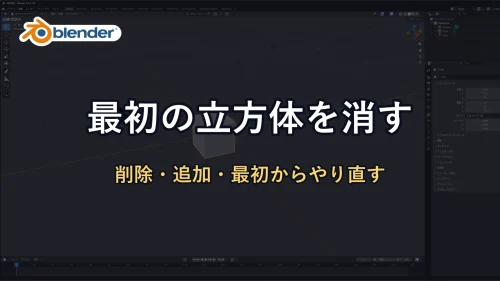
Blenderを開いたときにある立方体を消すには、立方体をクリックして選び、Deleteキーを押します。Xキーでも消せますが、Xでは確認の画面が出ます。ものを足すときは、Shift+Aを押してメニューから選びます。消しすぎても、Ctrl+Zで戻せます。
この記事は、Blender 5.2.3 LTSの日本語表示で、実際に消して、足して、最初からやり直した画面をもとにした内容です。立方体を動かすキーは、立方体を動かす方法で説明しています。
この記事で分かること
- 立方体を消す2つのキー(X・Delete)と、消しすぎたときの戻し方
- カメラとライトも含めて、全部まとめて消す方法
- Shift+Aでものを足す手順と、足した位置を決める方法
- 消えないときの3つの原因
- 最初の状態からやり直す方法と、やってはいけない落とし穴
この記事の目次
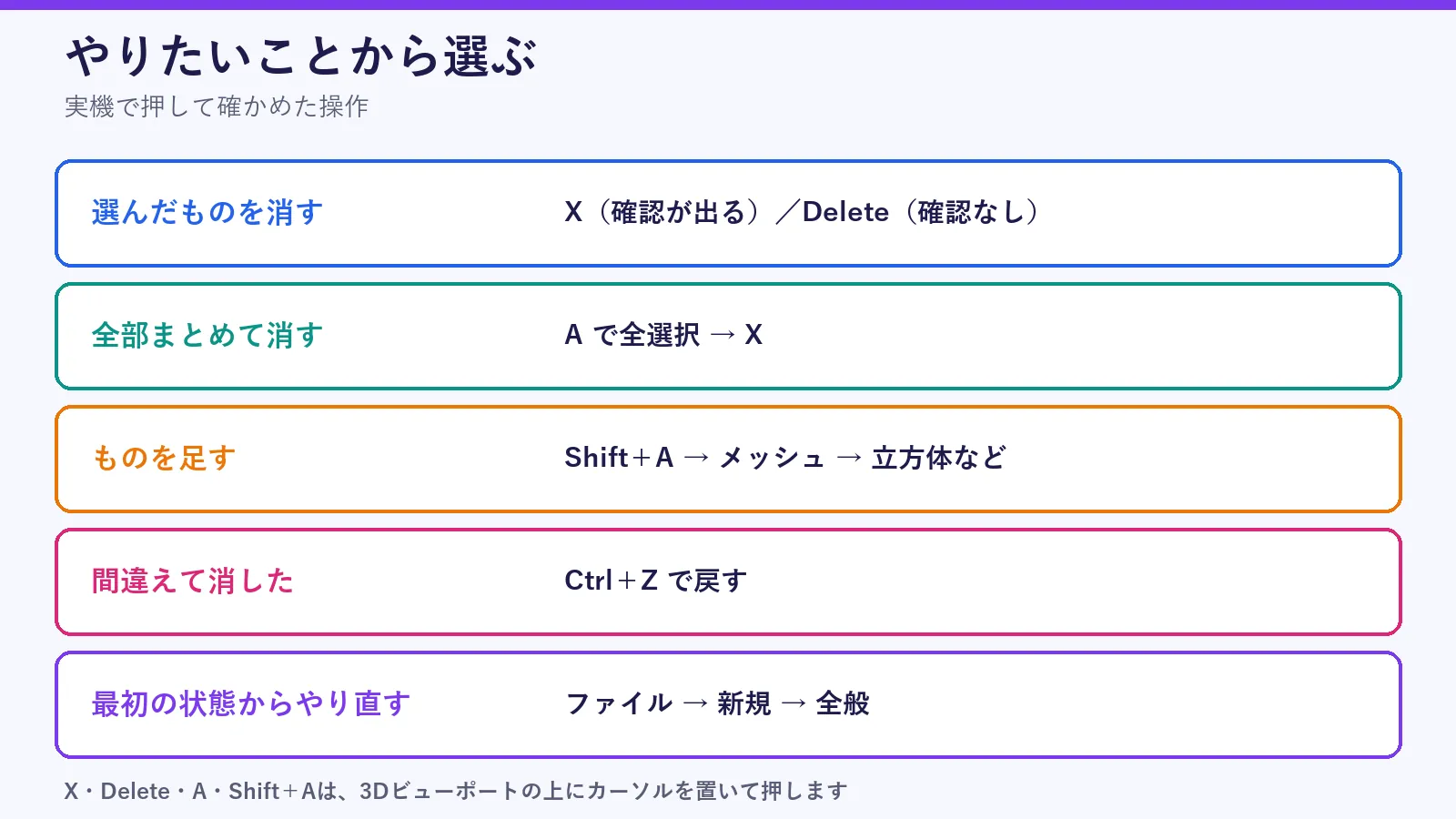
やりたいことから選ぶ
最初に開いた画面にあるのは、立方体、カメラ、ライトの3つです。公式マニュアルでは、立方体は「メッシュのオブジェクト」で、オレンジの縁は選ばれている印と説明されています。カメラは、レンダリングするときの視点です。ライトは、立方体を照らす光源です。
立方体を消す|XとDelete
消したいものを選んで、3Dビューポートの上にカーソルを置き、キーを押します。公式マニュアルでは、オブジェクトを消すキーは「X」か「Delete」と説明されています。
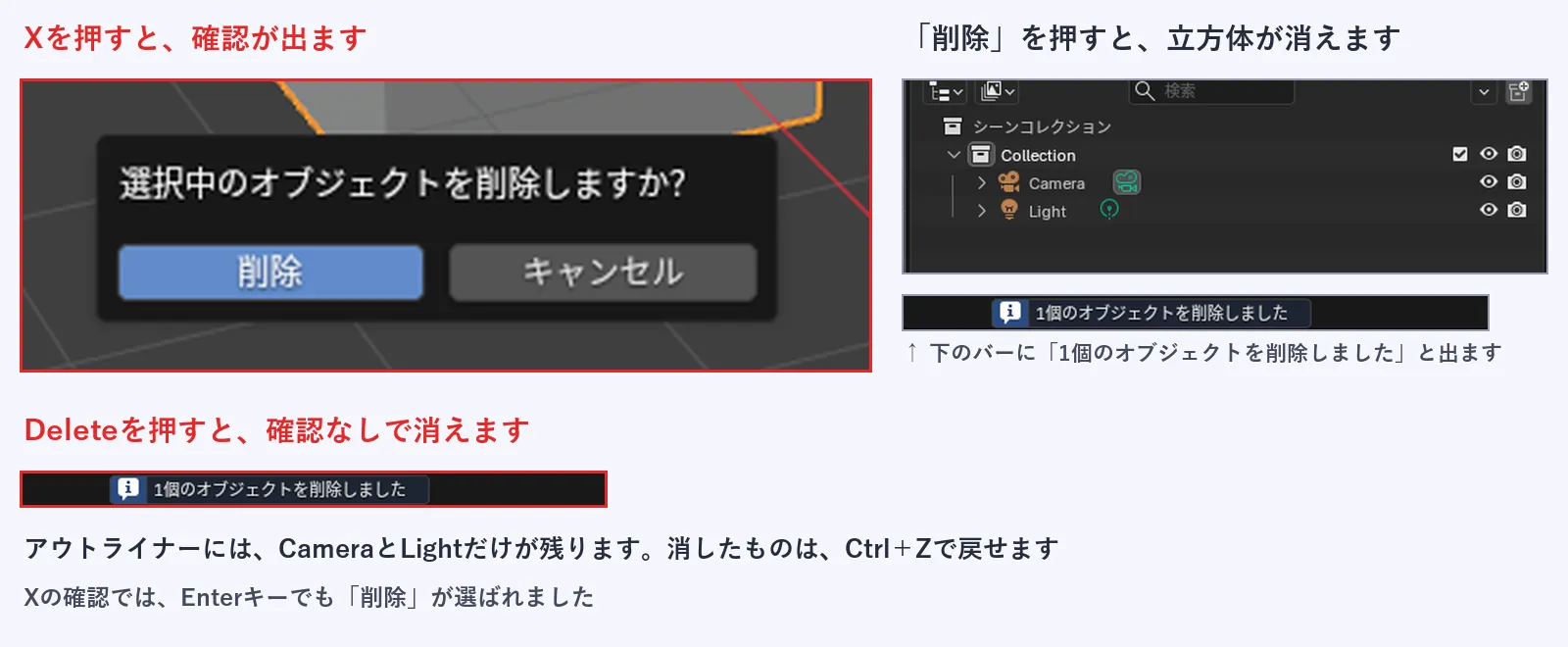
- 立方体をクリックして選ぶオレンジの縁がつけば、選ばれた印です。
- XかDeleteを押すXを押すと、「選択中のオブジェクトを削除しますか?」と確認が出ます。「削除」を押すか、Enterを押すと消えます。
- 消えたことを確かめる右上のアウトライナーに、CameraとLightだけが残ります。画面の下には「1個のオブジェクトを削除しました」と出ます。
Deleteを押したときは、確認が出ずに、すぐ消えました。どちらのキーでも、消えたあとは、プロパティの表示が「シーン」の画面に変わります。選ばれているものがなくなったためです。
消しすぎたと気づいたときは、Ctrl+Zを押します。立方体は、Ctrl+Zで元に戻りました。元に戻す仕組みは、保存のしかたと元に戻す方法で説明しています。
全部まとめて消す|AとX
シーンのものを全部消して、空の状態から始めたいときは、Aを押してから、Xを押します。Aは、すべてを選ぶキーです。
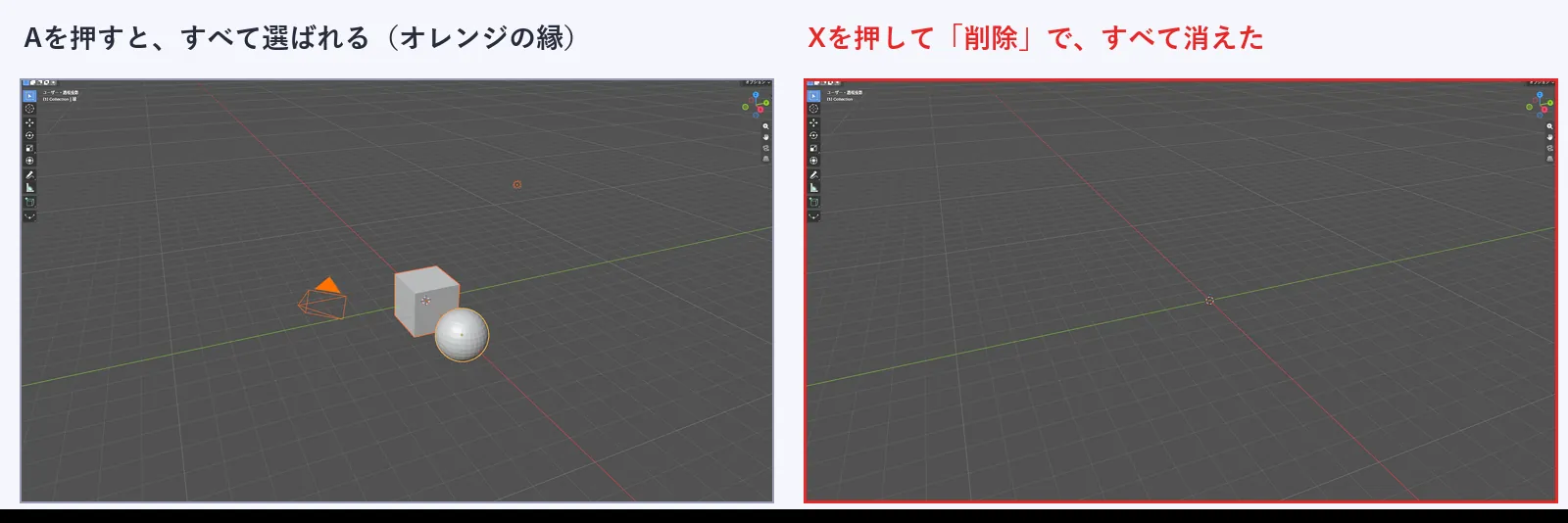
この操作では、立方体のほかに、カメラとライトも消えます。カメラは、レンダリングするときの視点です。レンダリングする予定があるときは、あとで足し直します。カメラとライトは、Shift+Aのメニューにも並んでいます。
ものを足す|Shift+A
3Dビューポートの上でShift+Aを押すと、「追加」のメニューが開きます。画面の上の「追加」でも、同じメニューが開きます。立方体なら、「メッシュ」から「立方体」を選びます。
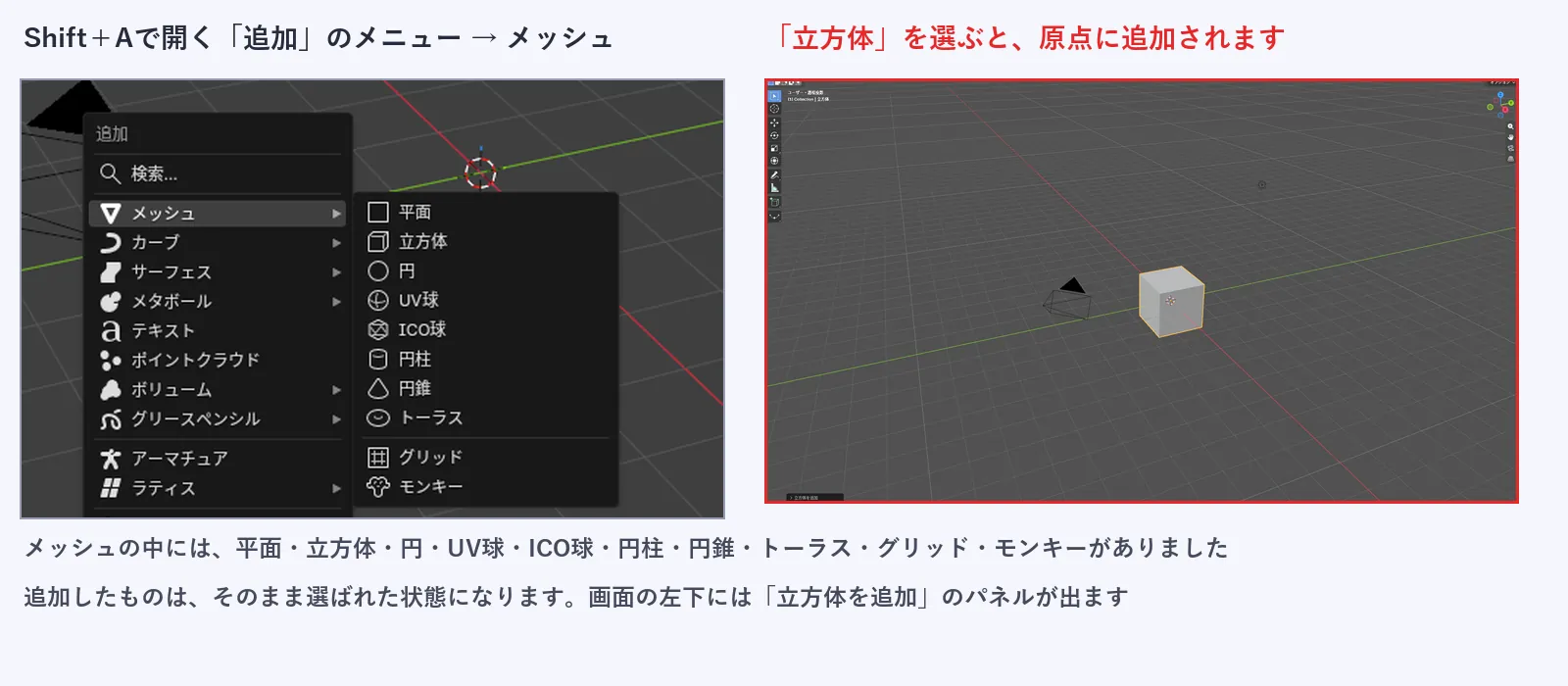
メッシュの中には、平面、立方体、円、UV球、ICO球、円柱、円錐、トーラス、グリッド、モンキーがありました。
日本語表示では、追加したものの名前も日本語になりました。立方体は「立方体」、UV球は「球」という名前で、アウトライナーに並びます。
足す位置を決める
追加したものは、画面の中央にある、赤と白の円(3Dカーソル)の位置に出ます。公式マニュアルでは、3Dカーソルは、新しく追加するものの置き場所を決めると説明されています。最初の状態では、3Dカーソルは原点にあるので、立方体と同じ場所に重なって出ました。
追加した直後は、画面の左下に「UV球を追加」のようなパネルが出ます。パネルの「位置X」を3に変えると、追加した球が立方体の横に動きました。
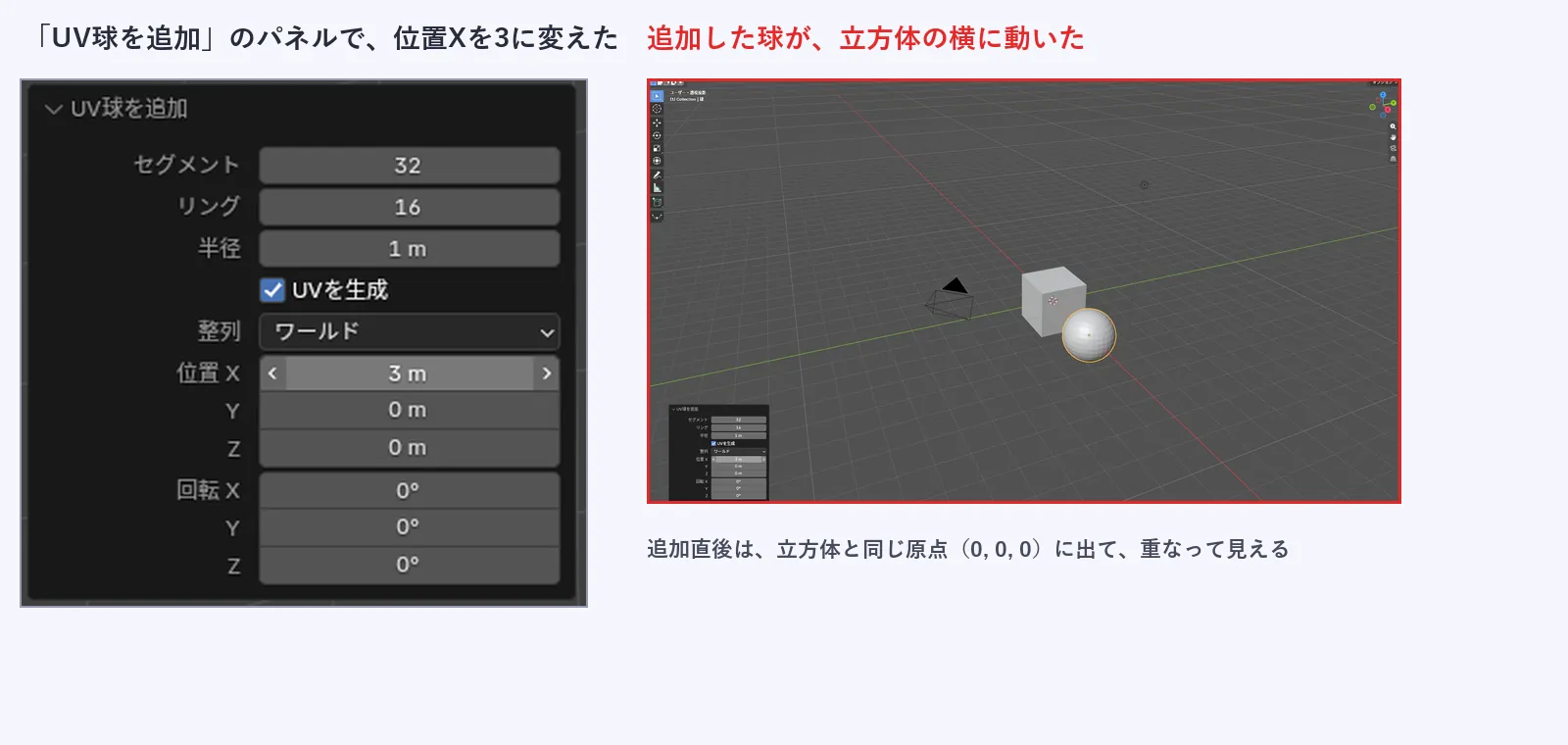
追加したあとに動かすときは、G・R・Sのキーも使えます。
消えないときの3つの原因
XやDeleteを押しても消えないときは、次の3つを確かめます。どれも、実際に起こして確かめました。
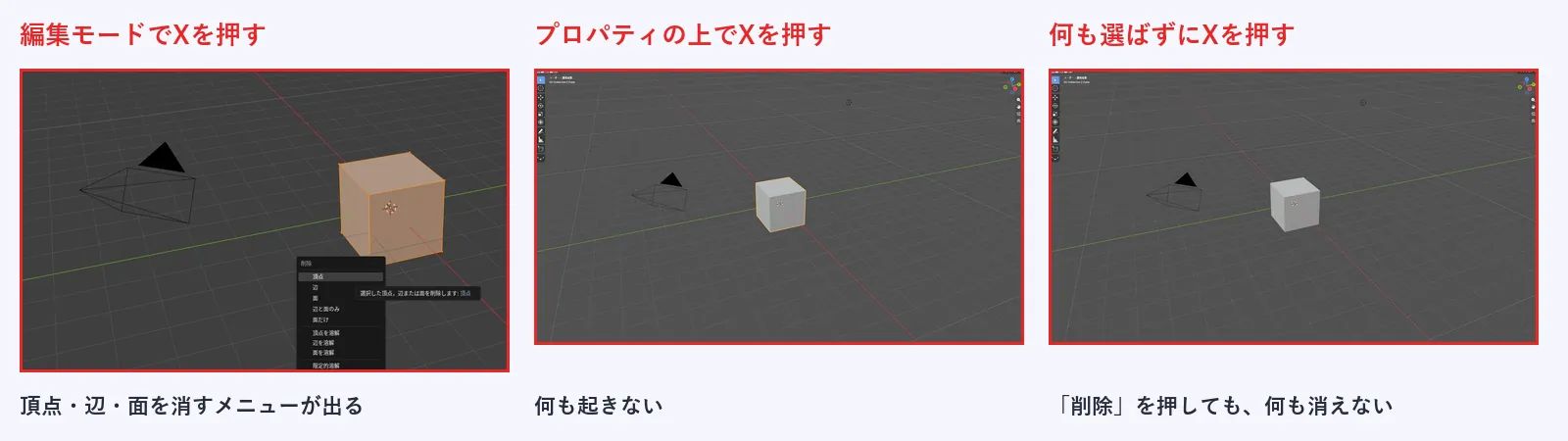
- 編集モードになっていないか左上が「編集モード」のときにXを押すと、頂点や辺や面を消すメニューが出ます。立方体そのものは消えません。Tabキーでオブジェクトモードに戻します。
- カーソルの位置を確かめるプロパティの上でXを押しても、何も起きませんでした。カーソルを3Dビューポートの上に置いて押します。
- 消したいものが選ばれているか何も選ばない状態でXを押すと、確認は出ますが、「削除」を押しても、何も消えませんでした。消したいものをクリックしてから押します。
選べないときの確認は、別の記事にまとめています。
 関連記事Blenderで選択できない・動かせないときの直し方|原因5つを順に確かめる
最初の状態からやり直す|ファイル → 新規 → 全般
いじりすぎて、最初の立方体・カメラ・ライトの状態に戻したいときは、「ファイル → 新規 → 全般」を選びます。「新規」の中には、「2Dアニメーション」や「スカルプト」などもありますが、立方体のある最初の状態は「全般」です。
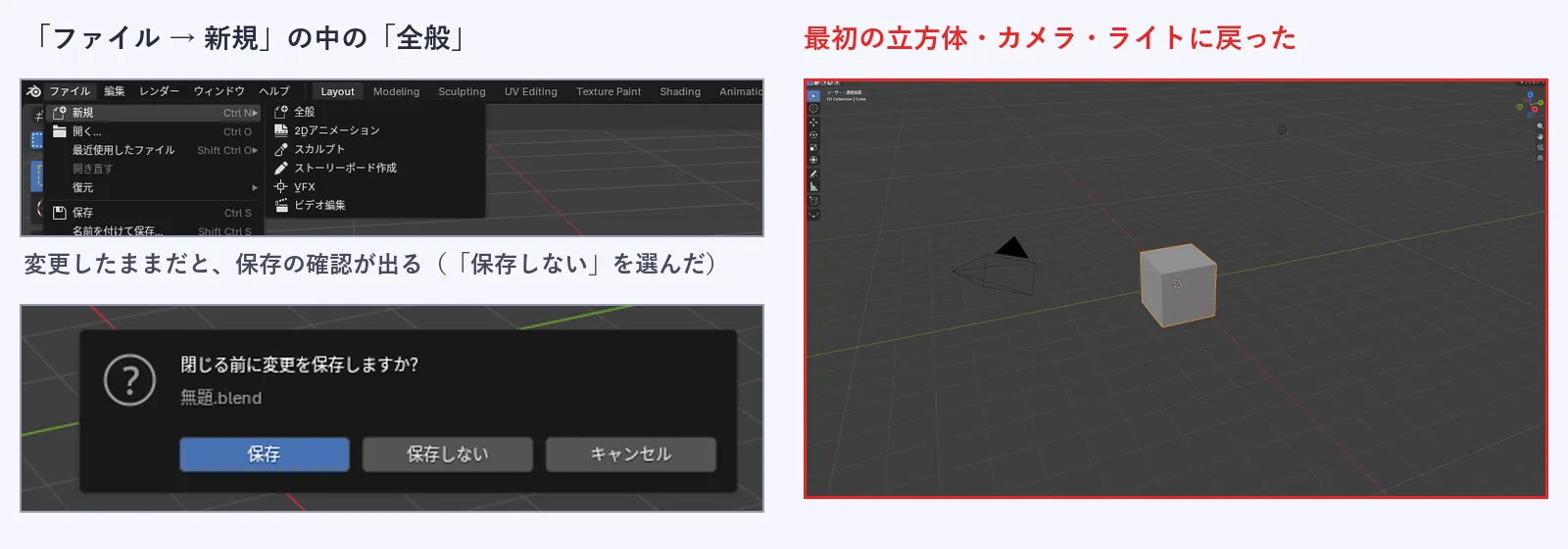
変更があるときは、「閉じる前に変更を保存しますか?」と確認が出ます。いまの作業が不要なら「保存しない」を、残したいなら「保存」を選びます。「保存しない」を選ぶと、いまの作業は残りません。
「初期設定を読み込む」は、使い方に注意
「ファイル → デフォルト」には、「初期設定を読み込む」があります。名前から、最初の状態に戻す操作に見えますが、これは設定そのものを初期値に戻す操作です。
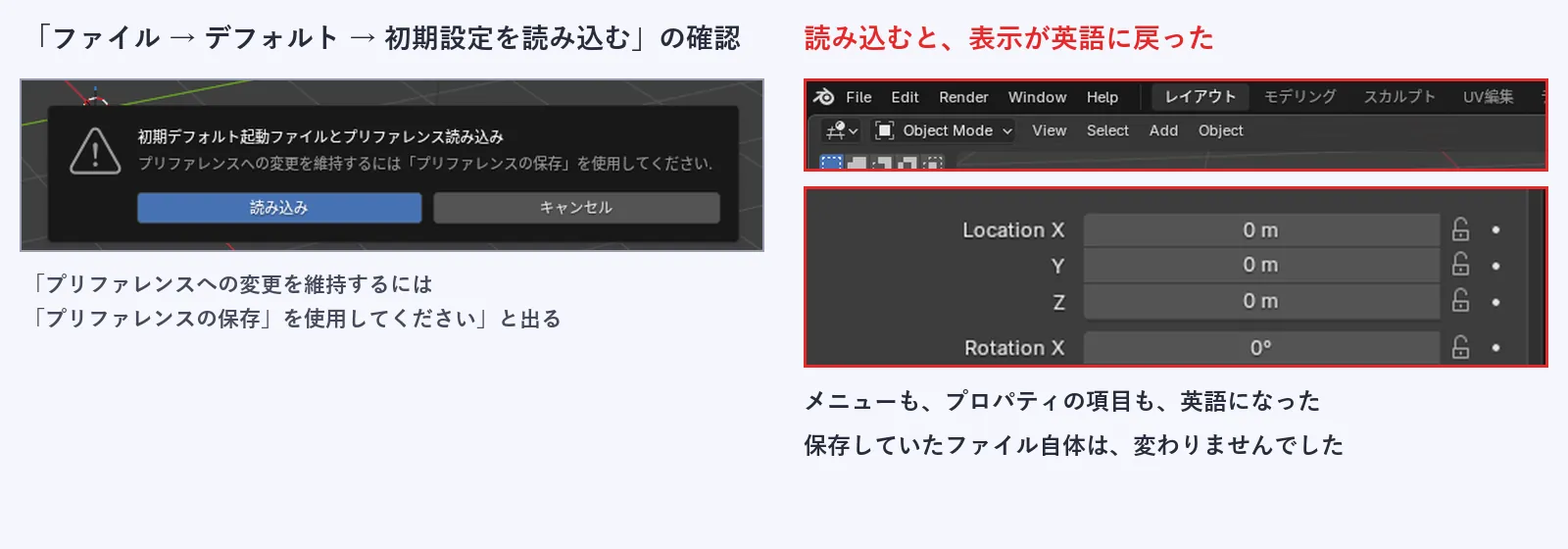
実際に読み込むと、立方体、カメラ、ライトの最初の状態に戻りましたが、メニューとプロパティの表示が、英語になりました。確認の画面にも、「プリファレンスへの変更を維持するには『プリファレンスの保存』を使用してください」と出ます。保存していた.blendファイルは、更新日時もサイズも、読み込む前と同じでした。
立方体をやり直したいだけなら、「新規 → 全般」を使います。日本語の表示に戻すときは、Blenderのダウンロード・インストール方法の日本語化の手順を使います。
同じ「デフォルト」の中にある「起動ファイルを保存」は、今回は押していません。起動時の状態を書き換える操作なので、内容を確かめてから使います。
よくある疑問
カメラとライトは、消していいですか
公式マニュアルでは、カメラはレンダリングの視点、ライトは立方体を照らす光源と説明されています。消すこと自体は、問題なくできました。消したあとの画像への影響は、この記事では確かめていません。
消したものは、完全になくなりますか
Ctrl+Zで戻せるあいだは、戻ります。Blenderを終了すると、操作の履歴は失われます。
3Dカーソルを動かすには、どうしますか
公式マニュアルでは、左のツールバーの「カーソル」のツールで、シーンの上をクリックすると、カーソルを動かせると説明されています。この記事では、動かす操作は確かめていません。
次はこの記事
次に読む1本|頂点・辺・面とは(準備中)
立方体を消して、ものを足せるようになったので、次は、形を細かく作り変えるための「編集モード」に入ります。公開しだい、ここから案内します。
ほかにも読みたい記事
連載とは別に、目的が違う場合に役立つ記事です。
最初に覚えるキーを知りたい
動かす、取り消す、見る、戻す、保存するキー10個の早見表です。
最初に覚えるショートカット10個
Blenderで何が作れるか知りたい
作例の画像つきで、Blenderで作れるものを紹介しています。
Blenderとは?
ゲーム素材の全体像を知りたい
立ち絵、ドット絵、BGM、3Dなど、ゲーム素材を作る道具をまとめています。
ゲーム素材をAIで作る方法