

Blenderで保存できないときの直し方|エラーの文言から原因を確かめる
Blenderで保存できないときは、画面に出る赤いエラーの文言で原因を見分けられます。この記事で再現できたのは2つです。「書き込み不可です」と出るときは、そのファイルが読み取り専用になっています。「Permission denied」と出るときは、そのフォルダに書き込めません。どちらも、名前を付けて保存で別の場所に保存し直せば、作業は残ります。
この記事は、Blender 5.2.3 LTSの日本語表示で、エラーを実際に出して確かめた内容です。保存の基本は、保存のしかたと元に戻す方法で説明しています。
この記事で分かること
- 保存できないときに出る、2つのエラーの意味と直し方
- 保存できたかどうかを、タイトルの「*」で確かめる方法
- 保存し直せないときの、いちばん安全な逃げ道
- 設定(プリファレンス)が保存されないときの確認
この記事の目次
エラーの文言から選ぶ
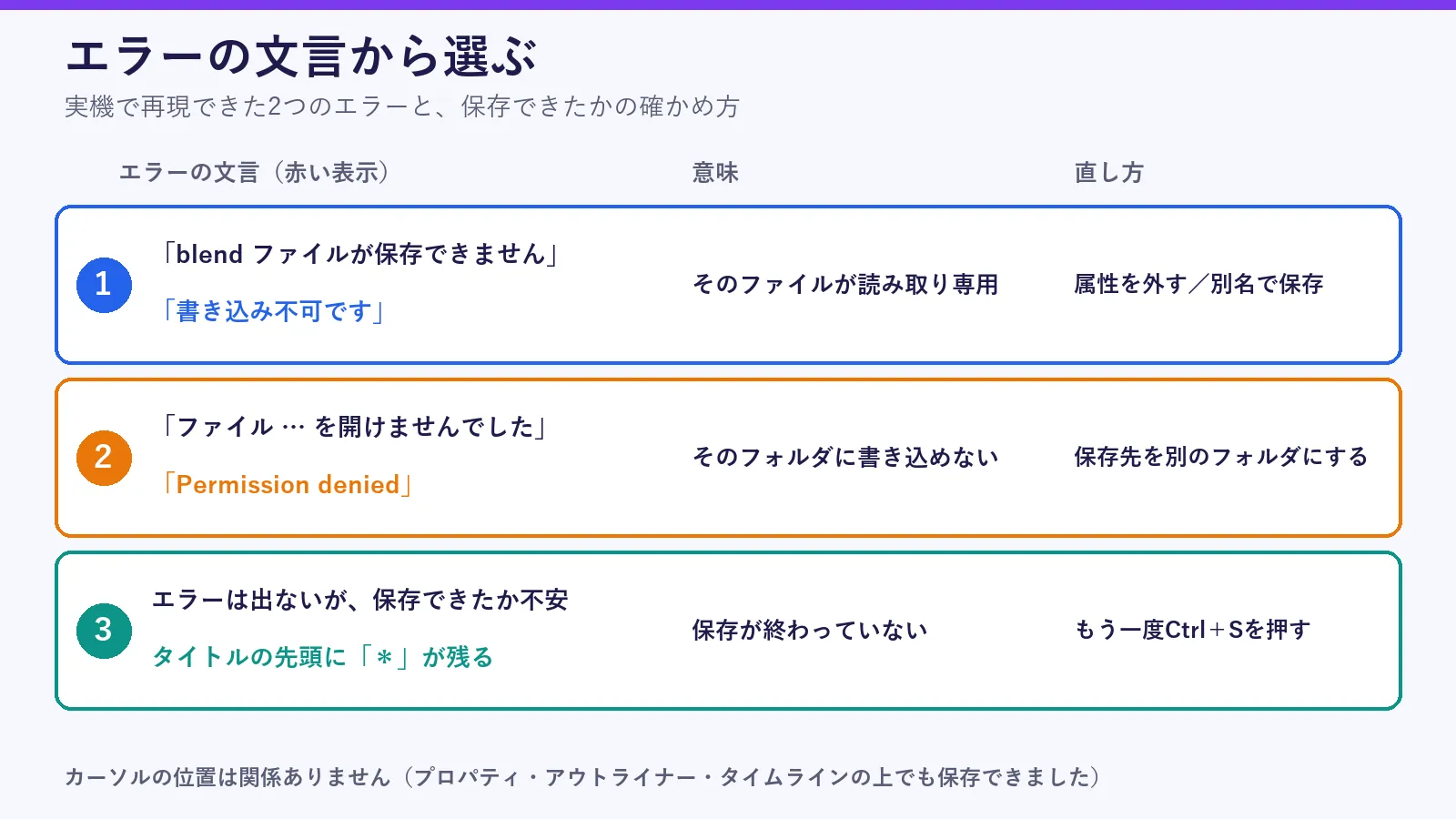
保存に失敗すると、画面に「レポート: エラー」と赤く表示されます。画面の下のバーにも、同じ文が出ます。この文を読み、当てはまる行を選びましょう。
まず確かめる|保存できたかどうか
保存できたかどうかは、ウィンドウの一番上のタイトルで分かります。変更が保存されていないあいだは、タイトルの先頭に「*」が付きます。保存が終わると、この「*」は消えます。
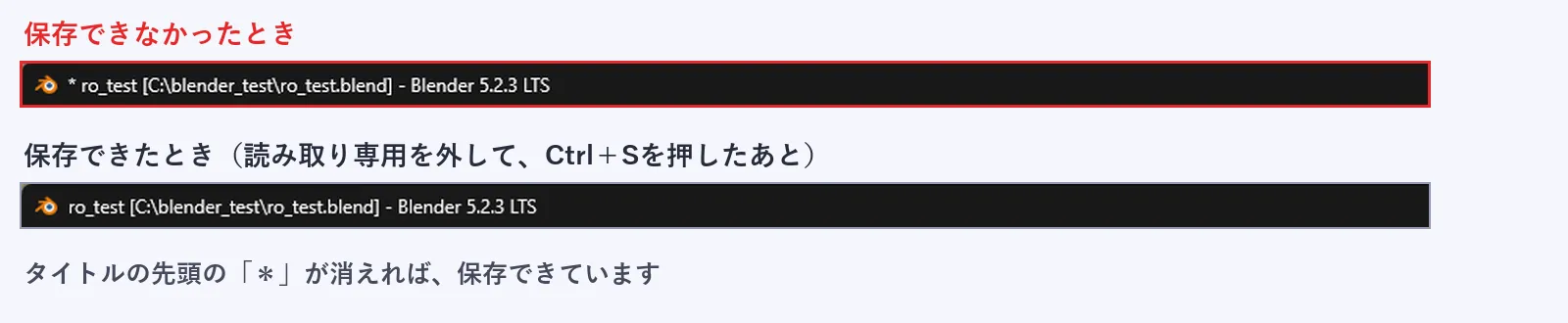
Ctrl+Sは、カーソルがどこにあっても効きました。ビューポートのほか、プロパティ、アウトライナー、タイムラインの上に置いて試しましたが、どれも保存でき、タイトルの「*」が消えました。キーを押しても反応がないときは、カーソルの位置ではなく、次の原因を疑います。
まだ一度も保存していないファイルでは、Ctrl+Sを押すと、名前を付ける画面が開きます。これはエラーではありません。名前を付けて保存すれば、そこから先は通常どおり保存できます。
原因1|ファイルが読み取り専用になっている
画面に「blend ファイルが保存できません」と出て、そのあとに「は書き込み不可です」と続くときは、開いているファイルが読み取り専用です。実際に、読み取り専用にした.blendファイルでCtrl+Sを押すと、この表示が出ました。そのとき、タイトルの先頭の「*」は消えず、保存されていません。
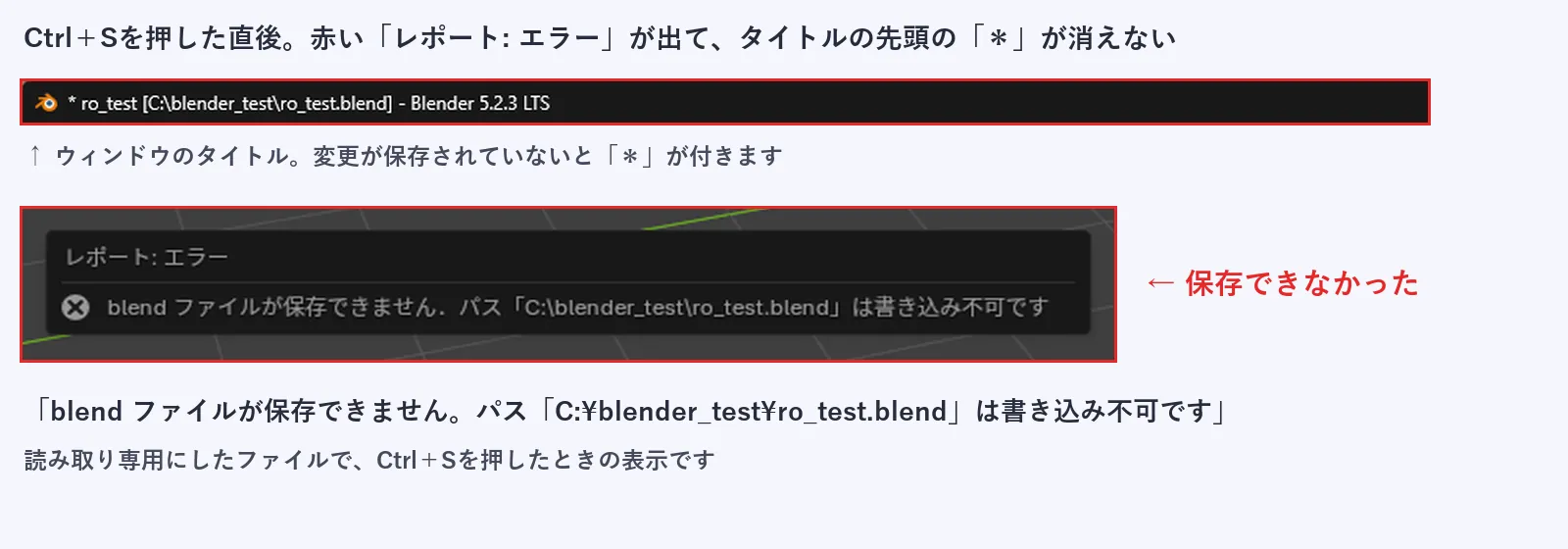
直し方は2つあります。先に、作業を残せる1つ目を試します。
- 名前を付けて保存するShift+Ctrl+Sで、別の名前を付けます。実際に新しい名前で保存すると、保存でき、タイトルの名前も新しいものに変わりました。
- 元のファイルの読み取り専用を外すWindowsのファイルのプロパティにある「読み取り専用」のチェックを外します。この記事では、同じ設定をコマンド(attrib -R)で外して確かめました。
- もう一度Ctrl+Sを押す読み取り専用を外したあとは、Ctrl+Sで保存でき、タイトルの「*」が消えました。
読み取り専用の外し方は、ファイルを右クリックして出るプロパティの画面で行います。この画面の操作そのものは、今回は確かめていません。
原因2|保存先のフォルダに書き込めない
「ファイル(パス)を Permission denied の保存用に開けませんでした」と出るときは、選んだフォルダに、ファイルを作る許可がありません。Permission deniedは「許可されていない」という意味です。
試しに、保存先に「C:\Program Files」を選んで名前を付けて保存すると、この表示が出ました。Blenderを入れたフォルダも、この「Program Files」の中にあります。そのため、インストール先の近くを保存先にしないほうが安全です。
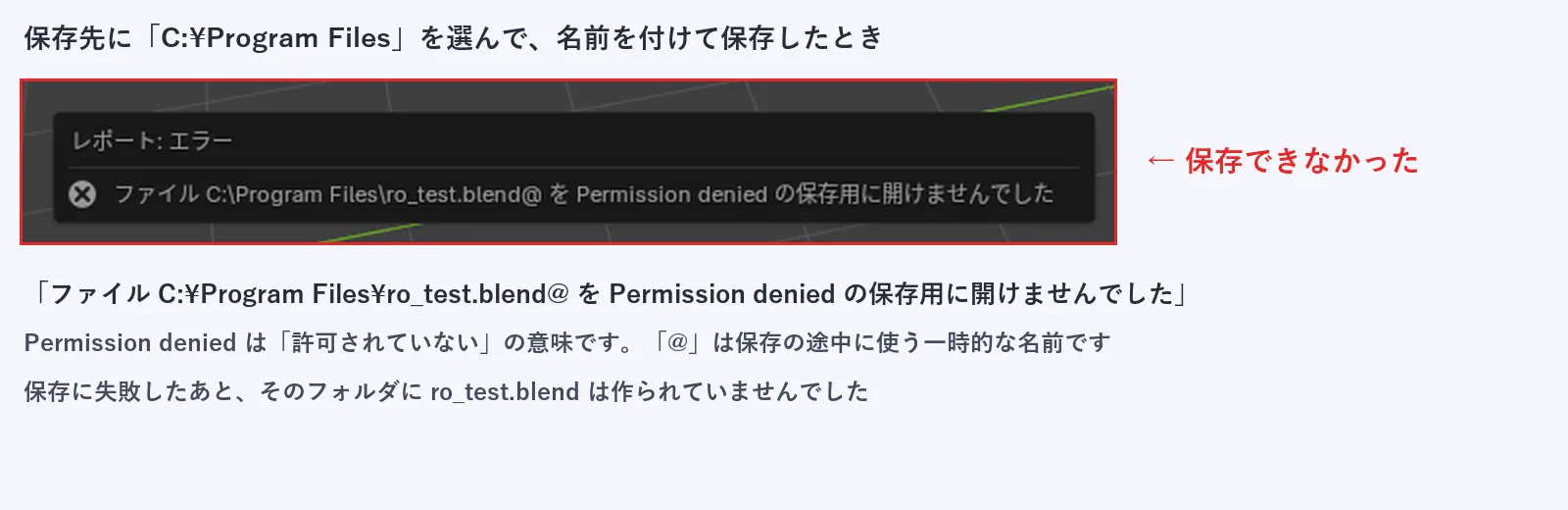
文の中の「@」は、保存の途中に使う一時的な名前の末尾です。失敗したあと、そのフォルダに.blendファイルは作られていませんでした。
- 名前を付けて保存を開くShift+Ctrl+Sを押します。
- 書き込めるフォルダを選ぶこの記事の確認では、新しく作ったフォルダ(C:\blender_test)に保存できました。
- 保存できたかを確かめるタイトルの先頭の「*」が消えて、新しい名前になっていれば、保存できています。
再現できなかった原因
クラウドと同期するフォルダや、セキュリティソフト、パソコンの空き容量の不足でも、保存に失敗するという報告があります。今回は、この3つを再現できていません。そのため、原因とは断定しません。
疑わしいときは、同じファイルを別のフォルダに、名前を付けて保存します。保存できれば、元の保存先に原因があります。保存できなかったときは、次の確認に進んでください。
ファイル名に日本語やスペースが入っていても、保存できました。Blenderをコマンドから動かして、「日本語 テスト.blend」という名前で保存して確かめた結果です。画面の操作での保存は、確かめていません。
設定が保存されないときは、別の話
画面のレイアウトや、操作の設定が次の起動で戻ってしまうときは、.blendファイルではなく、プリファレンス(設定)の保存が関係しています。公式マニュアルでは、設定の変更は、初期のままなら終了時に保存されると説明されています。自動保存を切ってあるときは、手動で保存するボタンが出ます。
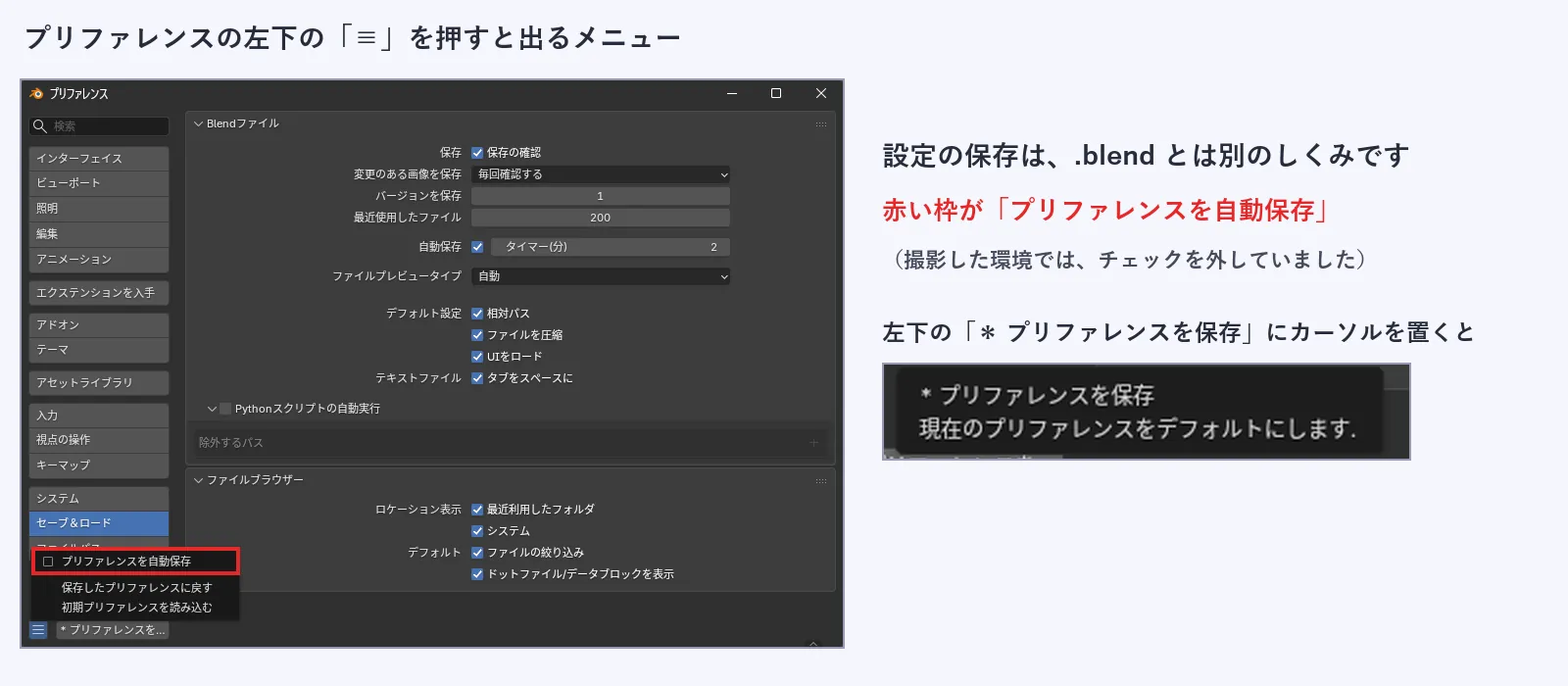
同じマニュアルには、「初期プリファレンスを読み込む」を実行すると、そのBlenderを閉じるまで自動保存が無効になる、とも書かれています。設定を残したいときは、そのあとに「プリファレンスを保存」を手動で押します。
撮影した環境では、「プリファレンスを自動保存」のチェックが外れていました。そのため、左下には「* プリファレンスを保存」のボタンが出ています。ふだんの画面とは、表示が違う場合があります。
それでも保存できないとき
次の順で確かめます。
- エラーの文言を読む赤い表示か、画面の下のバーに出ている文を、そのまま確かめます。
- 別のフォルダに名前を付けて保存する保存できたなら、原因は元のファイルか保存先です。
- タイトルの「*」を見る消えていれば保存済みです。残っていれば、保存できていません。
保存できないままBlenderを閉じると、未保存の変更は失われます。閉じる前に、別の名前でも保存を済ませます。
 関連記事Blenderの保存のしかたと元に戻す方法|Ctrl+S・Ctrl+Z・自動保存・履歴
よくある疑問
Ctrl+Sを押しても何も起きないのはなぜですか
一度も保存していないファイルでは、名前を付ける画面が開きます。保存済みのファイルなら、画面は開かずに上書きされます。保存できたかどうかの目安は、タイトルの「*」が消えたかです。
画像や動画が保存できないときは
この記事で扱うのは、.blendファイルの保存です。レンダリングした画像や動画の書き出しは、別の記事で説明する予定です。
自動保存されたファイルから、作業を戻せますか
「ファイル → 復元」から、最後のセッションと自動保存を読み込めます。くわしくは、保存のしかたの記事で説明しています。
次はこの記事
次に読む1本|最初に覚えるショートカット10個(準備中)
保存と元に戻す方法が分かったので、次は、ここまでの連載で出たキーを整理して、最初に覚える10個にまとめます。公開しだい、ここから案内します。
ほかにも読みたい記事
連載とは別に、目的が違う場合に役立つ記事です。
画面の配置が崩れた
分割された画面や、消えた画面を元の配置に戻す方法です。
Blenderの画面を戻す方法
Blenderで何が作れるか知りたい
作例の画像つきで、Blenderで作れるものを紹介しています。
Blenderとは?
ゲーム素材の全体像を知りたい
立ち絵、ドット絵、BGM、3Dなど、ゲーム素材を作る道具をまとめています。
ゲーム素材をAIで作る方法