



Blenderの保存のしかたと元に戻す方法|Ctrl+S・Ctrl+Z・自動保存・履歴

Blenderで作ったものは、Ctrl+Sで保存し、操作を戻したいときはCtrl+Zを押します。保存すると、ウィンドウのタイトルの先頭の「*」が消えます。やり直したいときは、Shift+Ctrl+Zです。
この記事は、Blender 5.2.3 LTSの日本語表示で、実際に保存して、操作を戻した画面をもとにした内容です。立方体の動かし方は、立方体を動かす・回す・大きさを変える方法で説明しています。
この記事で分かること
- 保存のしかた(初めて保存するときと、2回目以降の違い)
- 保存すると、1つ前の状態が「.blend1」として残ること
- 閉じてしまったときの復元(自動保存と最後のセッション)
- 元に戻す・やり直す・履歴から選んで戻す方法
この記事の目次
この4つのキーを覚える
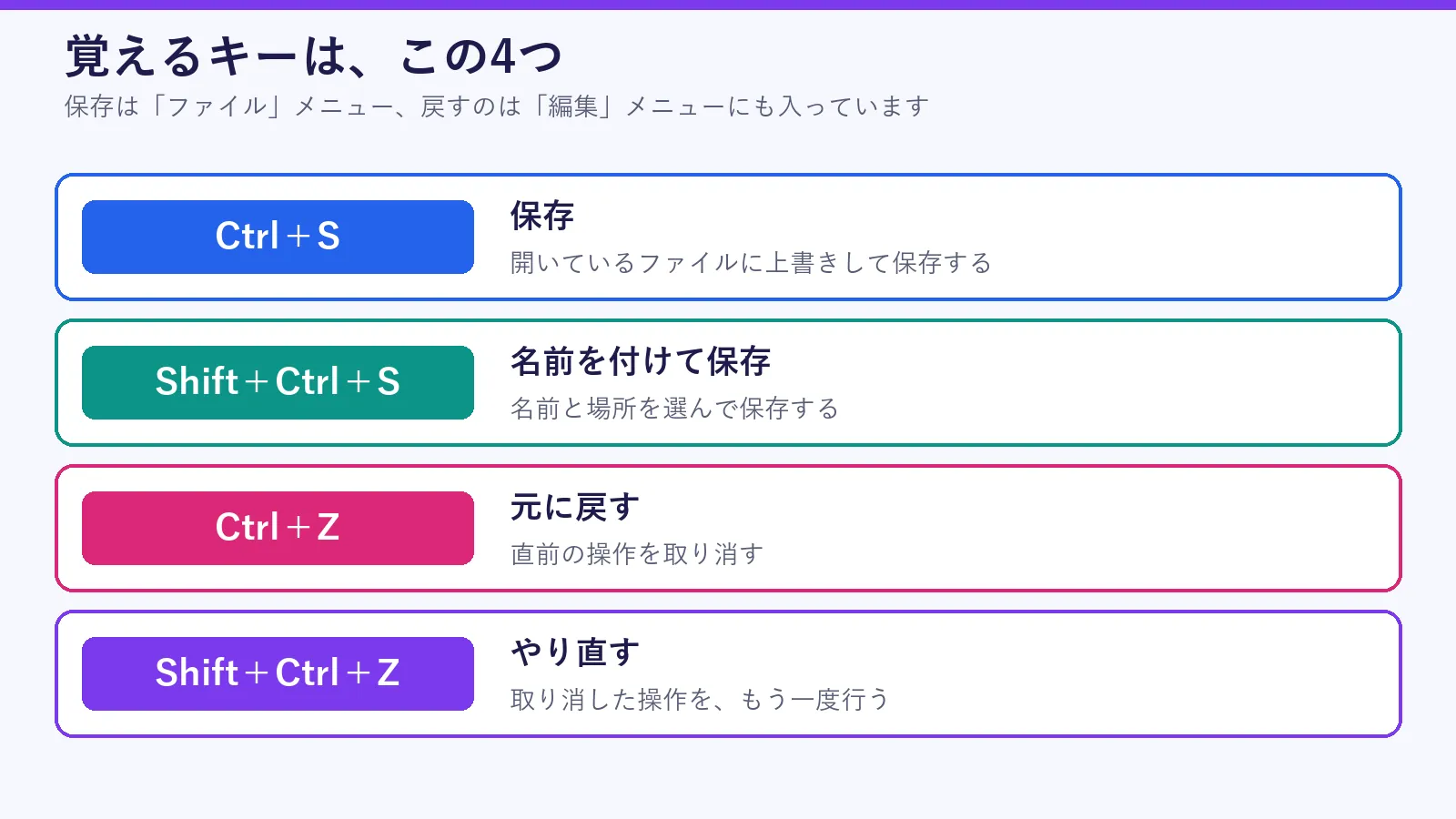
保存と、元に戻すためのキーは、4つだけです。メニューからも選べます。
保存する|Ctrl+S
保存は、「ファイル → 保存」か、Ctrl+Sです。公式マニュアルでは、まだ保存していないファイルなら、自動で「名前を付けて保存」の画面が開くと説明されています。
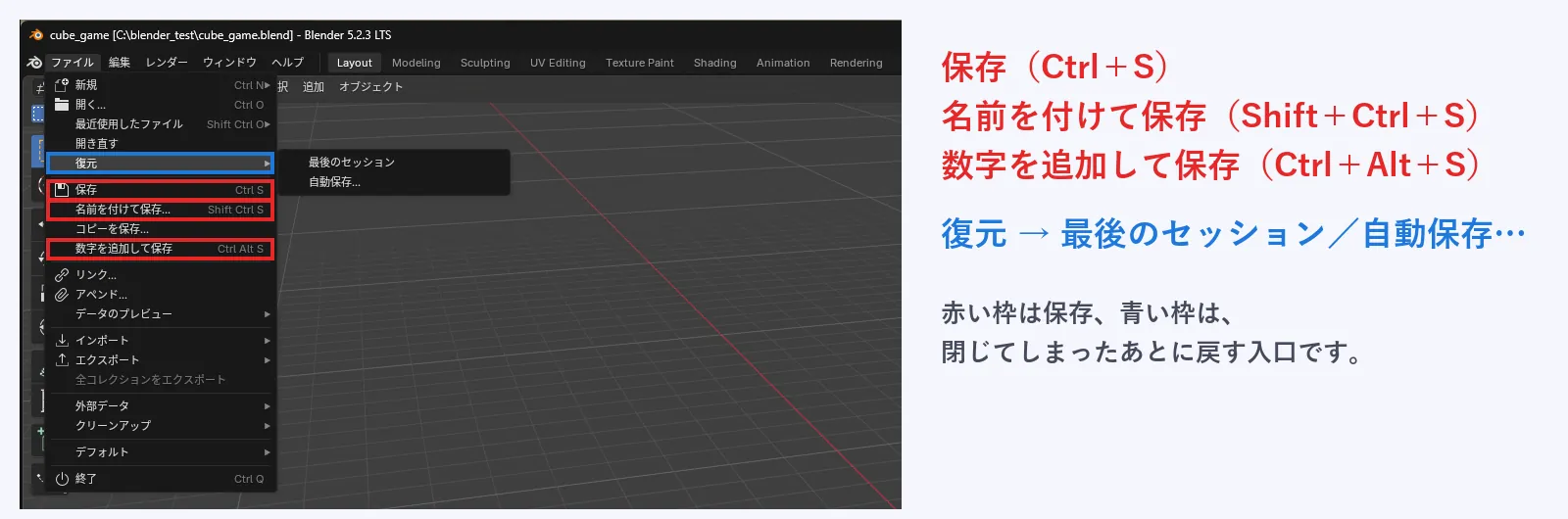
初めて保存するとき
- Ctrl+Sを押す3Dビューポートの上で押します。保存先を選ぶ画面が開きます。
- 保存する場所を選ぶ画面の上の欄にフォルダを入れるか、左の一覧から選びます。
- ファイル名を入れて、保存を押す下の欄に名前を入れて、「Blenderファイルを保存」を押します。拡張子は「.blend」です。
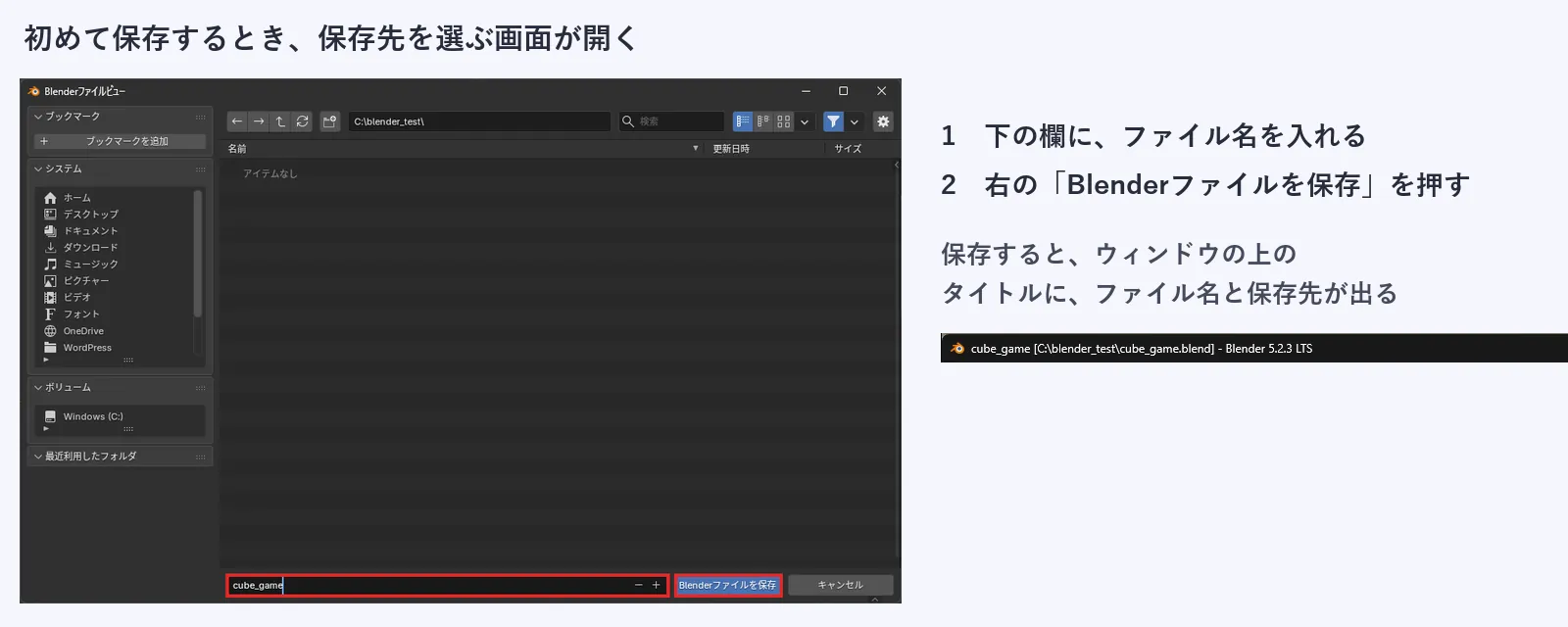
保存できたかどうかは、ウィンドウの一番上のタイトルで分かります。ファイル名と、保存した場所が表示されます。
2回目以降
一度保存したファイルは、Ctrl+Sを押すだけで、同じ場所に上書きされます。画面は開きません。
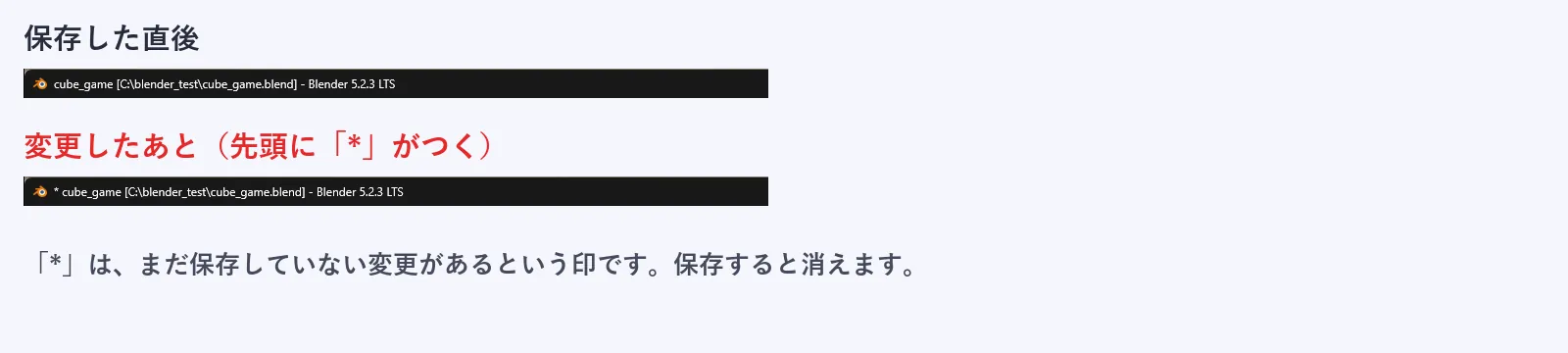
立方体を動かすなどの変更をすると、タイトルの先頭に「*」がつきます。保存すると、消えます。
保存のキーは、こまめに押す
操作のたびに保存する必要はありません。ただし、「*」がついたまま長く作業すると、突然閉じたときに失うものが増えます。区切りのよいところで、Ctrl+Sを押します。
保存の種類|名前を付けて保存・数字を追加して保存
「ファイル」メニューには、保存が4つあります。公式マニュアルの説明を、画面の名前に合わせて表にしました。
| メニュー名 | キー | 動き(公式マニュアル) |
|---|---|---|
| 保存 | Ctrl+S | いまのファイルに保存する。まだ保存していないファイルなら、名前を付けて保存の画面が開く |
| 名前を付けて保存… | Shift+Ctrl+S | 保存する場所と名前を選ぶ |
| コピーを保存… | (キー表示なし) | 保存するが、編集は元のファイルのまま続く。バックアップ向き |
| 数字を追加して保存 | Ctrl+Alt+S | 既存のファイルを上書きしない、連番の名前で保存する |
同じ名前のファイルがある場所で、「名前を付けて保存」をすると、名前の欄が赤くなります。公式マニュアルでは、上書きされるという警告と説明されています。実際の画面では、右のボタンが「上書き」に変わりました。
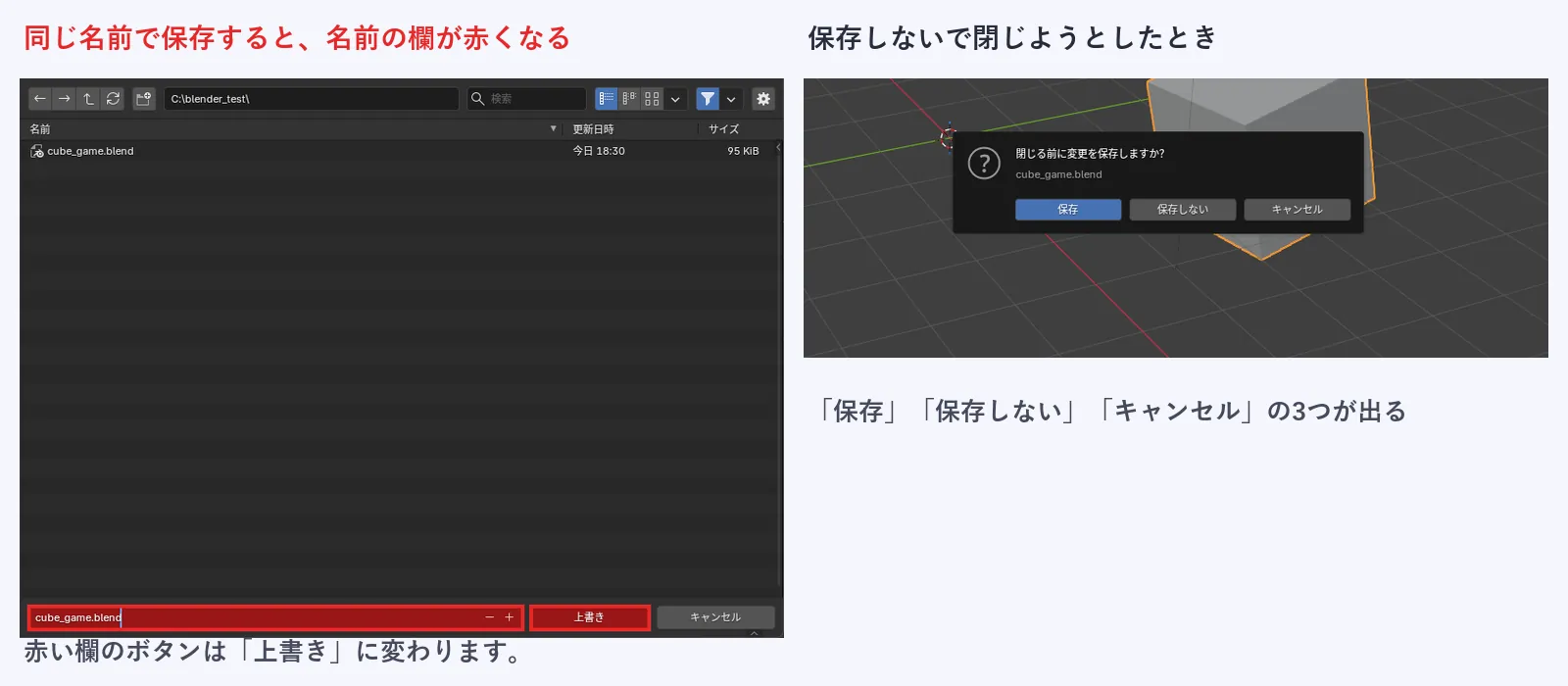
保存しないでBlenderを閉じようとすると、「閉じる前に変更を保存しますか?」という確認が出ます。「保存」「保存しない」「キャンセル」から選びます。
保存すると、1つ前の状態が残る
同じファイルを2回目に保存すると、同じフォルダに、「.blend1」で終わるファイルができます。実際に保存して確かめると、「cube_game.blend」と「cube_game.blend1」の2つが並びました。

公式マニュアルでは、この数は「プリファレンス」の「バージョンを保存」で決まると説明されています。実際の画面では、この値は「1」でした。数字が2なら、「.blend1」と「.blend2」までが残ります。
閉じてしまったとき|自動保存と最後のセッション
保存し忘れたまま閉じたときや、突然閉じたときは、「ファイル → 復元」から戻せることがあります。「最後のセッション」と「自動保存…」の2つが入っています。
| 項目 | 動き(公式マニュアル) |
|---|---|
| 最後のセッション | 終了する直前に、自動で保存された「quit.blend」を読み込む。誤って閉じたときの復元に使える |
| 自動保存… | 最新の自動保存を読み込む。一時フォルダの中のファイルを選ぶ画面が開く |
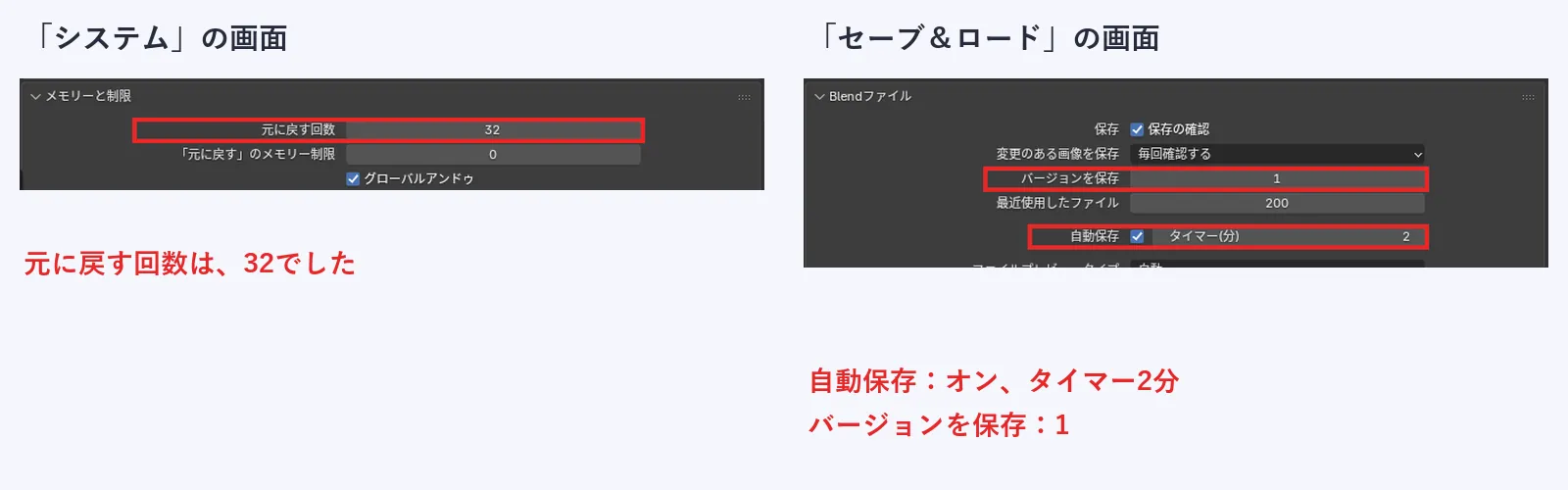
自動保存は、「プリファレンス」の「セーブ&ロード」で設定します。実際の画面では、オンで、間隔は2分でした。自動保存されたファイルは、実際に、パソコンの一時フォルダの中に、「ファイル名_数字_autosave.blend」という名前でできていました。
自動保存の限界(公式マニュアル)
- スカルプト、テクスチャペイント、編集モードの変更は、自動保存されません。
- 残るのは、プロジェクトごとに1つだけで、古い自動保存は残りません。
- 最後に保存したあとの変更は、復元すると失われます。
自動保存は、保険です。こまめな保存の代わりにはなりません。
元に戻す・やり直す|Ctrl+Z
操作を取り消すのは、Ctrl+Zです。「編集 → 元に戻す」にも入っています。やり直すのは、Shift+Ctrl+Zです。公式マニュアルでも、この2つが基本の操作として説明されています。
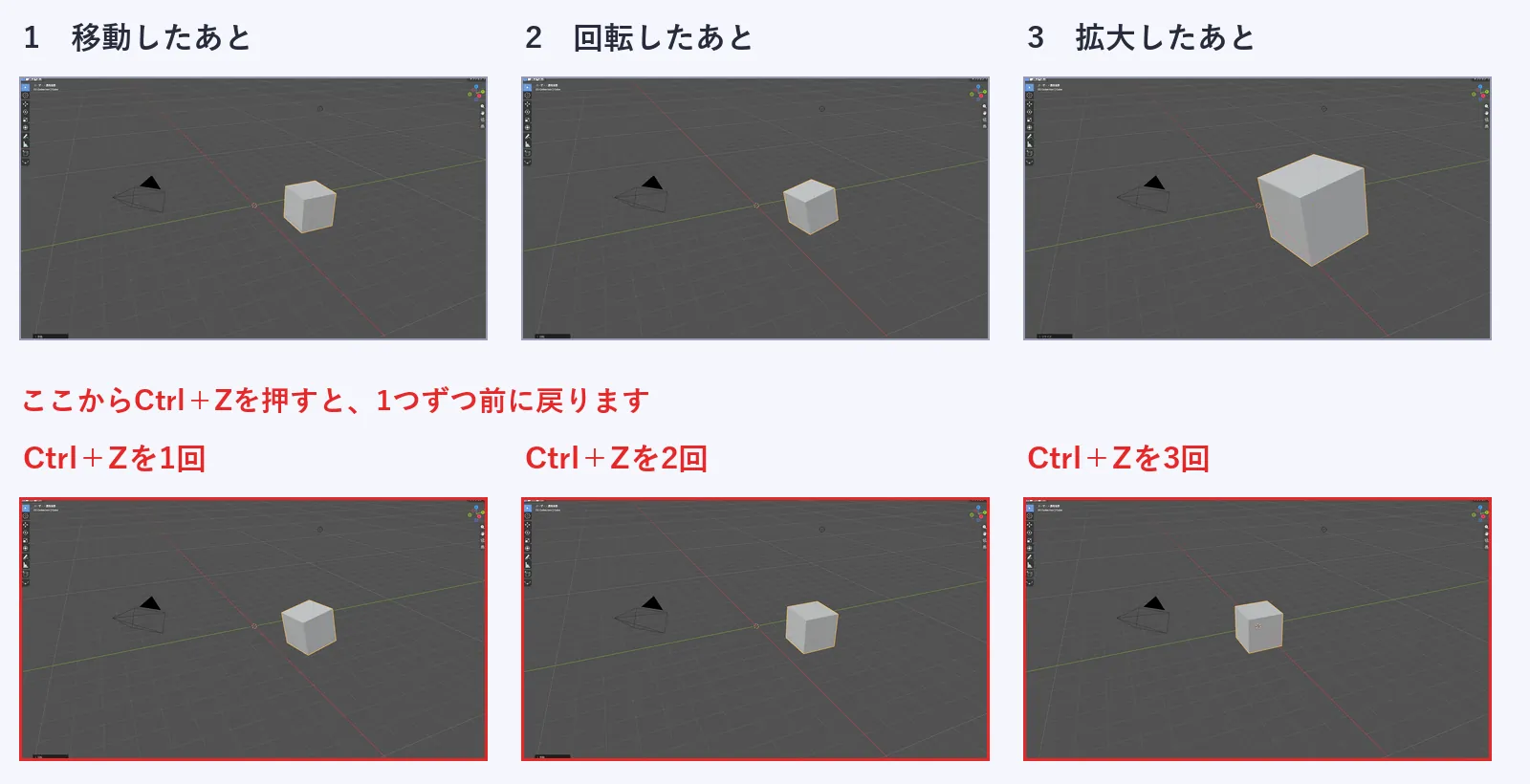
立方体を移動、回転、拡大のあとで、Ctrl+Zを押すと、押した回数だけ、1つずつ前に戻りました。「やり直す」は、取り消した操作を、もう一度行います。
戻せる回数
戻せる回数は、「プリファレンス」の「システム」にある「元に戻す回数」で決まります。実際の画面では、32でした。同じ画面には、「「元に戻す」のメモリ制限」という設定もあり、実際の画面では0でした。公式マニュアルでは、0は無制限の意味と説明されています。
ここまでの要点
- 保存はCtrl+S。初めてのときは、保存先とファイル名を選ぶ
- 保存するたびに、1つ前の状態が「.blend1」として残る
- 閉じたときは、「ファイル → 復元」から戻せることがある
- 元に戻すはCtrl+Z、やり直すはShift+Ctrl+Z
操作履歴から選んで戻る
1つずつ戻すより、戻りたい時点を選ぶほうが早いこともあります。「編集 → 操作履歴」を開くと、これまでの操作が並びます。
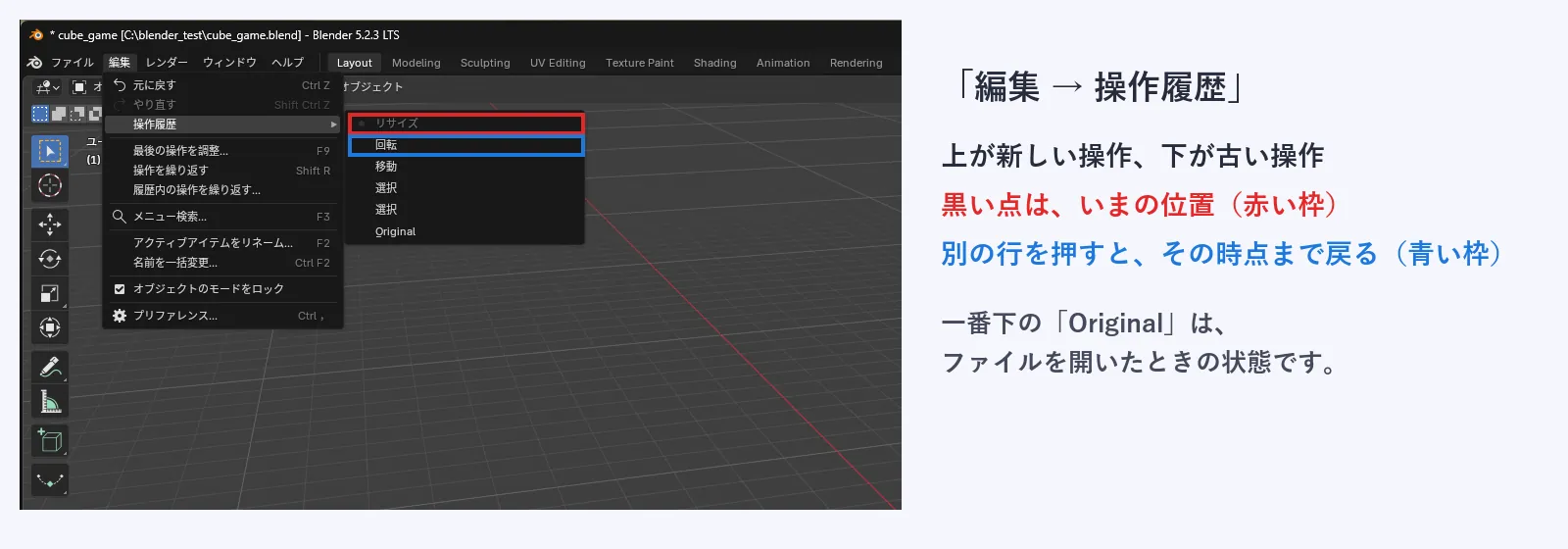
公式マニュアルでは、一覧の上が最近の操作で、黒い点が現在の状態だと説明されています。行を選ぶと、その時点まで戻ります。一番下の「Original」は、ファイルを開いたときの状態でした。
戻したあとに操作すると、先は消える
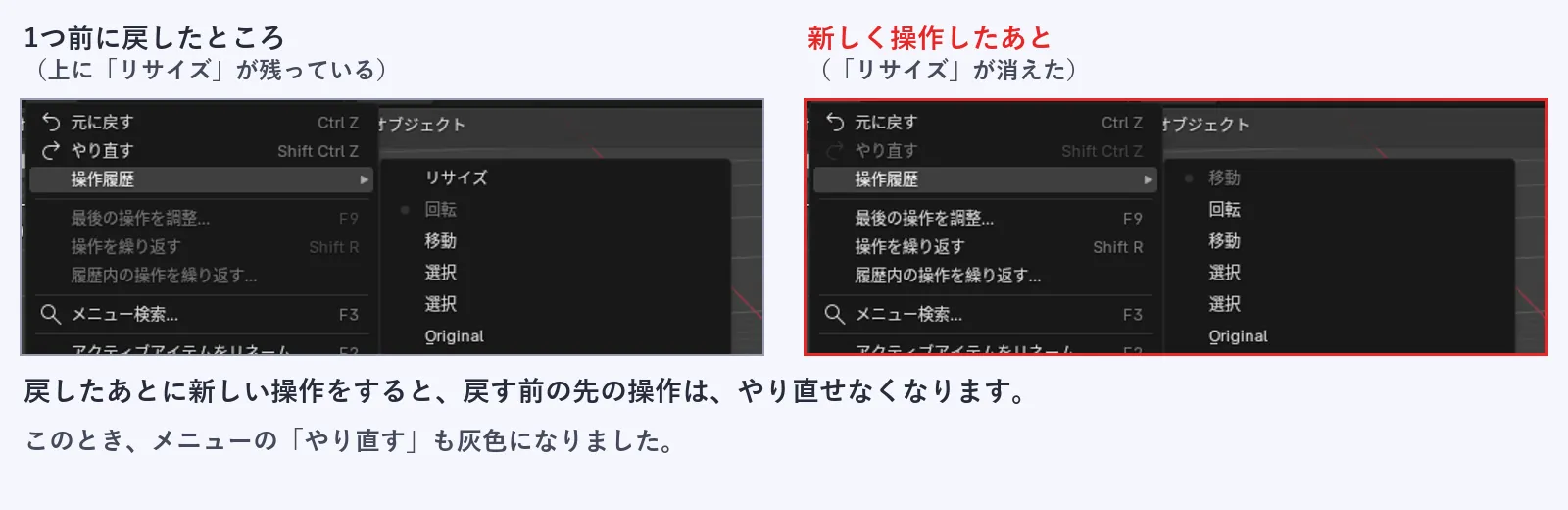
戻した状態では、「やり直す」が使えます。ところが、そこで新しい操作をすると、公式マニュアルのとおり、履歴はその時点で切れます。実際に、回転まで戻してから、新しく移動すると、履歴の一番上は「移動」に変わり、「リサイズ」が消えました。メニューの「やり直す」も、灰色になりました。
Blenderを閉じると、履歴は消える
公式マニュアルでは、Blenderを終了すると、操作の履歴はすべて失われると説明されています。保存してから閉じても、同じです。ファイルを開き直したあとは、Ctrl+Zで、開く前の操作は戻せません。
うまくいかないとき
保存できない、元に戻せない、といった場合の確認は、別の記事で説明する予定です。Ctrl+Sを押しても「*」が消えないときは、保存が終わっていないので、保存先の画面が開いていないかを確かめます。
よくある疑問
ファイルの拡張子は何ですか
「.blend」です。保存先を選ぶ画面で、初期の名前は「無題.blend」と出ます。
Ctrl+Zを何回押しても戻りません
戻せる回数の設定は、32でした。それより前の操作は、戻せない場合があります。上限を超えたかどうかは、「編集 → 操作履歴」の一覧の長さで確かめられます。
次はこの記事
次に読む1本|最初に覚えるショートカット10個(準備中)
保存と元に戻すを覚えたので、次は、この連載で出てきたキーを整理して、最初に覚える10個にまとめます。公開しだい、ここから案内します。
ほかにも読みたい記事
連載とは別に、目的が違う場合に役立つ記事です。
画面の配置が崩れた
画面が割れたり、1つのエリアが広がったりしたときの戻し方です。
Blenderの画面分割を戻す方法
Blenderで何が作れるか知りたい
作例の画像つきで、Blenderで作れるものを紹介しています。
Blenderとは?
ゲーム素材の全体像を知りたい
立ち絵、ドット絵、BGM、3Dなど、ゲーム素材を作る道具をまとめています。
ゲーム素材をAIで作る方法