



Blenderの視点が動かない・おかしいときの直し方|設定を確かめる5つの場所
Blenderの視点が動かないときは、設定画面の「入力」「視点の操作」「インターフェース」のどれかに、原因があることが多いです。中ボタンがない、テンキーがない、ホイールの向きが逆、といった場合は、チェックを1つ切り替えるだけで直ります。
この記事は、Blender 5.2.3 LTSの日本語表示で、設定を実際に切り替えて、視点が変わることを確かめた内容です。公式マニュアルだけに載っている項目は、そのことが分かるように書き分けました。視点を動かす基本の操作は、視点の動かし方で説明しています。
この記事で分かること
- 症状ごとに、確かめる設定の名前と場所
- 中ボタンがないときの「3ボタンマウスを再現」
- テンキーがないときの「テンキーを模倣」
- ホイールの向き、拡大の中心、回転の中心を変える設定
- 右上のズームや手のボタンが消えたときの直し方
この記事の目次
症状から選ぶ|直す設定は5つ
当てはまる症状の行を見て、右にある設定の名前を、設定画面で探します。
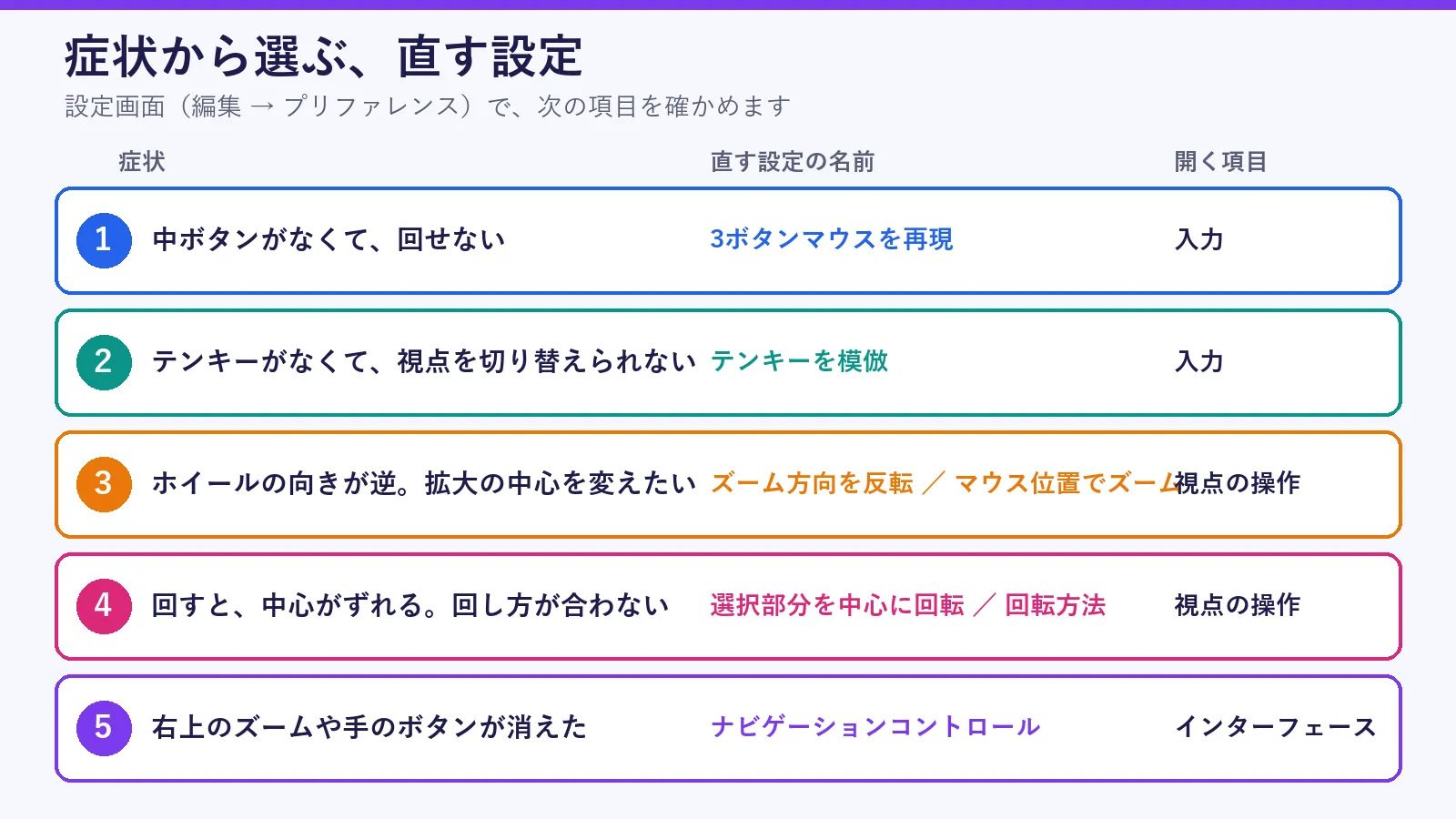
設定画面の開き方
- メニューの「編集」を開く画面の左上にあるメニューバーの、「編集」を押します。
- 「プリファレンス」を選ぶ一番下にあります。設定画面は、別のウィンドウで開きます。
- 左の列から項目を選ぶこの記事で使うのは、「入力」「視点の操作」「インターフェース」の3つです。
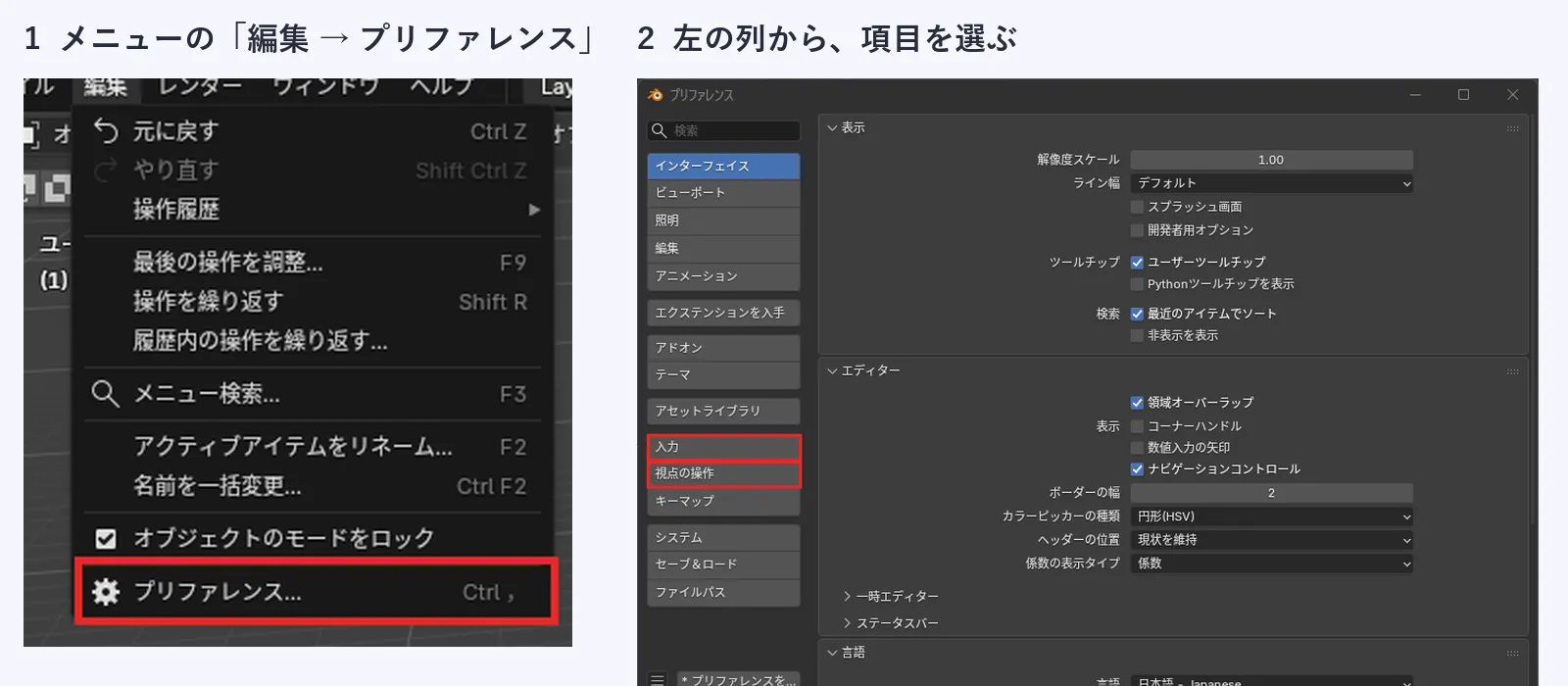
設定は、チェックを入れるか外すだけで切り替わります。元に戻したいときは、同じ場所をもう一度押します。
中ボタンがないとき|3ボタンマウスを再現
ノートパソコンのタッチパッドなど、中ボタンがない機器では、視点を回せません。「入力」の画面にある「3ボタンマウスを再現」にチェックを入れると、Altキーを押しながら左ボタンでドラッグして、中ボタンの操作ができるようになります。
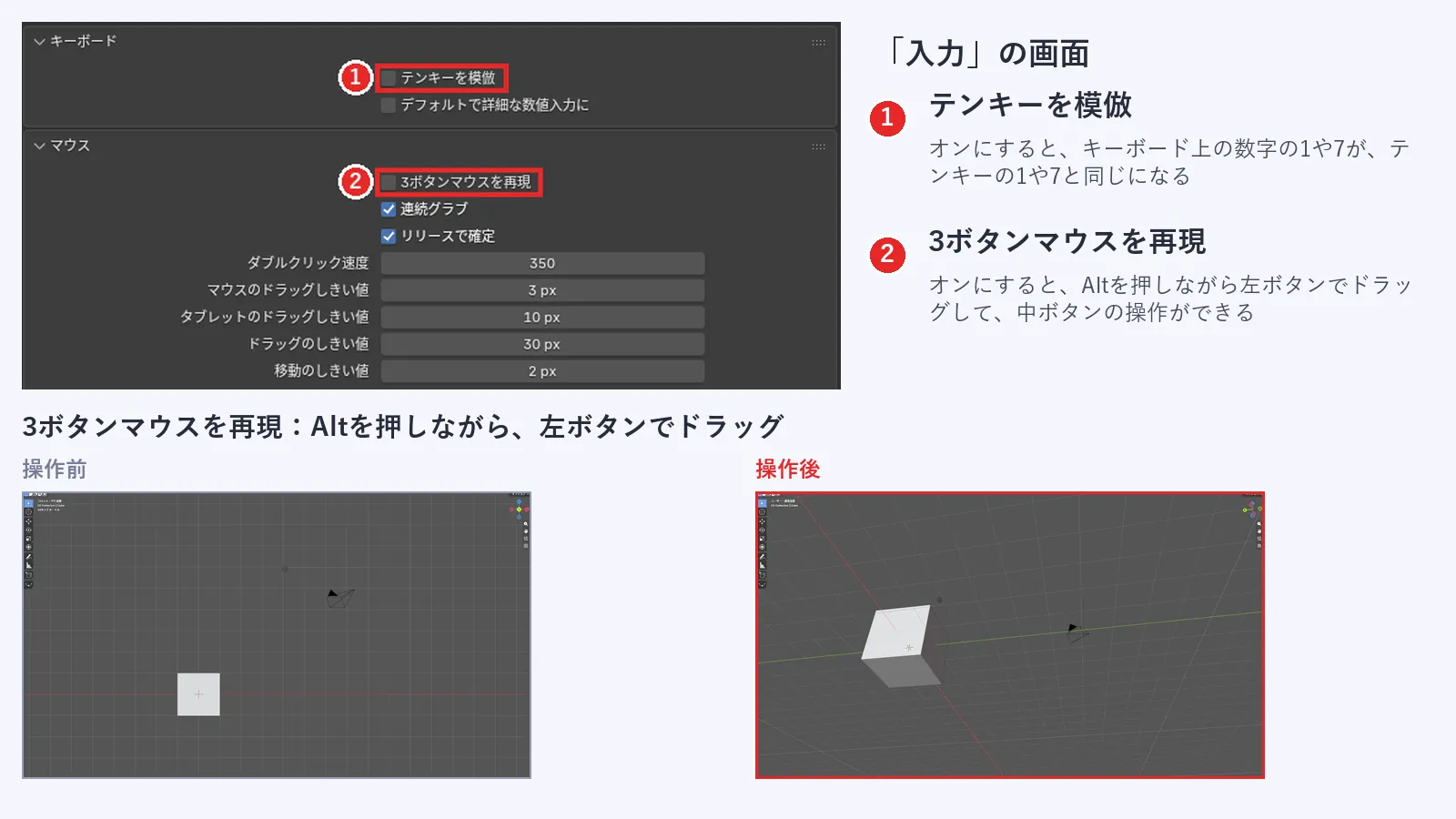
- 「入力」を開く設定画面の左の列から、「入力」を選びます。
- 「3ボタンマウスを再現」にチェックを入れる「マウス」の欄の一番上の項目です。
- Alt+左ドラッグで試す3Dビューポートの上で、Altを押しながら左ボタンでドラッグします。視点が回れば、成功です。
この設定で使えなくなる操作があります
公式マニュアルでは、この設定をオンにすると、Alt+左ボタンを使う一部の操作が使えなくなると説明されています。複数のものの値をまとめて変える操作などです。ほかの方法として、一部のタッチパッドでは、3本指のタップが中ボタンの代わりになると書かれています。
設定を変えずに視点を動かしたいときは、視点の動かし方で紹介した、画面右上のギズモも使えます。
テンキーがないとき|テンキーを模倣
テンキーがないキーボードでは、1・7・3・0の視点の切り替えが使えません。同じ「入力」の画面にある「テンキーを模倣」にチェックを入れると、キーボード上部の数字キーが、テンキーの代わりになります。
実際に、チェックを入れて数字の1を押すと、フロントの画面に切り替わりました。7を押すと、トップの画面になりました。
数字キーがほかの用途に使われなくなります
公式マニュアルによると、数字キーとテンキーは、ふだんは別の動作に割り当てられています。この設定をオンにすると、数字キーは、テンキーと同じ動きになります。
ここまでの要点
- 中ボタンがない:「入力」の「3ボタンマウスを再現」(Alt+左ドラッグ)
- テンキーがない:「入力」の「テンキーを模倣」(数字キーで切り替え)
- どちらも、チェックを入れるだけで切り替わる
次は、視点は動くのに、動き方が思っていたものと違う場合です。
ズームや回転が思いどおりでないとき|視点の操作
「視点の操作」の画面には、拡大と縮小や、回転の仕方に関わる設定が並んでいます。症状に近いものを、1つずつ確かめます。
ホイールの向きが逆のとき
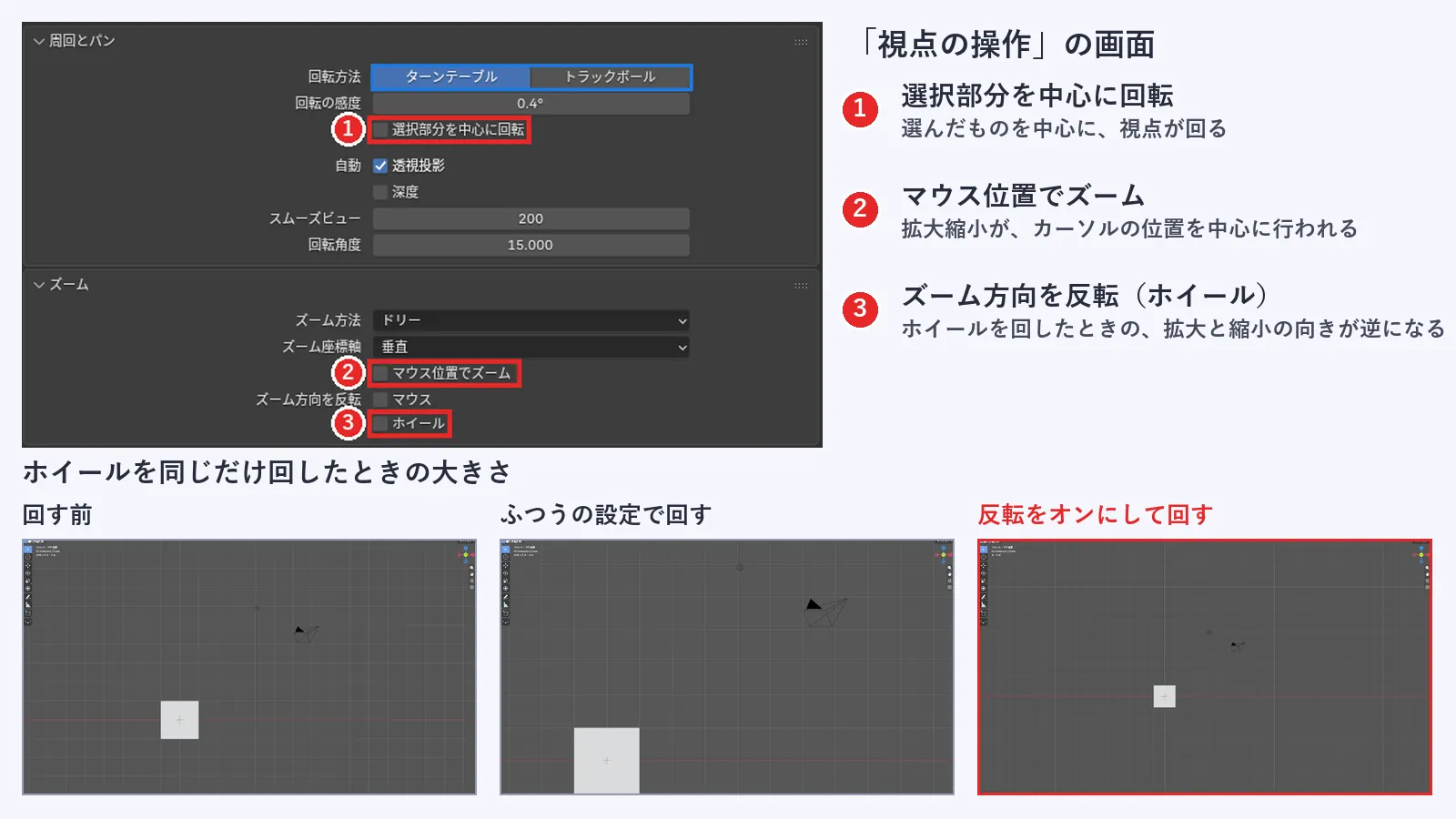
「ズーム方向を反転」の「ホイール」にチェックを入れると、ホイールを回したときの、拡大と縮小の向きが入れ替わります。ホイールを同じ向きに回したとき、ふつうの設定では画面が拡大しました。チェックを入れると、縮小になりました。向きが逆に感じるときは、このチェックを切り替えます。
拡大の中心を、カーソルの位置にしたいとき
「マウス位置でズーム」にチェックを入れると、拡大と縮小の中心が、カーソルの位置になります。公式マニュアルでは、通常は画面の中央が中心だと説明されています。チェックを入れてから、画面の右上寄りにカーソルを置いてホイールを回すと、立方体が画面の下へ動いて、ほとんど見えなくなりました。
回転の中心がずれるとき
「選択部分を中心に回転」にチェックを入れると、選んでいるものが回転の中心になります。公式マニュアルでは、選んでいるものがないときは、最後に選んだものが中心になると説明されています。
回し方そのものが合わないとき
「回転方法」は、「ターンテーブル」と「トラックボール」から選べます。公式マニュアルでは、ターンテーブルは水平線を保ったまま回る方法、トラックボールは、どんな向きにも回せる方法と説明されています。「回転の感度」の数字は、回る速さの設定です。
視点の切り替えがゆっくりなとき
「スムーズビュー」の数字は、フロントやトップなどに切り替えるときの、動きの長さです。公式マニュアルでは、単位はミリ秒で、0にすると、切り替えの動きがなくなると説明されています。
回すと、平行投影が透視投影に変わるのは仕様です
フロントの画面で視点を回すと、左上の表示が「ユーザー・透視投影」に変わりました。「自動」の「透視投影」にチェックが入っているためで、公式マニュアルでは、回すと透視投影に、軸に揃えると平行投影に、自動で切り替わると説明されています。
右上のボタンが消えたとき|ナビゲーションコントロール
3Dビューポートの右上にある、虫めがねと手とカメラと格子のボタンが見えなくなったときは、「インターフェース」の画面を確かめます。「エディター」の「表示」にある、「ナビゲーションコントロール」のチェックです。
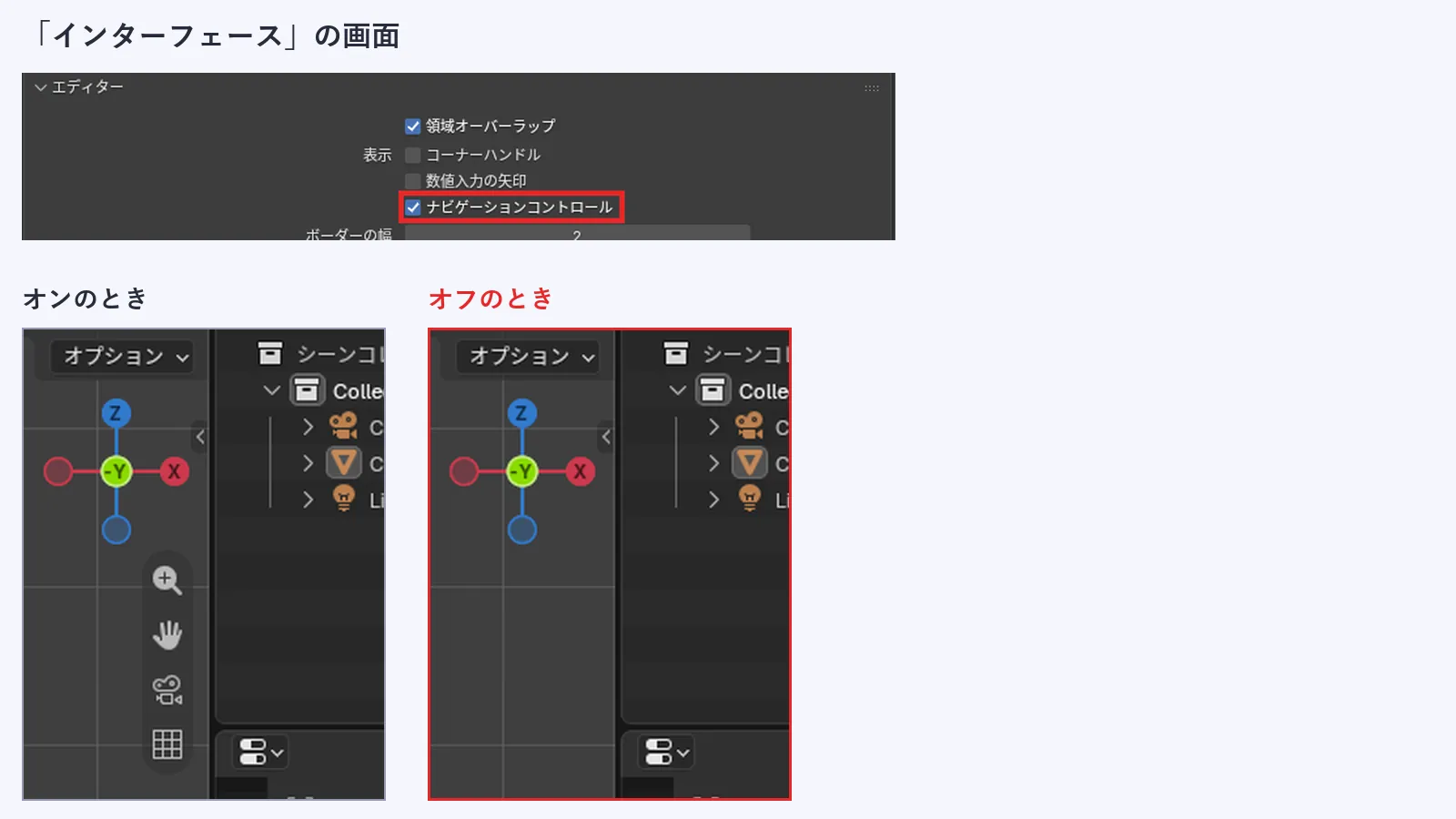
オフにすると、4つのボタンが消えました。色のついた軸の玉は、残りました。ボタンが見当たらないときは、チェックが外れていないかを確かめて、入れ直します。
それでも直らないとき
設定を確かめても直らないときは、次の順で試します。
- 視点を基本の操作で確かめる中ボタン、Shift、ホイールの動きは、視点の動かし方にまとめています。ものが見えなくなったときの対処は、Homeキーで全体を映すことです。
- 画面の配置を確かめる画面が割れていたり、1つのエリアが広がっていたりしないかを確かめます。
 関連記事Blenderの画面分割を戻す・解除する方法【崩れた画面の直し方3つ】
設定ごと初期に戻す方法もありますが、表示言語まで初期に戻るため、最後の手段です。手順と注意点は、上の記事に書いています。
よくある疑問
タッチパッドでも視点を動かせますか
「入力」の画面の「タッチパッド」に、「マルチタッチジェスチャ」の項目があります。公式マニュアルでは、タッチパッドの操作で視点を動かすための設定と説明されています。
チェックを入れたのに、効きません
視点の操作は、3Dビューポートの上で行います。カーソルが、ほかのエリアの上にないかを確かめます。設定画面を開いたままだと画面が重なるので、閉じてから確認してください。
設定を元に戻すには
チェックを入れた場所を、もう一度押して外します。数字の欄は、元の値を入れ直します。この記事で触った項目の、元の値は、「回転の感度」が0.4°、「スムーズビュー」が200です。
次はこの記事
次に読む1本|立方体を動かす・回す・大きさを変える
視点が思いどおりに動くようになったので、次は、立方体そのものを動かします。位置と回転と大きさの3つが、ゲームのモデルを作るときの基本の操作です。
 関連記事Blenderで立方体を動かす・回す・大きさを変える方法|G・R・Sキーと数値入力
ほかにも読みたい記事
連載とは別に、目的が違う場合に役立つ記事です。
Blenderをまだ入れていない
公式サイトからのダウンロードと、日本語化までの手順です。
Blenderのダウンロード・インストール方法
ゲーム作りの全体を知りたい
道具選びから公開、権利の確認まで、全体の流れを説明しています。
AIゲームの作り方完全ガイド
素材づくりの全体像を知りたい
立ち絵、ドット絵、BGM、3Dなど、ゲーム素材を作る道具をまとめています。
ゲーム素材をAIで作る方法