

Blenderのダウンロード・インストール方法【Windows・2026年版】日本語化まで画像つきで解説
Blenderのダウンロードは、公式サイト(blender.org)から行います。Windows版のファイルは349MBで、インストールは5画面。アカウント登録は要りません。この記事では、Windows 11のパソコンにBlenderを入れて、日本語表示にするところまでを、実際の画面を1つずつ見せながら説明します。
先に結論
- 入手先は公式サイトだけ(https://www.blender.org/download/)
- インストーラーは英語だが、押すのは「Next」「Install」「Finish」の3つ
- 途中でWindowsの確認画面が出たら「はい」
- 起動後の「Quick Setup」で、言語を「Japanese – 日本語」にする
対象のバージョンは「Blender 5.2.3 LTS」のWindows版で、画面は2026年10月24日時点のものです。macOS版の手順は、この記事では扱いません。Blenderがどんなソフトかは、Blenderとは?で説明しています。
- STEP 1動作環境を確かめる
- STEP 2公式サイトからダウンロード
- STEP 3ファイルが正しいか確かめる
- STEP 4インストールする
- STEP 5起動して日本語にする
この記事の目次
先に確認すること
動作環境
公式サイトの動作環境のページでは、Windowsの最低条件と推奨が次のように載っています。
| 項目 | 最低 | 推奨 |
|---|---|---|
| OS | Windows 8.1(64bit) | Windows 11 |
| CPU | 4コア(SSE4.2対応) | 8コア |
| メモリ | 8GB | 32GB |
| GPU | VRAM 2GB(OpenGL 4.3、Vulkan 1.3) | VRAM 8GB |
GPUは、NVIDIAならGeForce 900以降、AMDならGCN 4世代以降、IntelならKaby Lake世代以降が対象です。グラフィックドライバーは、各メーカーの最新のものを入れておくよう、公式ページに書かれています。
アカウント登録は要るのか
この記事の手順は、アカウントの登録もログインもしないで、インストールから起動、日本語化まで進められます。Blenderは、ライセンス上、どんな目的でも自由に使えるソフトだと公式ページに書かれています。「登録」の作業は、基本的に要りません。
公式サイトには「Blender ID」という名前のアカウントのログイン画面があります。ただし、この手順で使う場面はありませんでした。
STEP 1 公式サイトからダウンロードする
Blenderは、配布元の公式サイト(blender.org)から入手します。別のサイトのダウンロードボタンは、広告や別のソフトにつながっていることがあるので使いません。
- 公式のダウンロードページを開くブラウザで「https://www.blender.org/download/」を開きます。
- 表示を確かめるボタンの下に「Windows ・ Installer ・ 349 MB ・ v5.2.3 LTS」と出ています。使っているOSに合った版が自動で選ばれています。
- 「Download Blender」を押すボタンを押して、インストーラーを保存します。
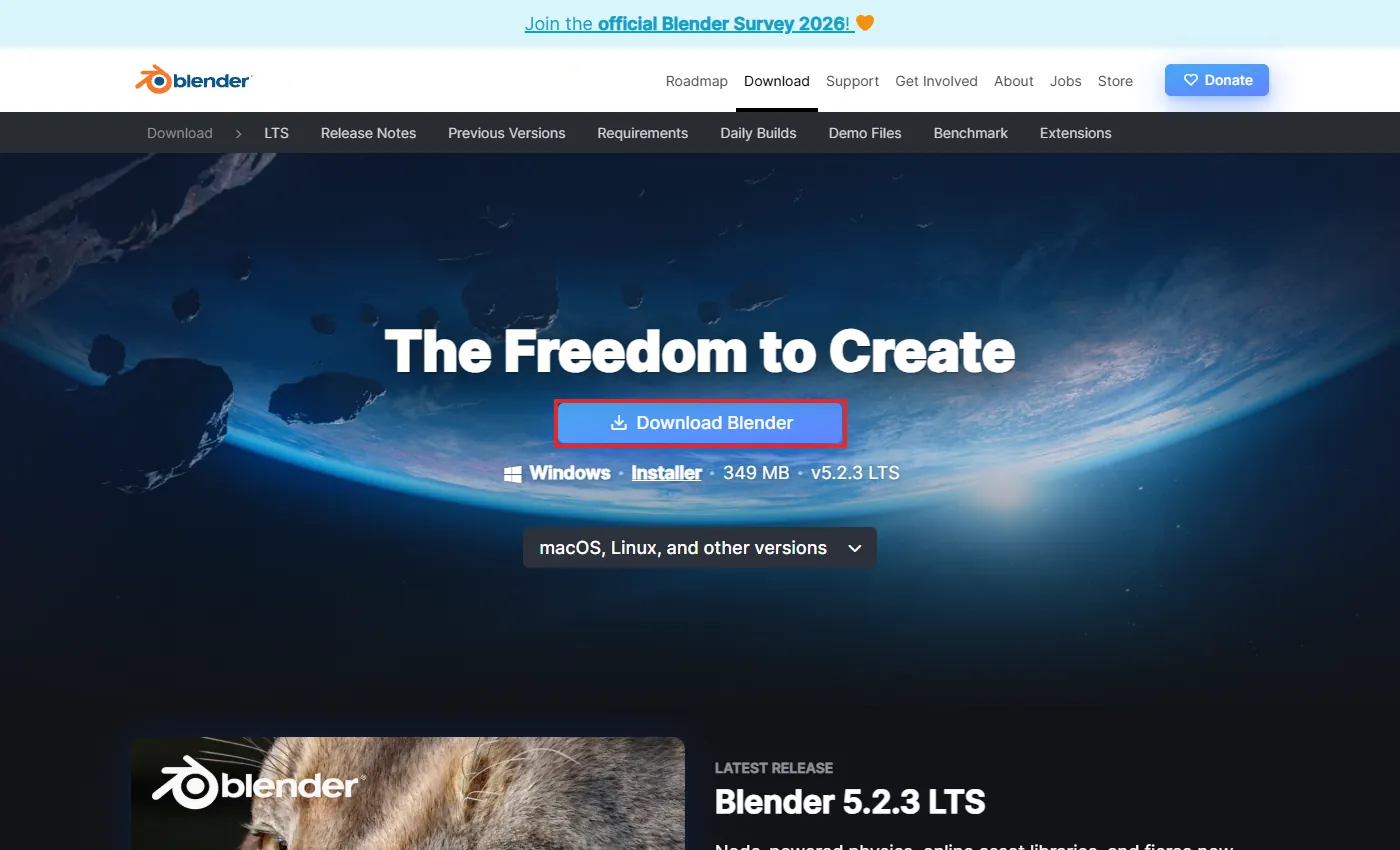
ファイルの大きさは349MBです。保存したファイルの名前は「blender-5.2.3-windows-x64.msi」です。
ほかの種類のファイル
公式ページの「macOS, Linux, and other versions」を開くと、Windows向けに次の種類が並びます。
| 種類 | 大きさ | 向いている人 |
|---|---|---|
| Installer | 349 MB | ふつうに使いたい人。この記事で使うもの |
| Portable(.zip) | 387 MB | インストールせず、フォルダごと使いたい人 |
| Microsoft Store | ページ参照 | Microsoft Store経由で入れたい人 |
| Windows ARM Installer | 227 MB | ARM版Windowsのパソコンを使う人 |
迷ったら、いちばん上のInstallerで問題ありません。
ダウンロードが終わったら、次はファイルの確認です。省いてもインストールはできますが、数十秒で終わる手順です。
STEP 2 ダウンロードしたファイルを確かめる
ダウンロードしたファイルが、公式の配布どおりか確かめる方法があります。必須の手順ではありません。ただ、数十秒で済み、安心して入れられます。
- コマンドプロンプトを開くスタートメニューで「cmd」と入力して開きます。
- ハッシュ値を出す次のコマンドを実行します。ファイル名は、ダウンロードしたものに合わせてください。
certutil -hashfile "%USERPROFILE%\Downloads\blender-5.2.3-windows-x64.msi" SHA256- 公式の値と見比べる公式のチェックサムのファイル(download.blender.org/release/Blender5.2/blender-5.2.3.sha256)に、同じファイル名の行があります。
5.2.3 LTSのWindows版(.msi)では、次の値が出て、公式の値と一致します。
a103d4ece8d9acffd2a95c9d8860355b1f209977cc983b4a3d1e1cfb441c8605値が1文字でも違うときは、ダウンロードをやり直してください。バージョンが新しくなると値も変わるので、必ず公式のファイルに載っている最新の値と比べます。
ファイルが公式の値と一致したら、いよいよインストールです。押すボタンは、次の表のとおりです。古い解説にある「利用規約に同意する」画面は、5.2.3のインストーラーには出ず、Welcome、インストール先、Installの順に進みます。
| 順番 | 画面 | 押すボタン |
|---|---|---|
| 1 | Welcome to the Blender Setup Wizard | Next |
| 2 | Destination Folder(インストール先) | Next |
| 3 | Ready to install Blender | Install |
| 4 | Windowsの確認画面(出たとき) | はい |
| 5 | Completed the Blender Setup Wizard | Finish |
STEP 3 インストールする
ダウンロードした「blender-5.2.3-windows-x64.msi」をダブルクリックすると、インストーラーが始まります。画面は英語ですが、ボタンを順に押していくだけです。
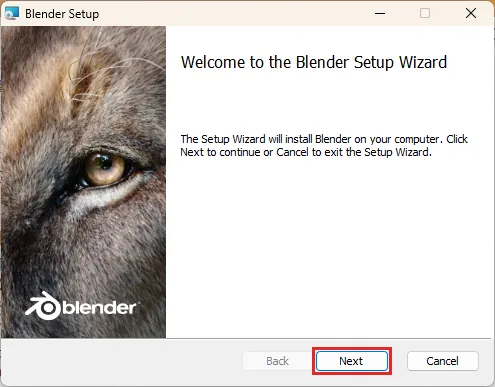
手順1 Welcome の画面
最初の画面です。「Next」を押します。
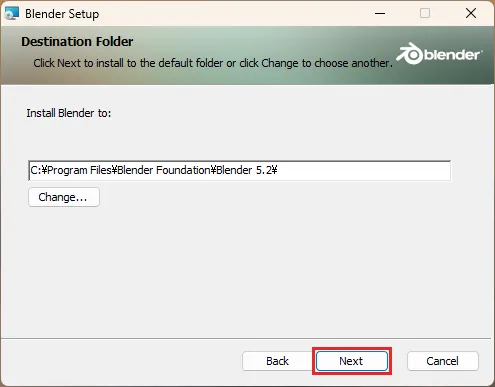
手順2 インストール先の画面
インストール先を決める画面です。初期設定は「C:\Program Files\Blender Foundation\Blender 5.2\」でした。特に理由がなければ変えずに、「Next」を押します。変えたいときは「Change…」で選べます。
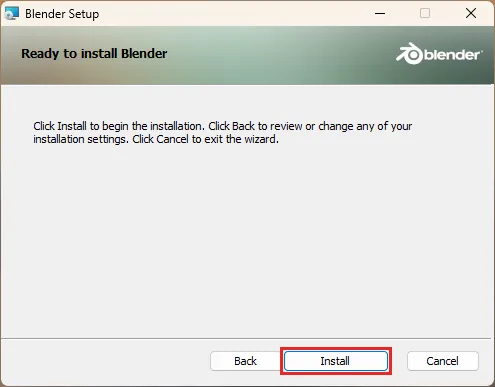
手順3 インストールの開始
「Ready to install Blender」の画面です。「Install」を押すと、インストールが始まります。
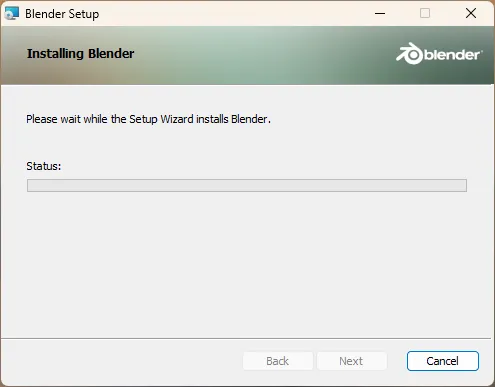
手順4 確認の画面で「はい」を押す
「Install」を押すと、Windowsの「このアプリがデバイスに変更を加えることを許可しますか」という確認の画面が出ました。この画面が出たら、「はい」を押します。
確認の画面を押さないと、インストーラーは「Installing Blender」の画面のまま止まります。止まったときは、確認の画面が出ていないか探してください。タスクバーのアイコンが点滅していることがあります。
手順5 完了の画面
「Completed the Blender Setup Wizard」と出たら、インストールは終わりです。画面の下に「Learn how to support Blender」というチェックがあります。ここではチェックを外して、「Finish」を押します。
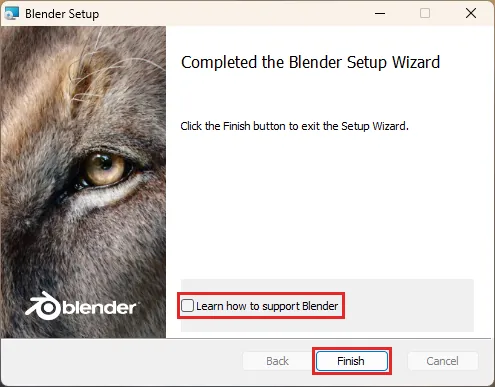
インストールが終わったら、次は起動して日本語にします。ここで、画面の文字が日本語に変わります。
STEP 4 起動して日本語にする
インストールが終わると、スタートメニューに「Blender 5.2」が追加されています。ここから起動します。
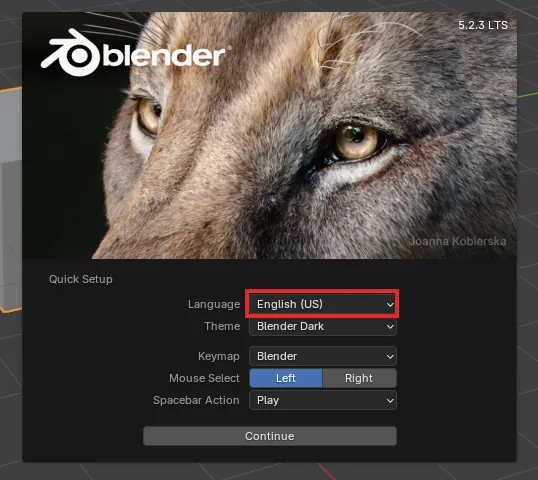
手順1 初回の「クイックセットアップ」
初めて起動すると、「Quick Setup」の画面が出ます。ここで言語やキー設定を選びます。
| 項目 | 初期値 | 内容 |
|---|---|---|
| Language | English(US) | 表示言語 |
| Theme | Blender Dark | 画面の配色 |
| Keymap | Blender | キー操作の割り当て |
| Mouse Select | Left | 選択に使うマウスのボタン |
| Spacebar Action | Play | スペースキーを押したときの動き |
日本語にするので、まず「Language」の欄を押します。
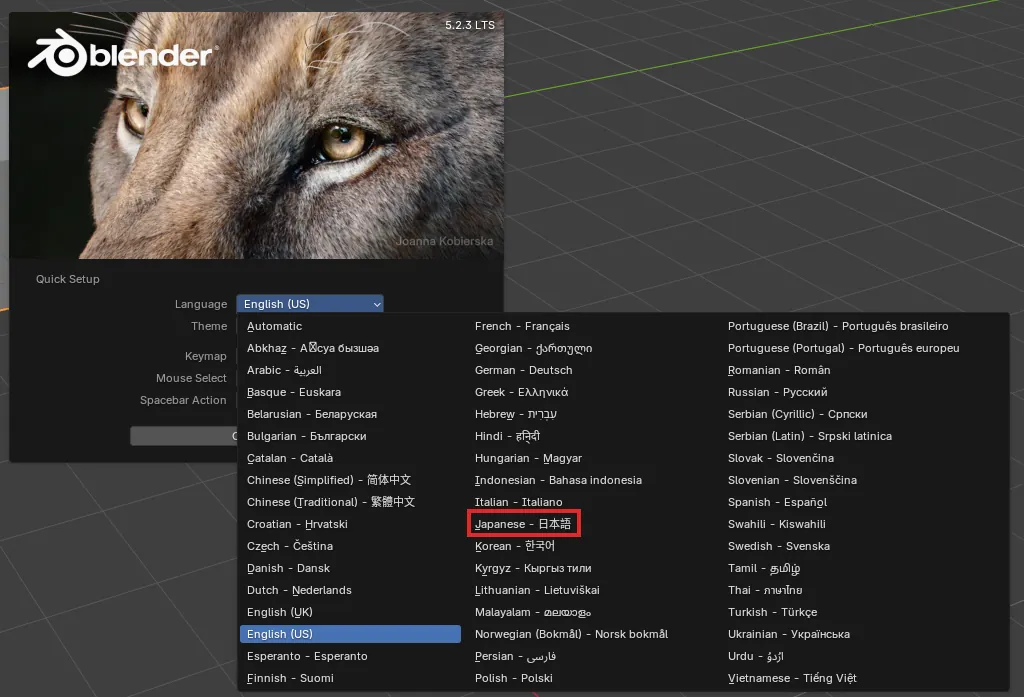
手順2 「Japanese – 日本語」を選ぶ
言語の一覧が開きます。真ん中あたりにある「Japanese – 日本語」を選びます。
手順3 「続ける」を押す
選んだ瞬間に、画面の文字が日本語に変わります。ほかの項目は初期値のままで問題ないので、「続ける」を押します。
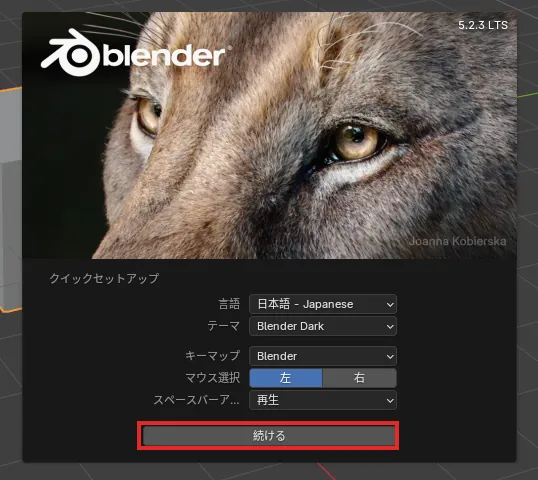
押すと、設定が自動で保存され、画面の下に「プリファレンスを保存しました」と出ます。次に、新規ファイルを選ぶスタート画面が開きます。
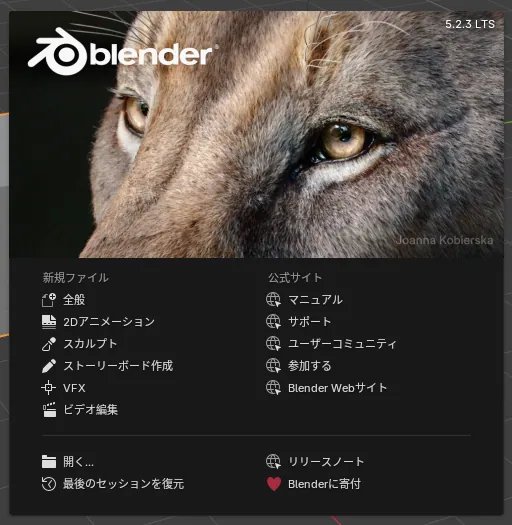
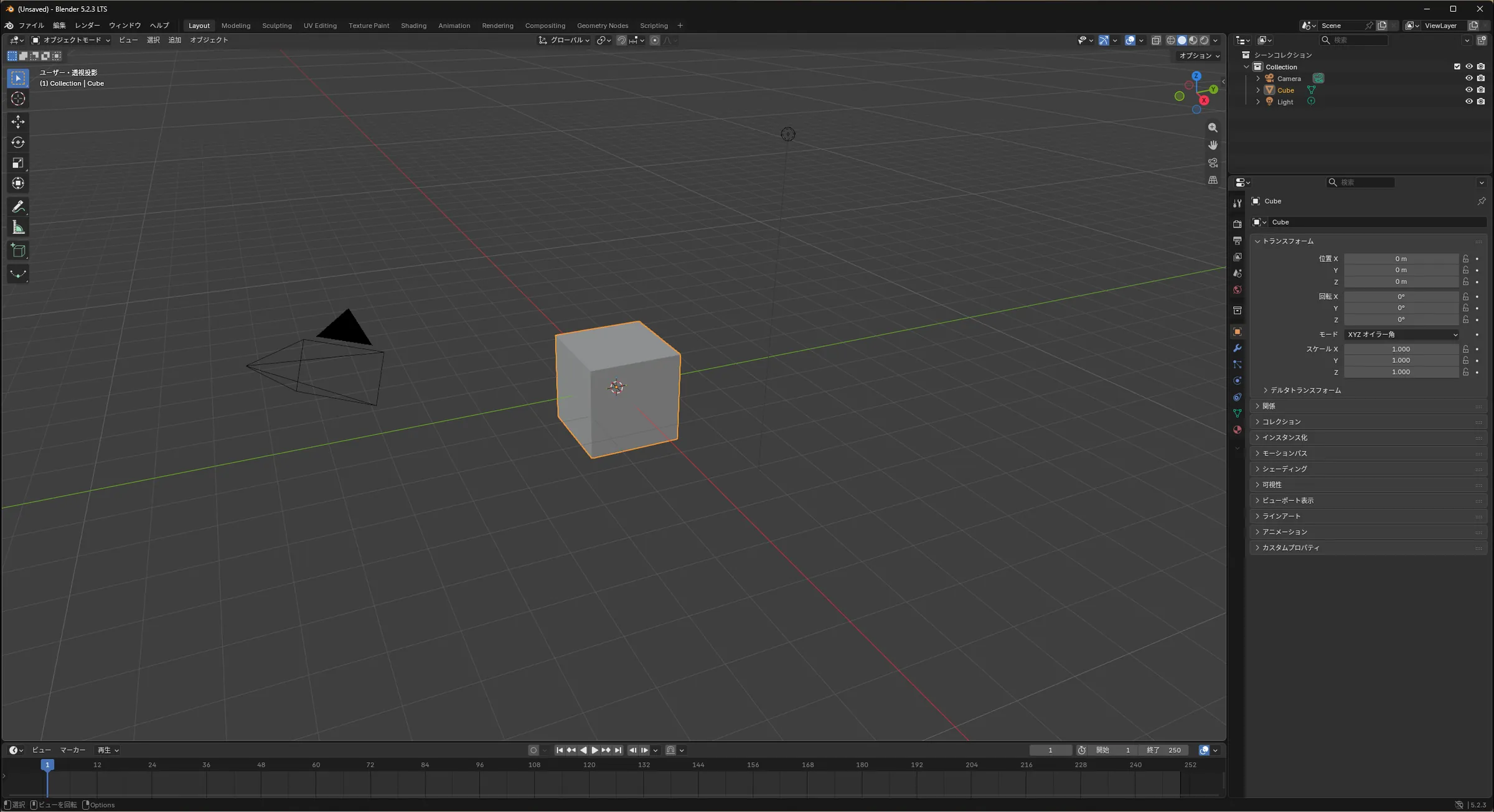
スタート画面は、Escキーを押すと閉じます。閉じると、立方体とカメラとライトが置かれた、Blenderの基本の画面が出ます。これで、インストールから日本語化までが終わりました。
つまずいたとき
インストーラーが「Installing Blender」から進まない
Windowsの確認の画面で止まっている可能性があります。画面に確認が出ていないか探して、出ていたら「はい」を選んでください。
起動しない、画面が真っ黒になる
公式ページでは、各メーカーの最新のグラフィックドライバーを入れておくよう案内されています。起動しないときは、ドライバーの更新を試してください。
英語に戻したい、別の言語にしたい
メニューの「編集」から「プリファレンス」を開き、「インターフェース」の項目にある言語の欄で変えられます。
画面が2つに割れた、1つのエリアが画面いっぱいに広がった
画面の角や境界を、うっかりドラッグしたときに起きます。短い操作で戻せるので、Blenderの画面分割を戻す方法を見てください。
ここまでで終わったこと
ここまでで終わったこと
- 公式サイトから、Blenderのインストーラーを入手した
- 5画面でインストールし、初回起動の設定で日本語にした
- 立方体とカメラとライトがある、基本の画面を開いた
次はこの記事
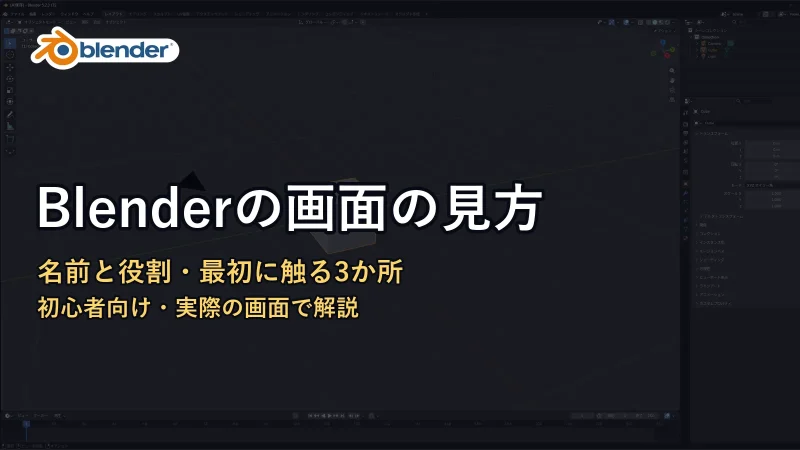
次に読む1本|Blenderの画面の見方
Blenderが使える状態になったので、次は画面の各部分の名前と役割を知ります。最初に使うのは3か所だけなので、気軽に進められます。
 関連記事Blenderの画面の名称と見方【初心者向け】最初に触る3か所を画像で解説
ほかにも読みたい記事
連載とは別に、目的が違う場合に役立つ記事です。
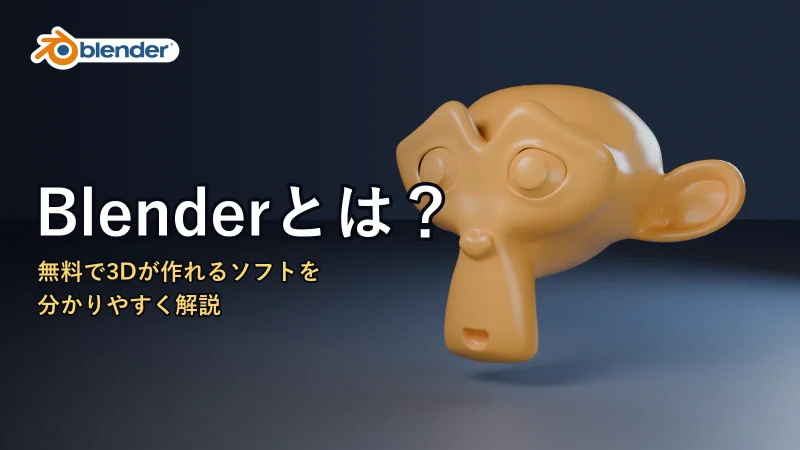
Blenderで何が作れるか知りたい
作例の画像つきで、Blenderで作れるものを紹介しています。
Blenderとは?
ゲーム作りの流れを知りたい
道具選びから公開、権利の確認まで、全体の流れを説明しています。
AIゲームの作り方完全ガイド
素材づくりの全体像を知りたい
立ち絵、ドット絵、BGM、3Dなど、ゲーム素材を作る道具をまとめています。
ゲーム素材をAIで作る方法