Blenderの画面の名称と見方【初心者向け】最初に触る3か所を画像で解説
Blenderを初めて開くと、小さなボタンやパネルがぎっしり並んでいて、どこを見ればいいのか迷います。ですが、画面は大きく8つの部分に分かれていて、最初に使うのは「3Dビューポート」「アウトライナー」「プロパティ」の3か所だけです。残りの5か所は、今は見るだけで問題ありません。
この記事では、画面の各部分の名前と役割を、実際の画面に番号をつけて説明します。最後に、3分でできる確認の手順も用意しました。Blenderをまだ入れていない場合は、先にダウンロード・インストール方法を見てください。
この記事で分かること
- 画面を作る8つの部分の名前と役割
- 最初に触る3か所と、今は見るだけでよい5か所
- ツールバーやサイドバーが見えないときの出し方
この記事の目次
Blenderの画面は8つの部分でできている
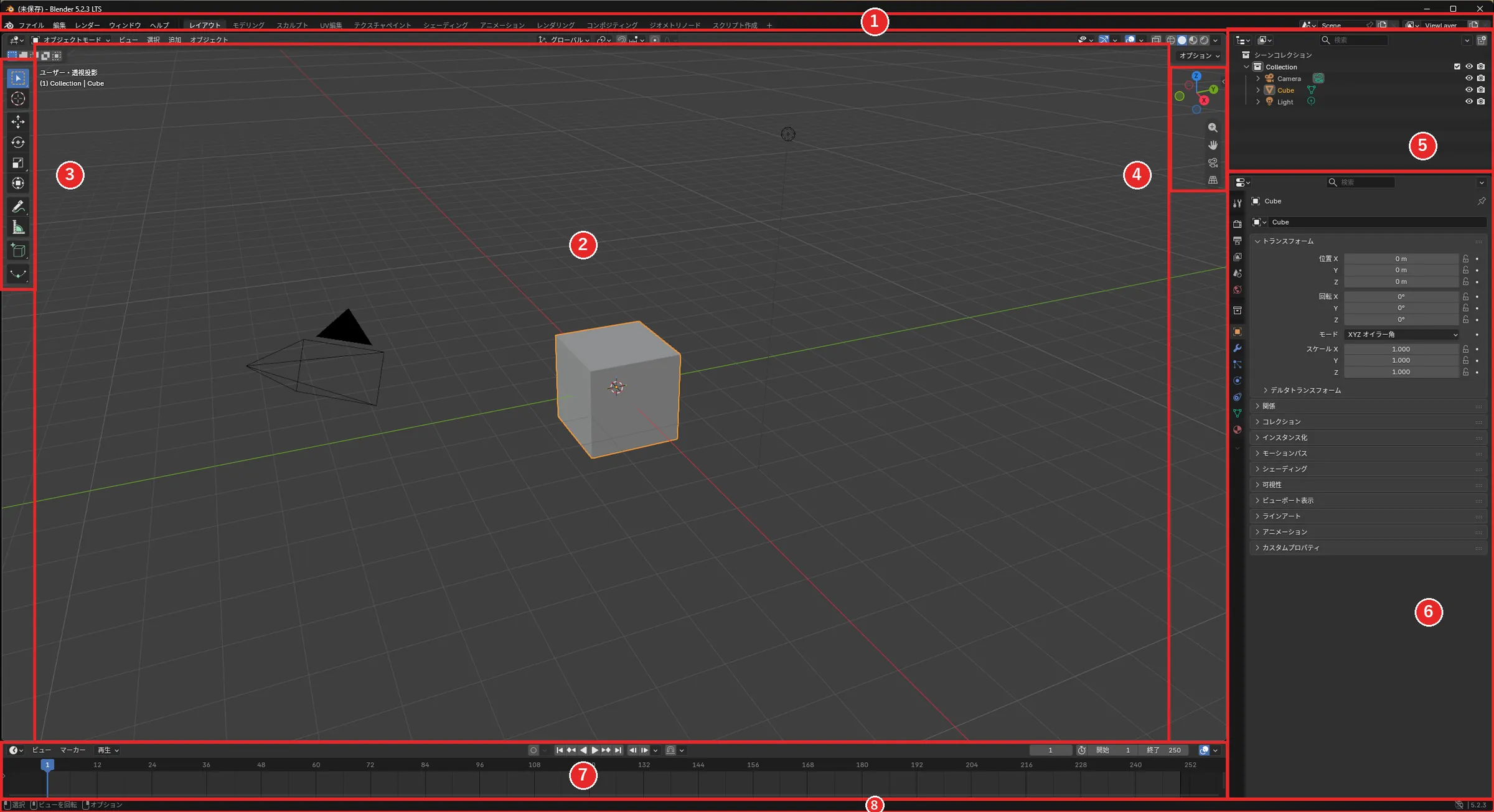
公式マニュアルでは、Blenderの標準の画面は「トップバー」「エリア」「ステータスバー」でできていると説明されています。エリアは、画面の中の長方形の領域で、それぞれが役割を持っています。下の画像の番号は、次の表の番号と同じです。
| 番号 | 名前 | 役割 | 最初に使う? |
|---|---|---|---|
| 1 | トップバー | ファイルの保存や書き出し、設定、レンダリングのメニューと、作業ごとに画面を切り替えるタブが並ぶ | 見るだけ |
| 2 | 3Dビューポート | 3Dの形を見て、作業する中心の画面。モデリングやアニメーション、テクスチャの作業に使う | 使う |
| 3 | ツールバー | 選ぶ、動かす、回す、大きさを変えるなどの道具が並ぶ | 少しずつ |
| 4 | ナビゲーション | 視点を動かすための部品。座標の軸の図(ギズモ)と、虫めがねなどのボタンがある | 次の記事で |
| 5 | アウトライナー | シーンにあるものを、木の形(ツリー)で一覧にする | 使う |
| 6 | プロパティ | 選んだものの設定を表示して、変更する。左端の縦のアイコンで、項目を切り替える | 使う |
| 7 | タイムライン | アニメーションの時間(フレーム)を扱う | 今は使わない |
| 8 | ステータスバー | 画面の一番下。マウスボタンの操作の案内と、Blenderの版が出る | 見るだけ |
画面が8つもあると多く感じますが、最初は右端の列(アウトライナーとプロパティ)と、中央の大きな画面(3Dビューポート)だけを見れば十分です。次の節で、この3か所を順に見ていきます。
最初に触るのは、この3か所だけ
3Dビューポート|形を見て作業する中心
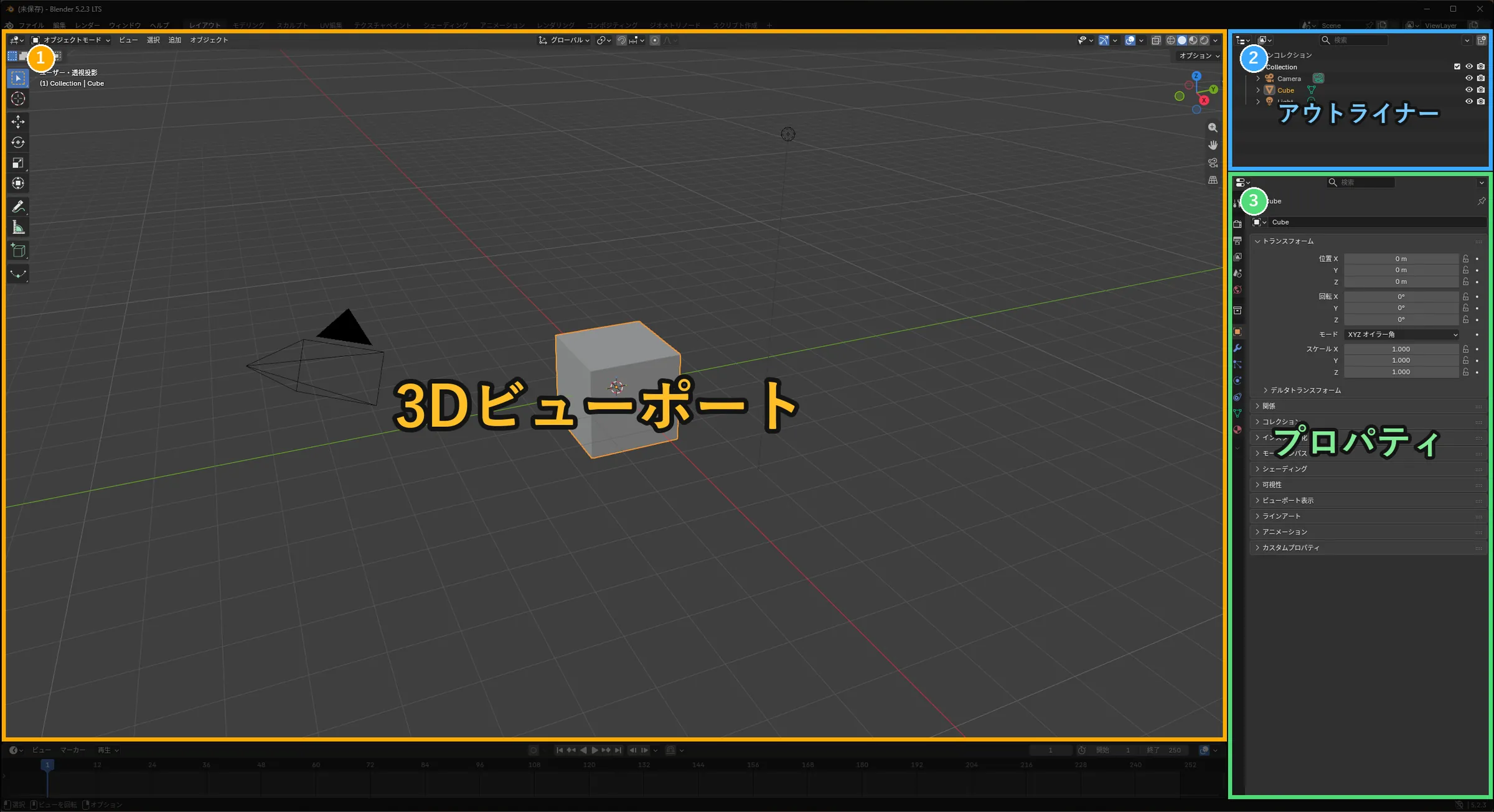
画面の中央にある、いちばん大きな部分です。最初は、立方体、カメラ、ライトの3つが置かれています。公式マニュアルでは、モデリングやアニメーションなど、さまざまな作業をこの画面で行うと説明されています。ゲームの3Dモデルも、ここで形を作ります。
アウトライナー|シーンにあるものの一覧
右上の部分です。シーンにあるものが、「Collection」という入れ物の中に、「Camera」「Cube」「Light」として並んでいます。名前をクリックすると、そのものを選べます。ものが増えたときに、探したり、選んだり、隠したりする場所になります。
プロパティ|選んだものの設定
右下の部分です。選んでいるものの位置、回転、大きさなどが、数字で表示されます。左端に縦に並んだアイコンを押すと、表示する項目が切り替わります。
ゲームの部品につながる使い方
ゲームのモデルは、3Dビューポートで形を作り、アウトライナーで部品を管理し、プロパティで位置や大きさを数字で決めます。この3か所の関係が分かれば、次の記事以降の操作が追いやすくなります。
3か所の役割が分かったところで、実際にクリックして、つながりを確かめてみましょう。
3分で確かめる|アウトライナーとプロパティはつながっている
- アウトライナーで「Camera」をクリックする右上の一覧にある「Camera」の行をクリックします。行の色が変わります。
- プロパティの名前を見る右下のプロパティの一番上の名前が、「Cube」から「Camera」に変わります。
- 「Cube」をクリックして戻すもう一度、アウトライナーの「Cube」をクリックすると、プロパティも「Cube」に戻ります。
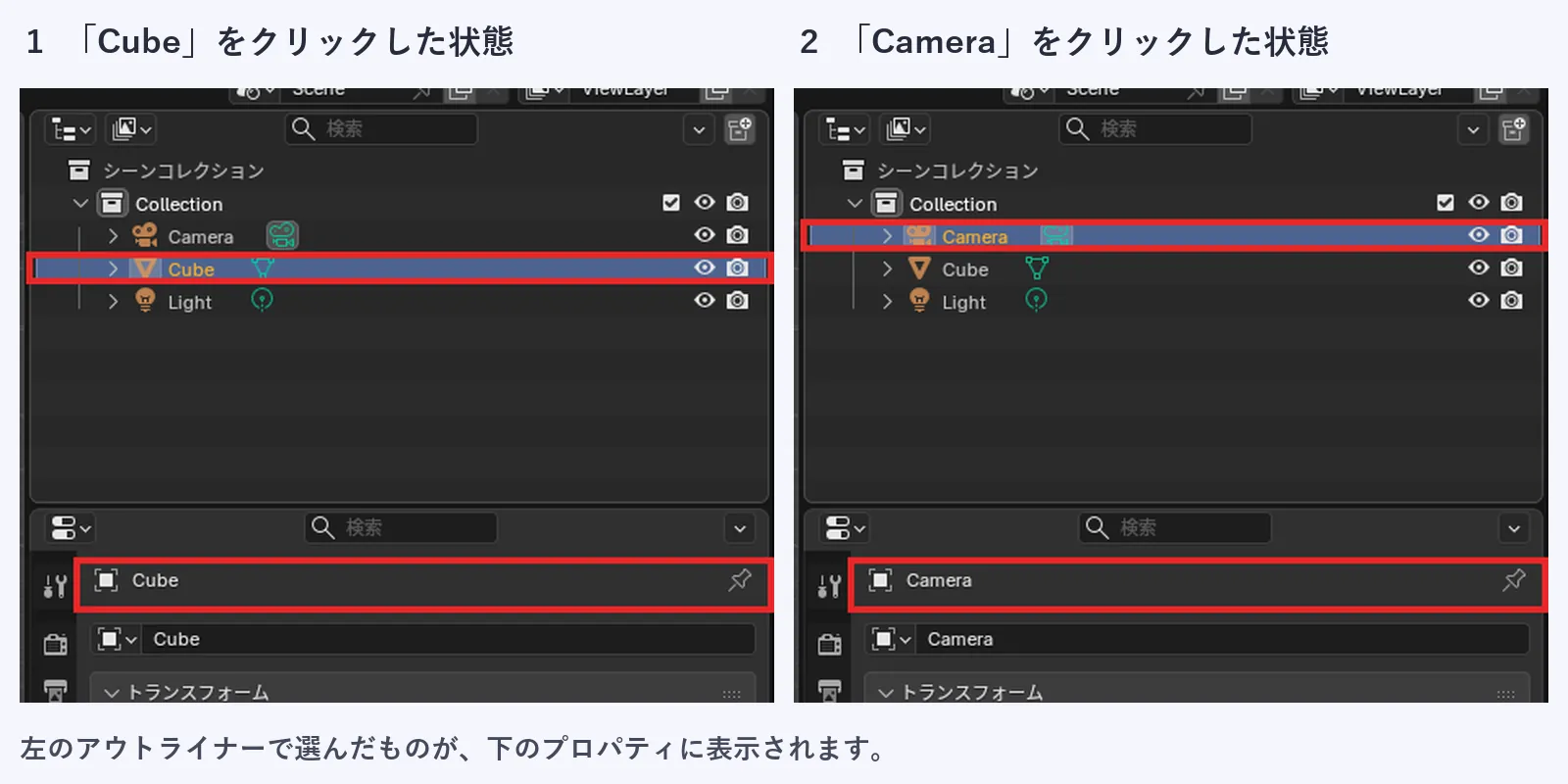
アウトライナーで選んだものが、プロパティに表示されます。この「選ぶ → 設定を見る」の流れが、Blenderの基本の動きです。位置や大きさを数字で変える操作は、このあとの記事で少しずつ扱います。
ここまでの要点
- 画面は、トップバー、3Dビューポート、ツールバー、ナビゲーション、アウトライナー、プロパティ、タイムライン、ステータスバーの8つ
- 最初に使うのは、3Dビューポート、アウトライナー、プロパティの3か所
- アウトライナーで選んだものが、プロパティに表示される
今は見るだけでよい5か所
残りの5か所は、今は名前と場所を知っているだけで十分です。
トップバー
ファイルの保存や、作業ごとの画面を切り替えるタブがあります。最初は、「レイアウト」のタブのままで進めます。
タイムライン
アニメーションを作るときに使います。ゲームの動きをつける段階になってから、触ります。
ステータスバー
画面の下で、マウスボタンの操作の案内を出しています。右端には、Blenderの版(5.2.3)が表示されます。
ナビゲーションとツールバーは、次の記事以降で使い始めます。次は、見る角度を自由に変える視点の動かし方です。
ツールバーやサイドバーが見えないとき
「いつの間にか、左の道具の列が消えた」「右に出る小さな設定の欄が出てこない」というときは、キーボードのキーで表示を切り替えられます。3Dビューポートの上にマウスを置いて、次のキーを押します。
| キー | 動き |
|---|---|
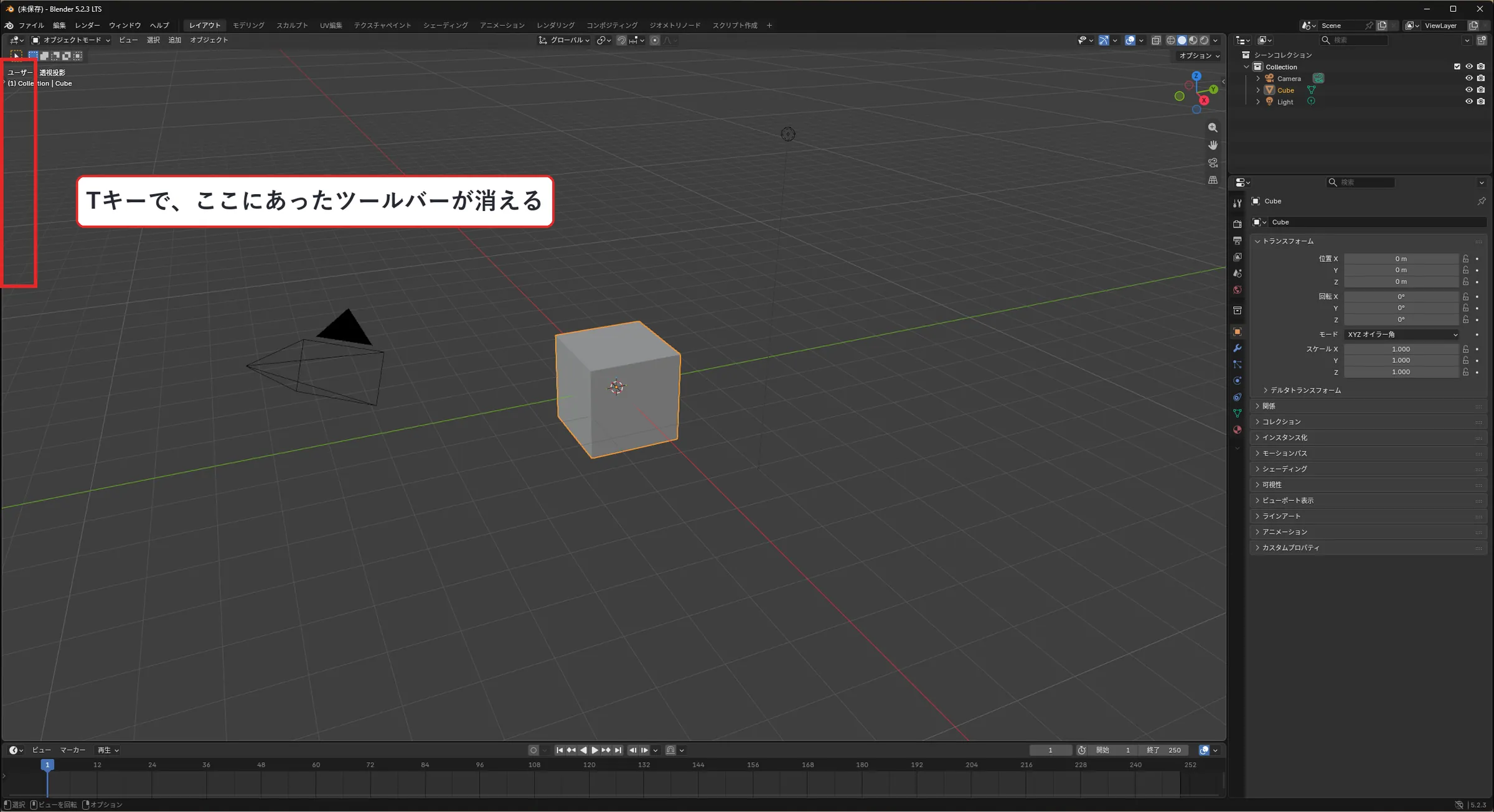
| T | ツールバー(左端の道具の列)を、出したり消したりする |
| N | サイドバー(右側の設定の欄)を、出したり消したりする |
Tキー|ツールバーを出す・消す
ツールバーが消えたときは、3Dビューポートの上でTキーを押します。もう一度押すと、元に戻ります。下の画像は、Tキーで消したあとの画面です。赤い枠が、ツールバーがあった場所です。
Nキー|サイドバーを出す・消す
Nキーを押すと、3Dビューポートの右側にサイドバーが出ます。もう一度押すと、閉じます。下の画像は、Nキーで出したあとの画面です。
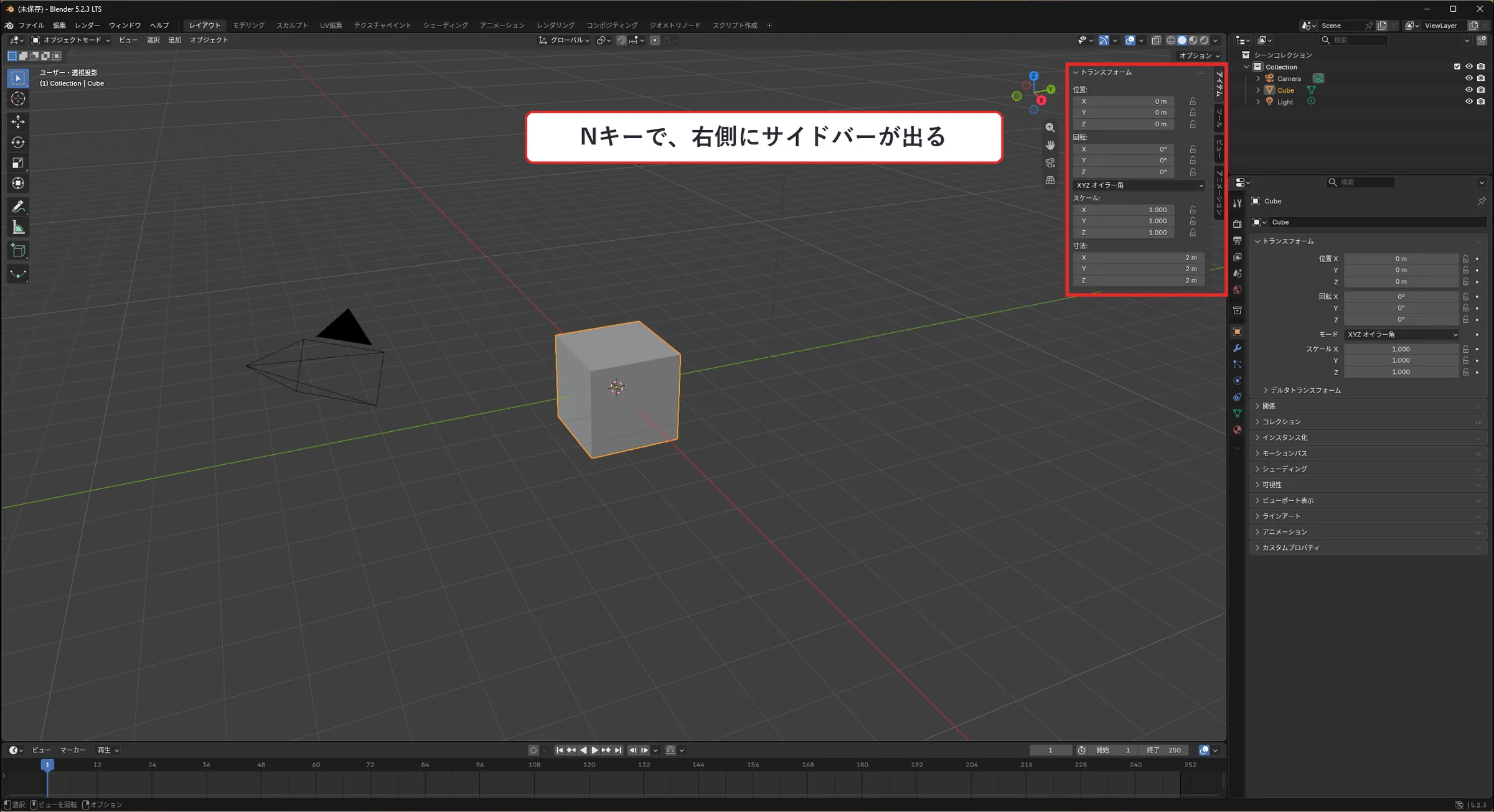
サイドバーの右端には、「アイテム」「ツール」「ビュー」などのタブがあります。選んだものの位置や回転、大きさは、「アイテム」のタブにも表示されます。ツールバーやサイドバーは、使わないときは消しておくと、3Dビューポートが広く使えます。
 関連記事AIゲームの作り方完全ガイド【2026年版】道具選びから公開・権利確認まで
よくある疑問
「ウィンドウ」「エリア」「エディター」「パネル」は何が違いますか
公式マニュアルでは、画面の中の長方形の領域を「エリア」と呼びます。解説記事によって、「ウィンドウ」「パネル」「エディター」と書かれることもあります。この連載では、「エリア」と、それぞれの名前(3Dビューポート、アウトライナーなど)を使います。
画面が英語になっています
初回起動の設定で、言語を日本語に切り替えられます。手順は、ダウンロード・インストール方法の「起動して日本語にする」で説明しています。
上のタブ(レイアウト、モデリングなど)は何ですか
作業ごとに、画面の配置を切り替えるタブです。最初は「レイアウト」のままで進められます。
画面の配置が崩れてしまいました
割れた画面の統合や、画面いっぱいに広がったエリアの戻し方は、Blenderの画面分割を戻す方法で説明しています。
うまくいかないとき
画面が2つに割れた、1つのエリアだけが画面いっぱいに広がった、といった崩れは、短い操作で戻せます。
 関連記事Blenderの画面分割を戻す・解除する方法【崩れた画面の直し方3つ】
次はこの記事
次に読む1本|Blenderで視点を動かす方法
画面の名前と役割が分かったところで、次は、3Dビューポートの中で見る角度を変える方法です。見る角度を自由に動かせるようになると、ほかの操作がぐっと楽になります。
 関連記事Blenderの視点移動のやり方|回転・移動・拡大と、迷子になったときの戻し方
ほかにも読みたい記事
連載とは別に、目的が違う場合に役立つ記事です。
Blenderをまだ入れていない
公式サイトからのダウンロードと、日本語化までの手順です。
Blenderのダウンロード・インストール方法
Blenderで何ができるか知りたい
作例の画像つきで、Blenderで作れるものを紹介しています。
Blenderとは?
ゲーム素材の全体像を知りたい
立ち絵、ドット絵、BGM、3Dなど、ゲーム素材を作る道具をまとめています。
ゲーム素材をAIで作る方法