

Blenderの画面分割を戻す・解除する方法【崩れた画面の直し方3つ】
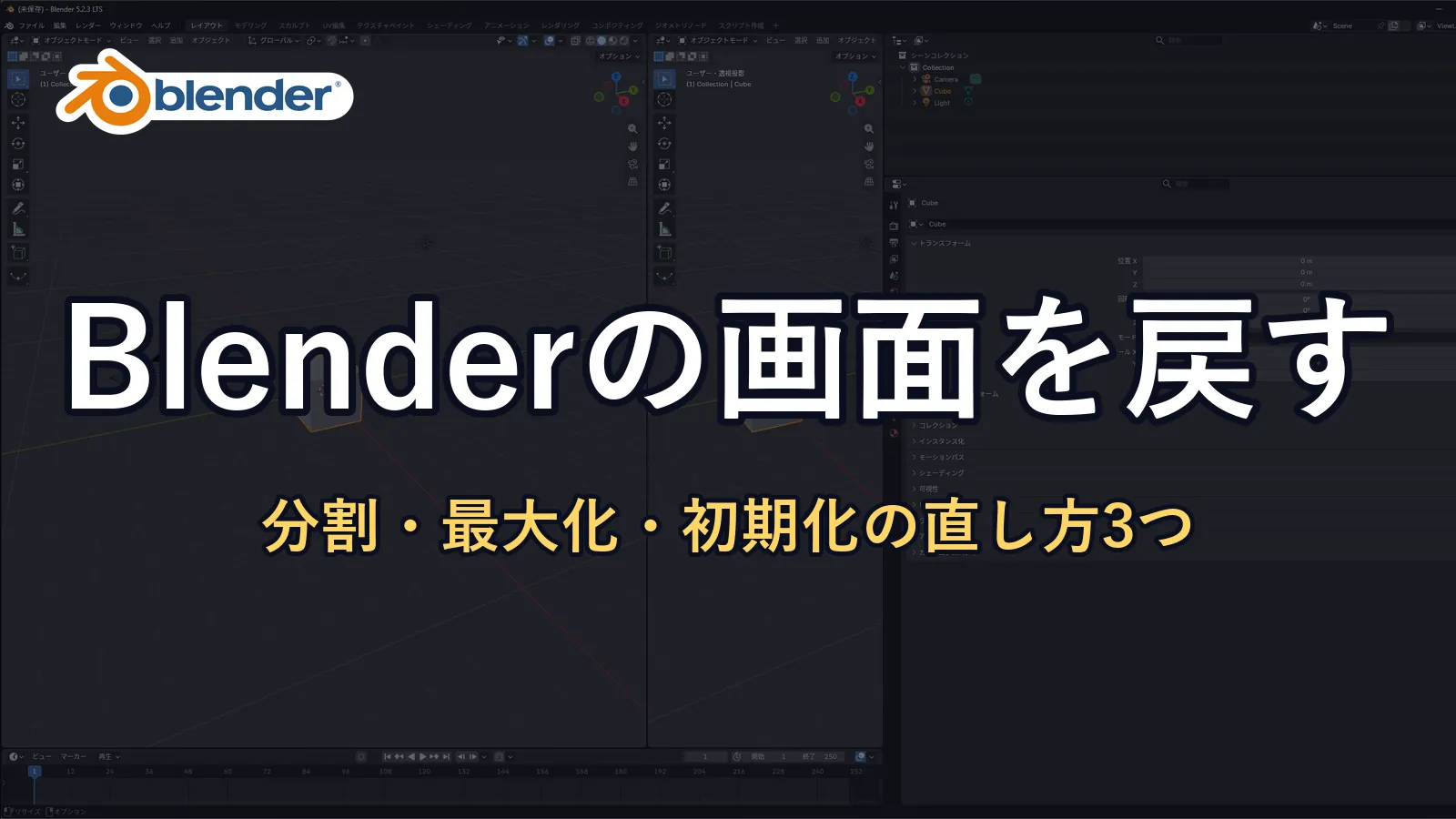
Blenderの画面が2つに割れたり、1つのエリアだけが画面いっぱいに広がったりしたときは、焦らなくて大丈夫です。どれも短い操作で戻せます。直し方は、症状によって3つに分かれます。
この記事は、Blender 5.2.3 LTSの日本語表示で、実際に画面を崩して戻した手順をもとにした記事です。公式マニュアルに載っている操作は、そのことが分かるように書き分けました。
結論|症状ごとの直し方
- 画面が2つに割れたは、境界を右クリックして「右と統合」か「左と統合」を選ぶ
- 1つのエリアが画面いっぱいに広がったは、Ctrl+Spaceを押すか、画面上部の「戻る」を押す
- 配置がばらばらで直せないは、「ファイル → デフォルト → 初期設定を読み込む」で初期の画面に戻す(設定も初期化される)
この記事の目次
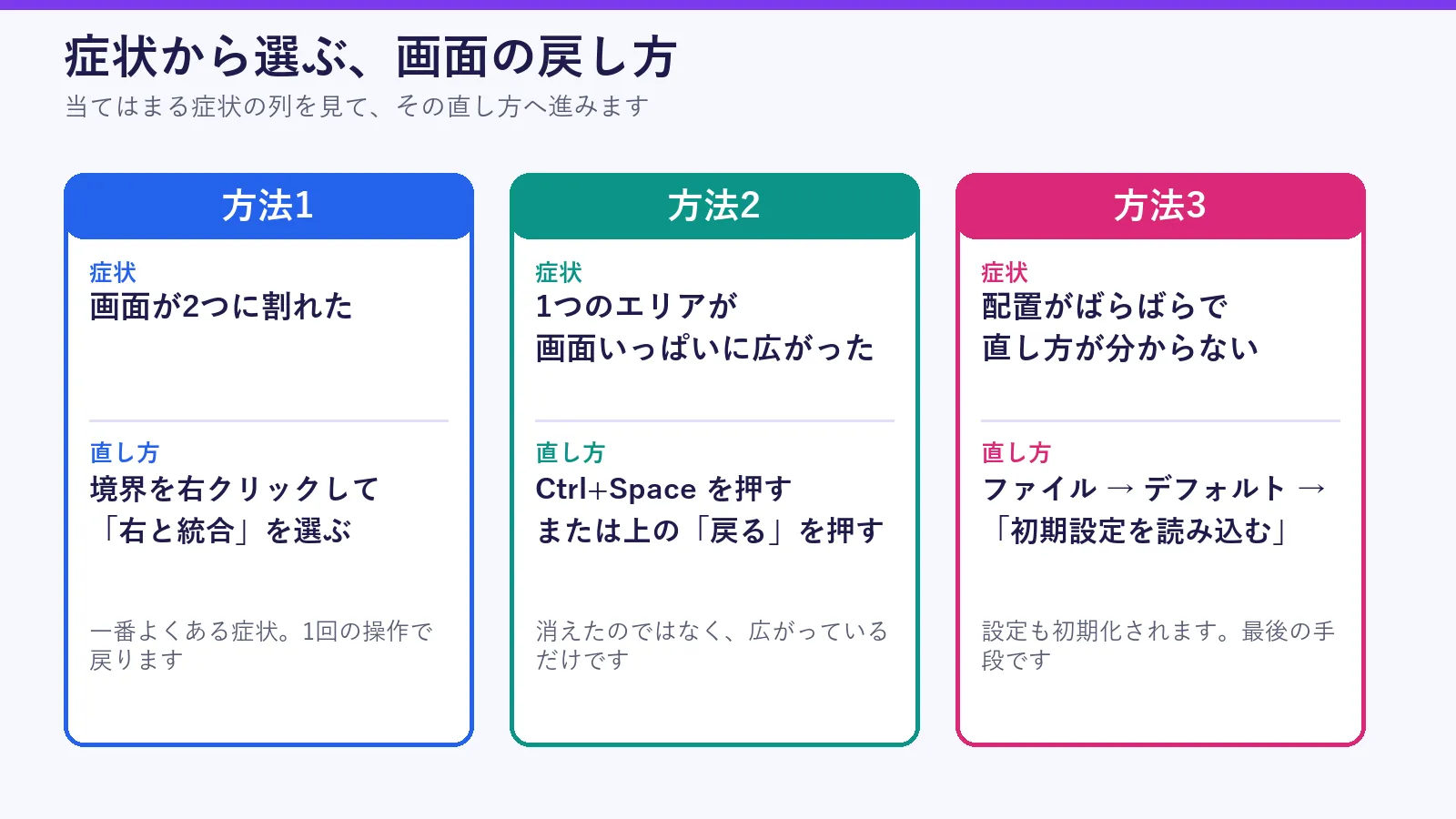
症状から選ぶ|3つの直し方
まず、いまの画面がどの症状に近いかを見てください。迷ったときは、左の方法1から順に試します。方法3は設定も初期に戻るので、最後に回します。
方法1|割れた画面を「統合」で1つに戻す
画面が2つに割れる原因の多くは、エリアの角のドラッグです。エリアの角にカーソルを合わせると十字の形に変わり、そのままドラッグすると新しい境界ができます。公式マニュアルでも、角から左右にドラッグすると縦に分割されると説明されています。
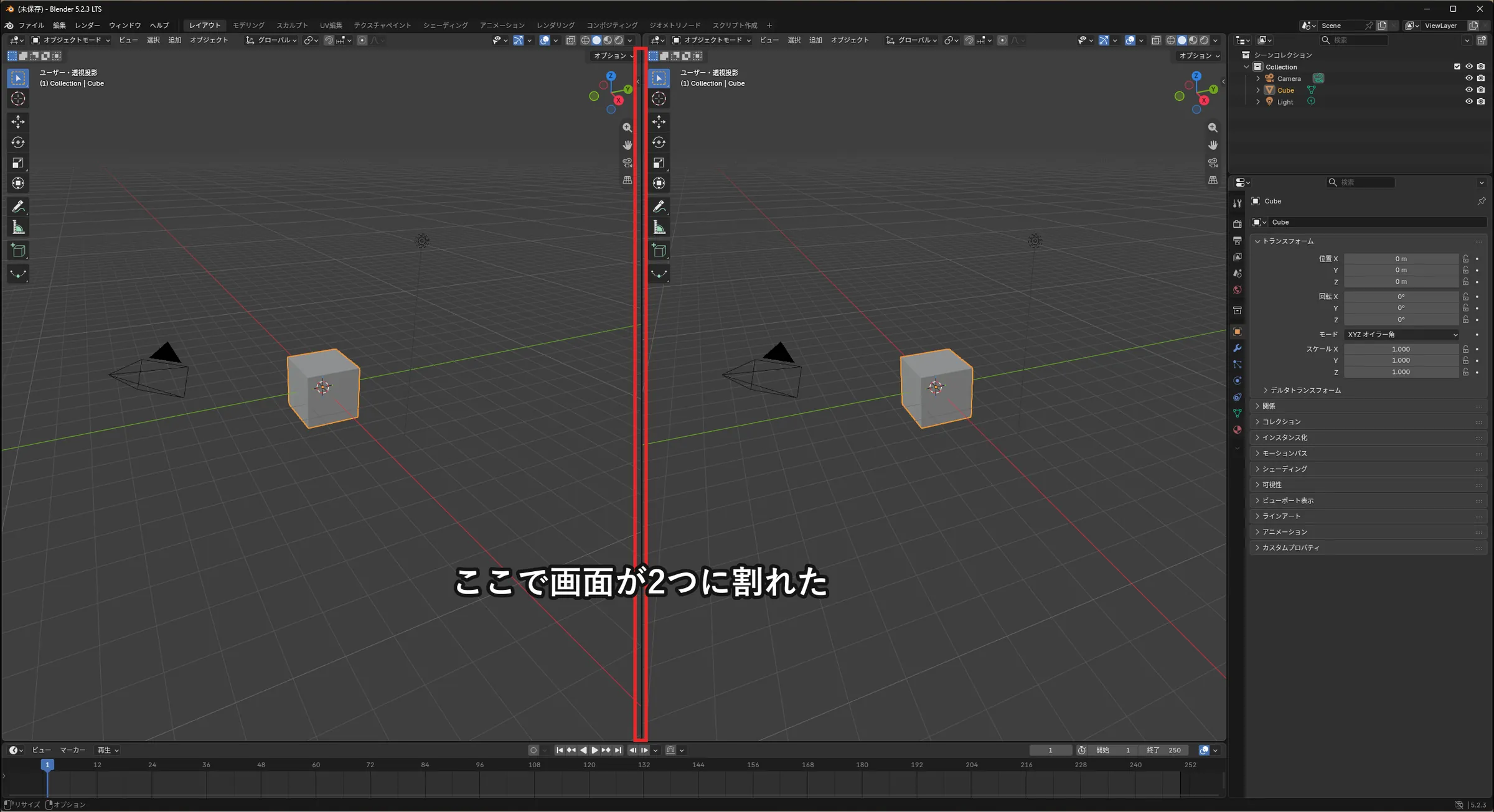
戻すときは、割れた境界の線の上で右クリックします。Blender 5.2.3 LTSで開くのは、「エリア境界オプション」というメニューです。
- 境界の線にカーソルを合わせる2つのエリアの間にある細い線の上にカーソルを置きます。カーソルが両矢印の形に変わります。
- 右クリックして「右と統合」を選ぶ「垂直に分割」「水平に分割」「右と統合」「左と統合」「エリアを交換」の5つが出ます。ここでは「右と統合」を選びます。
- 1つのエリアに戻ったことを確かめる境界の線が消えて、3Dビューポートが1つに戻ります。
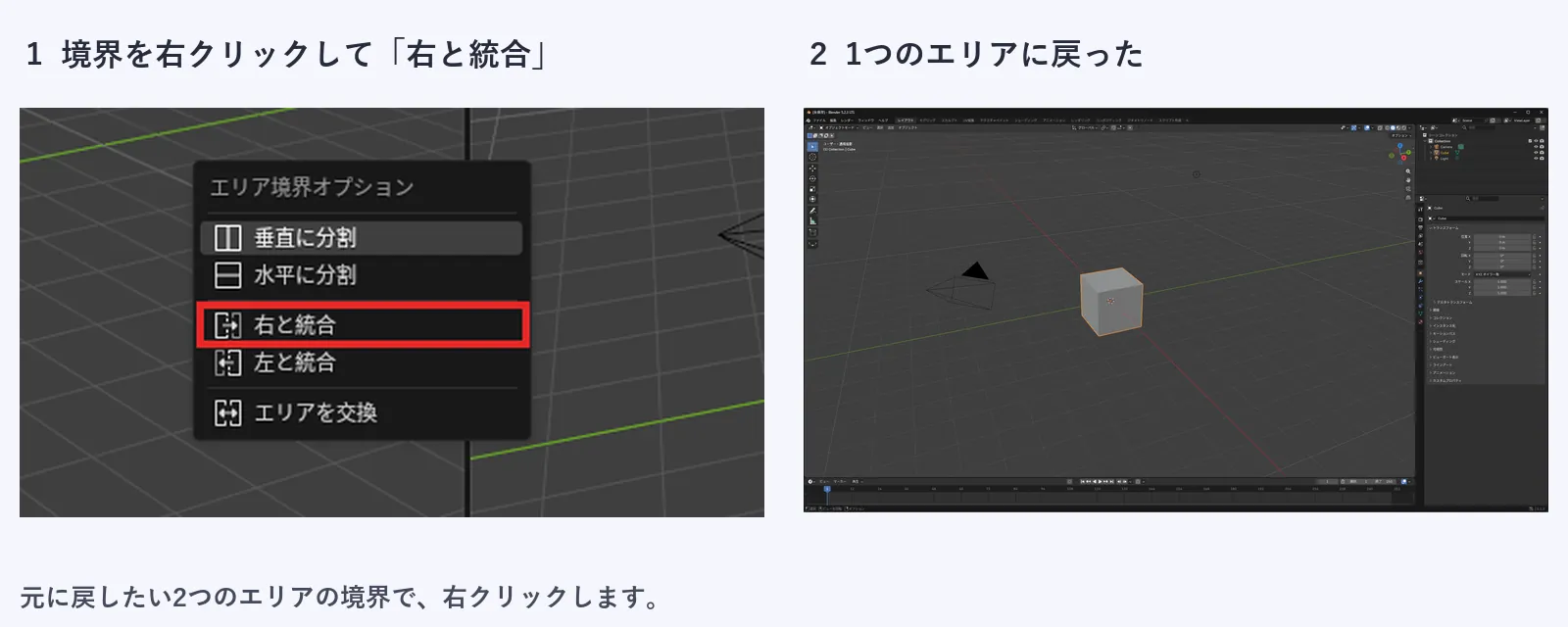
「右と統合」と「左と統合」のどちらでも、境界の線は消えます。消えたあとに残るエリアの中身が気になるときは、先に残したいエリアの内容を確かめてから選びます。
横線で割れたとき
上下に割れたときは、横の線の上で右クリックします。公式マニュアルでは、メニューに上下左右の向きの統合が出ると説明されています。残したい側は、向きの名前を見て選びます。
次は、割れたのではなく、1つのエリアだけが画面いっぱいに広がった場合です。
方法2|画面いっぱいに広がったエリアを戻す
アウトライナーやプロパティが突然消えて、3Dビューポートだけが画面いっぱいに広がったときは、エリアが消えたのではありません。「最大化」の状態になっているだけです。公式マニュアルでは、Ctrl+Spaceで最大化し、同じキーでもう一度押すと元の大きさに戻ると説明されています。
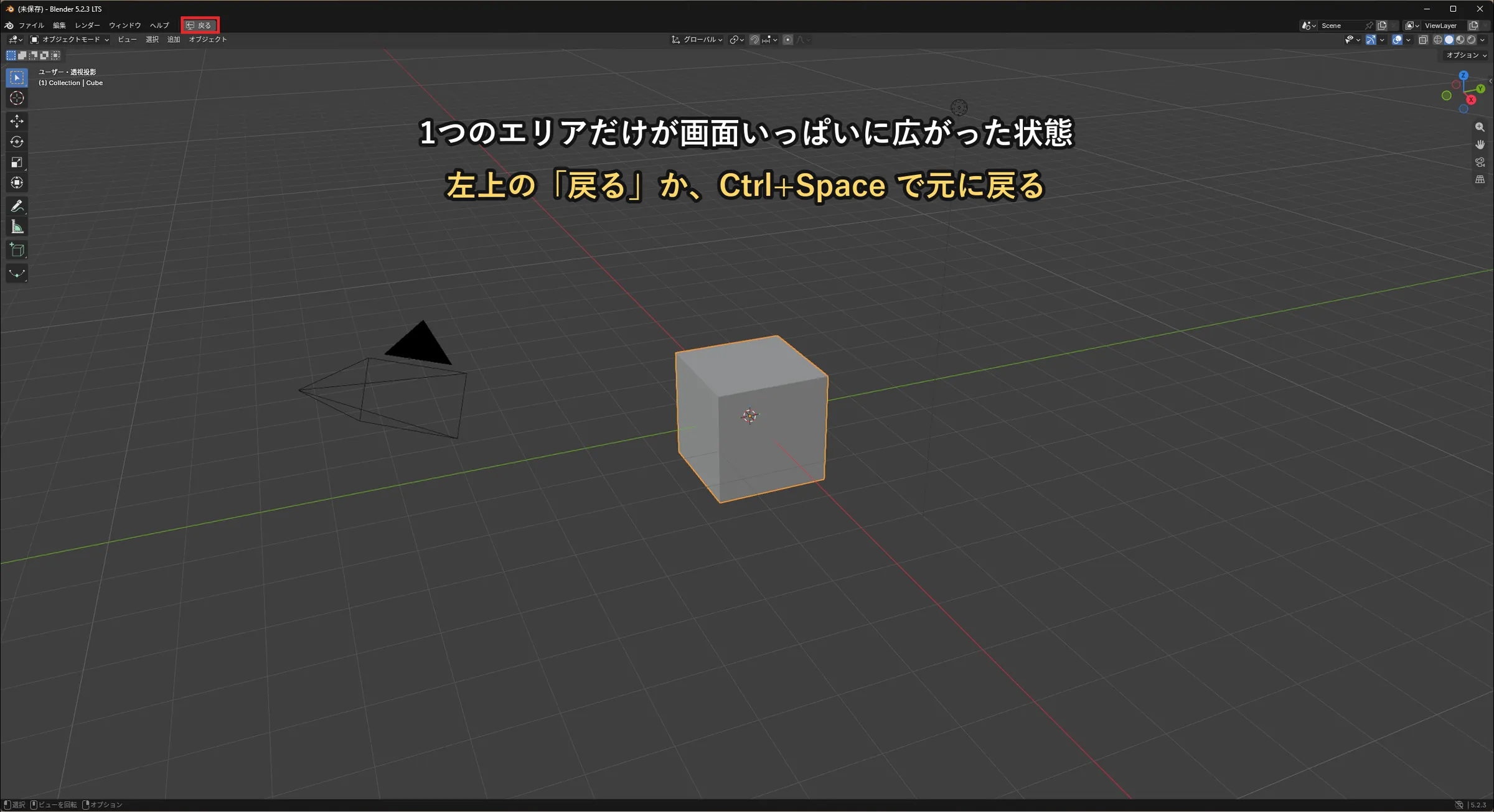
- 画面上部の「戻る」を押す最大化中は、メニューバーの右に「戻る」のボタンが出ます。押せば元の配置に戻るので、まずこちらを試します。
- 押せないときはCtrl+Spaceを押す3Dビューポートの上にカーソルを置いて、CtrlキーとSpaceキーを同時に押します。同じように戻ります。
上のメニューまで消えたとき
公式マニュアルには、Ctrl+Alt+Spaceの「フォーカスモード」も載っています。こちらは、トップバーやステータスバーまで隠して、エリアを全面に広げる機能です。戻すときは、同じキーをもう一度押します。
ここまでの要点
- 割れた画面は、境界を右クリックして「右と統合」か「左と統合」
- 画面いっぱいに広がったエリアは、「戻る」かCtrl+Space
- どちらも、設定を失わずに戻せる
この2つで直らないほど配置が崩れたときは、画面の配置ごと初期に戻す方法があります。ただし、戻るのは配置だけではありません。
方法3|初期設定を読み込んで、最初の画面に戻す
エリアの種類が入れ替わっていたり、何度分割したか分からなかったりするときは、初期の配置を読み込み直すのが早道です。メニューの「ファイル → デフォルト → 初期設定を読み込む」を選びます。
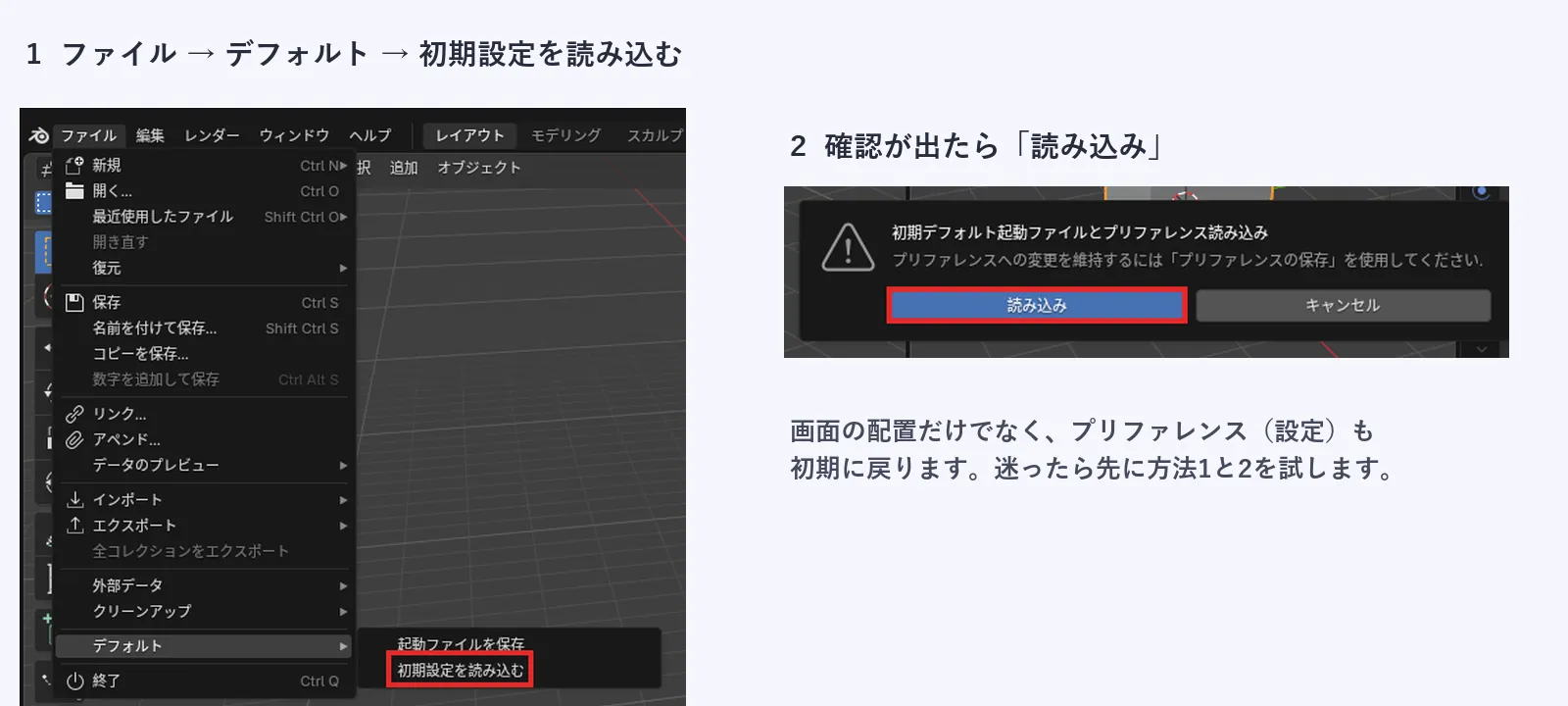
- 作業中のファイルを保存する読み込みの対象は、初期の起動ファイルとプリファレンスです。作業中のデータがあるときは、先に保存してから進めます。
- 「ファイル → デフォルト → 初期設定を読み込む」を選ぶ「デフォルト」の中には、「起動ファイルを保存」と「初期設定を読み込む」の2つがあります。
- 確認のダイアログで「読み込み」を押すやめたいときは「キャンセル」です。
表示が英語に戻ることがあります
確認のダイアログには、「プリファレンスへの変更を維持するには「プリファレンスの保存」を使用してください」と出ます。Blender 5.2.3 LTSで、日本語表示の状態から実行して確かめたところ、配置は初期に戻り、表示言語は英語になりました。日本語に戻すには、「Edit → Preferences」を開き、「Interface」の一番下にある「Language」で「Japanese – 日本語」を選びます。
 関連記事Blenderのダウンロード・インストール方法【2026年版】日本語化まで画像つきで解説
初期設定を読み込むと、配置のほかに、プリファレンスの設定(表示言語など)も初期に戻ります。方法1と方法2で直るときは、そちらを使うほうが失うものがありません。
画面を崩さないための3つの習慣
崩れる原因になりやすいのは、エリアの角と境界の操作です。次の3つを覚えておくと、同じことが起きにくくなります。
| 場面 | 気をつけること |
|---|---|
| エリアの角 | エリアの角では、カーソルが十字に変わります。そのままドラッグすると、分割や統合が始まります |
| ドラッグを途中でやめたい | 公式マニュアルでは、マウスのボタンを離す前にEscか右クリックを押すと、操作が取り消されると説明されています |
| 広げたエリアを戻す | Ctrl+Spaceは、押すたびに最大化と元の大きさが入れ替わります。押した覚えがないときは、もう一度押します |
分割そのものは、画面を使いやすくする機能です。3Dビューポートを2つ並べて、別の角度から見る使い方もあります。崩れたときに戻せると分かっていれば、気軽に試せます。
よくある疑問
統合したあと、どちらのエリアが残りますか
境界の両側が1つのエリアになります。残る側の中身が大事なときは、「右と統合」「左と統合」のどちらかを選ぶ前に、両方のエリアに何が表示されているかを見ておきます。
別のウィンドウが開いてしまいました
公式マニュアルでは、エリアの角でShiftを押しながら外側へドラッグすると、新しいウィンドウが作られると説明されています。開いたウィンドウは、右上の×で閉じられます。
「初期設定を読み込む」は、保存したファイルにも影響しますか
確認できたのは、画面の配置と表示言語が初期に戻ることまでです。保存済みのファイルを書き換えるかどうかは確かめていません。作業中のファイルは、先に保存してから実行してください。
次はこの記事
次に読む1本|Blenderで視点を動かす方法
画面が戻ったら、次は3Dビューポートの中で見る角度を変える方法です。見る角度を自由に動かせるようになると、ほかの操作がぐっと楽になります。
 関連記事Blenderの視点移動のやり方|回転・移動・拡大と、迷子になったときの戻し方
ほかにも読みたい記事
連載とは別に、目的が違う場合に役立つ記事です。
画面の名前を知りたい
トップバーやアウトライナーなど、画面を作る8つの部分の名前と役割をまとめています。
Blenderの画面の名称と見方
Blenderで何ができるか知りたい
作例の画像つきで、Blenderで作れるものを紹介しています。
Blenderとは?
ゲーム素材の全体像を知りたい
立ち絵、ドット絵、BGM、3Dなど、ゲーム素材を作る道具をまとめています。
ゲーム素材をAIで作る方法