



Blenderの視点移動のやり方|回転・移動・拡大と、迷子になったときの戻し方
Blenderの視点は、中ボタンのドラッグで回し、Shiftを足すと平行移動になり、ホイールで拡大と縮小ができます。ものが見えなくなったときは、Homeキーで全体を表示できます。この4つを覚えれば、最初の操作には困りません。
この記事は、Blender 5.2.3 LTSの日本語表示で、実際に視点を動かした画面をもとに書いています。公式マニュアルにだけ載っている操作は、そのことが分かるように書き分けました。画面の各部分の名前は、画面の名称と見方で説明しています。
この記事で分かること
- 回転、平行移動、拡大縮小の3つの基本操作(マウスの動かし方)
- 画面に何も見えなくなったときの戻し方(Homeキー)
- 正面、上、右、カメラから見る切り替え方
- 中ボタンやテンキーがないときの代わりの操作(メニューとギズモ)
この記事の目次
まず覚える3つの操作|回転・平行移動・拡大縮小
3Dビューポートの上にカーソルを置いて、次の操作をします。「中ボタン」は、マウスのホイールを押し込むボタンです。
| やりたいこと | 操作 | メニューにある近い操作 |
|---|---|---|
| 回転(見る角度を変える) | 中ボタンを押しながらドラッグ | ビュー → 視点の操作(左に回転など。決まった角度ずつ動く) |
| 平行移動(見る場所をずらす) | Shiftを押しながら、中ボタンでドラッグ | ビュー → 視点の操作(左に移動など。決まった距離ずつ動く) |
| 拡大・縮小 | ホイールを回す | ビュー → 視点の操作(ズームイン・ズームアウト) |
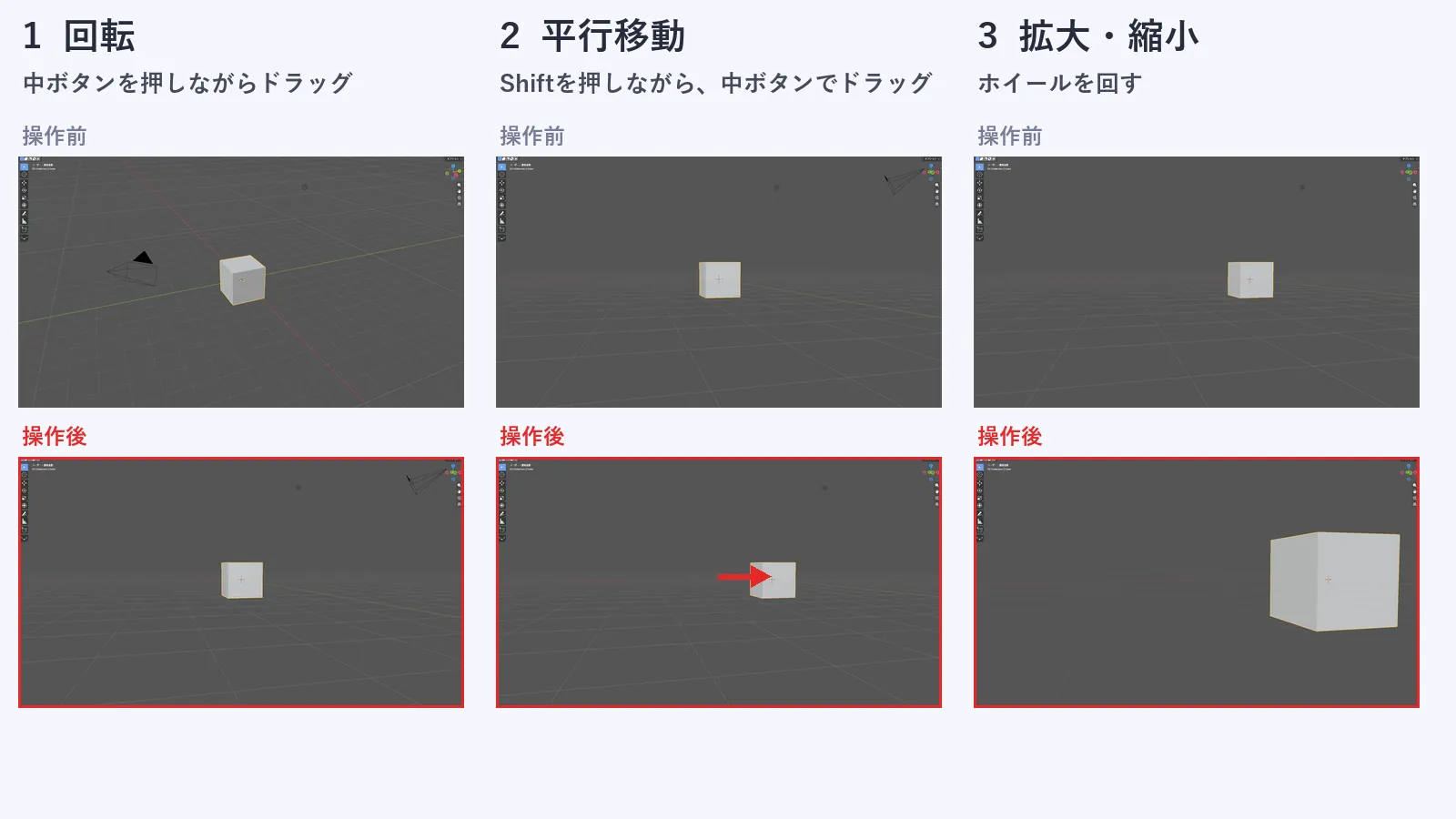
回転は、公式マニュアルでは、注目している点を中心に視点を回す操作と説明されています。立方体が画面の中央にあるうちは、立方体を軸に見る角度が変わります。平行移動は、角度を変えずに、見えている範囲だけを上下左右にずらす操作です。
ホイールでの拡大縮小は、公式マニュアルによると、Ctrlを押しながら中ボタンをドラッグしても行えます。
回転の中心を変える
公式マニュアルでは、Altを押しながら、中ボタンで見たい場所をクリックすると、その点が回転の中心になると説明されています。回すと狙った場所からずれるときに使います。
操作のコツ
最初は、回転を数回だけ試して、平行移動とホイールを足していきます。動かしすぎて何が見えているか分からなくなっても、次の節の方法で戻せます。
次は、操作を重ねるうちに、画面から何もかも消えてしまったときの戻し方です。
視点をリセットしたいとき|迷子はHomeキーで全体を表示
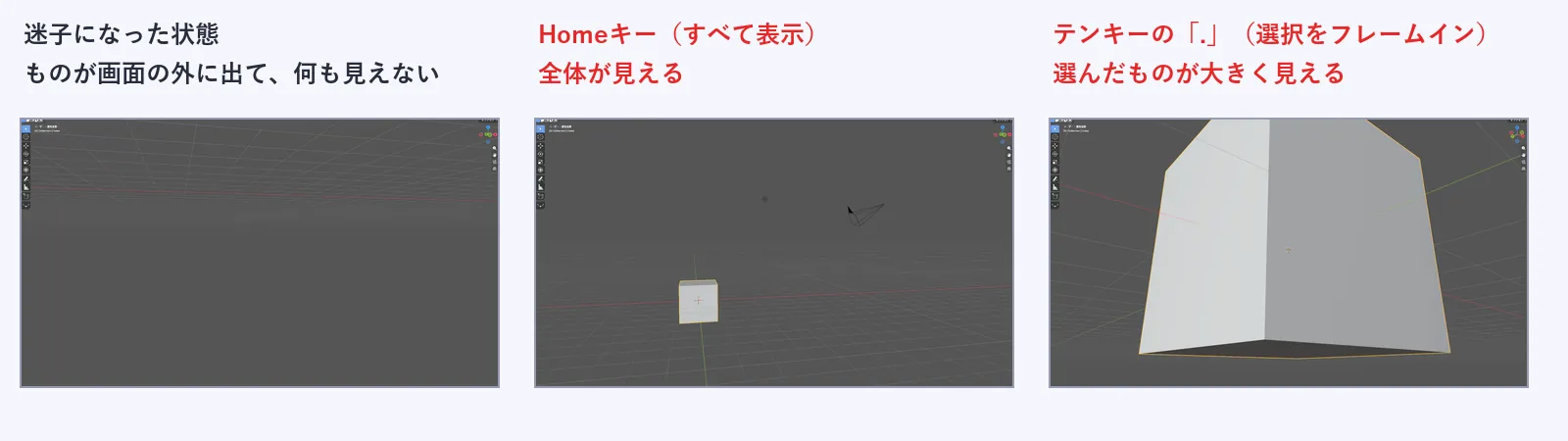
平行移動や拡大をしすぎると、立方体が画面の外に出て、何も見えなくなります。公式マニュアルでも、3D空間で迷うことは珍しくないと書かれています。視点を元に戻したいときの対処が、Homeキーです。
- 3Dビューポートの上にカーソルを置くこの記事の操作は、すべて3Dビューポートの上で行います。
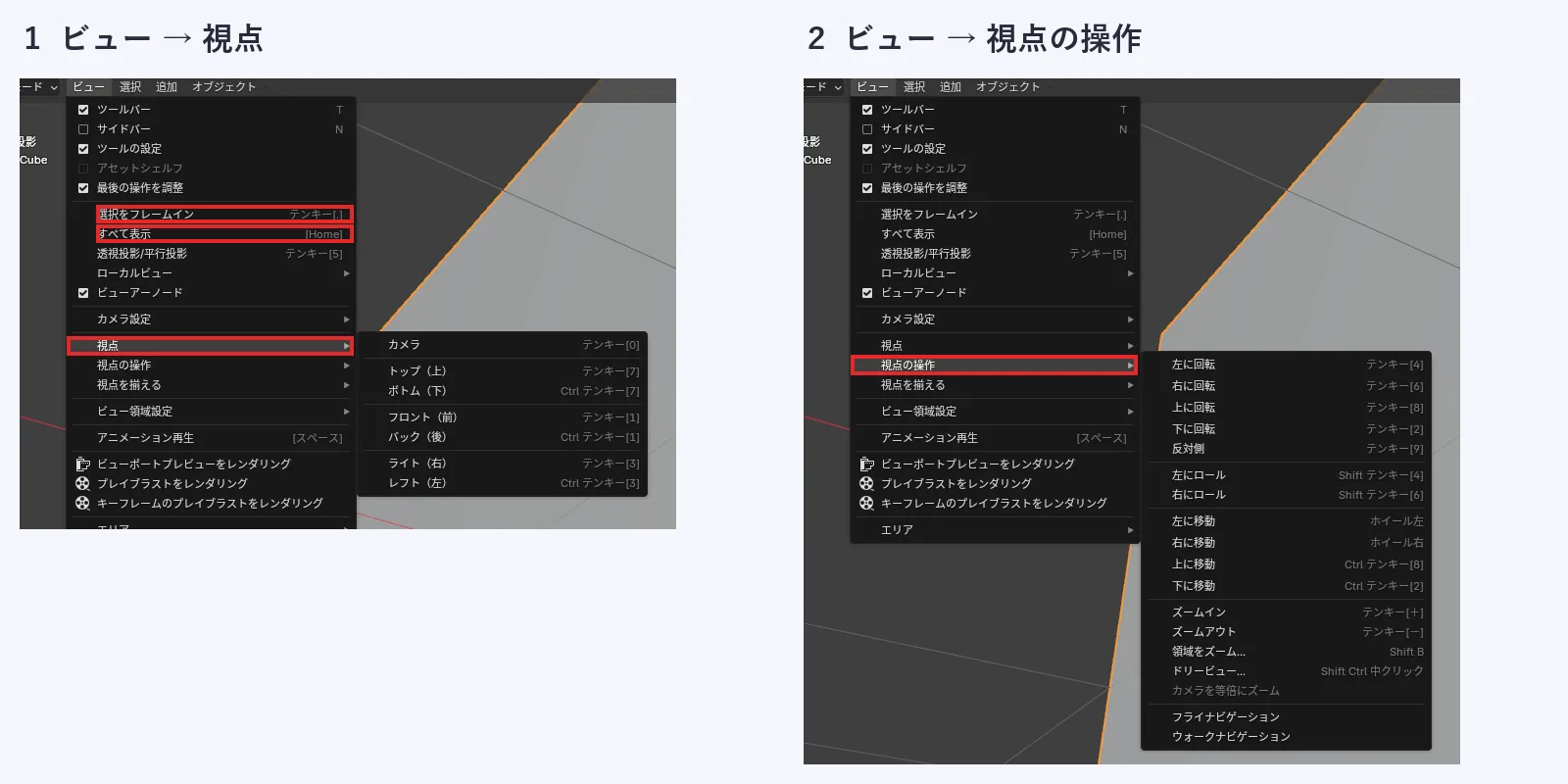
- Homeキーを押すシーンにあるものが、すべて見える位置まで戻ります。メニューでは「ビュー → すべて表示」です。
- 選んだものを大きく見たいときは、テンキーの「.」を押す選んでいる立方体だけが、画面いっぱいに映ります。メニューでは「ビュー → 選択をフレームイン」です。
ここまでの要点
- 回転は中ボタンのドラッグ、平行移動はShift+中ボタン、拡大縮小はホイール
- 何も見えなくなったら、Homeキーの「すべて表示」
- 選んだものを中心にするなら、テンキーの「.」の「選択をフレームイン」
ここまでで、自由に動かして、迷ったら戻せるようになりました。続いて、動かすのではなく、決まった方向から見る方法です。
決まった方向から見る|テンキーの1・7・3・0
形を整えるときは、正面や真上から見たほうが分かりやすくなります。テンキーの数字を押すと、見る方向がすぐに切り替わります。
| キー | 見える向き |
|---|---|
| テンキー1 | フロント(前) |
| テンキー7 | トップ(上) |
| テンキー3 | ライト(右) |
| テンキー0 | カメラ(カメラから見た画面) |
| Ctrl+テンキー1・7・3 | バック(後)・ボトム(下)・レフト(左) |
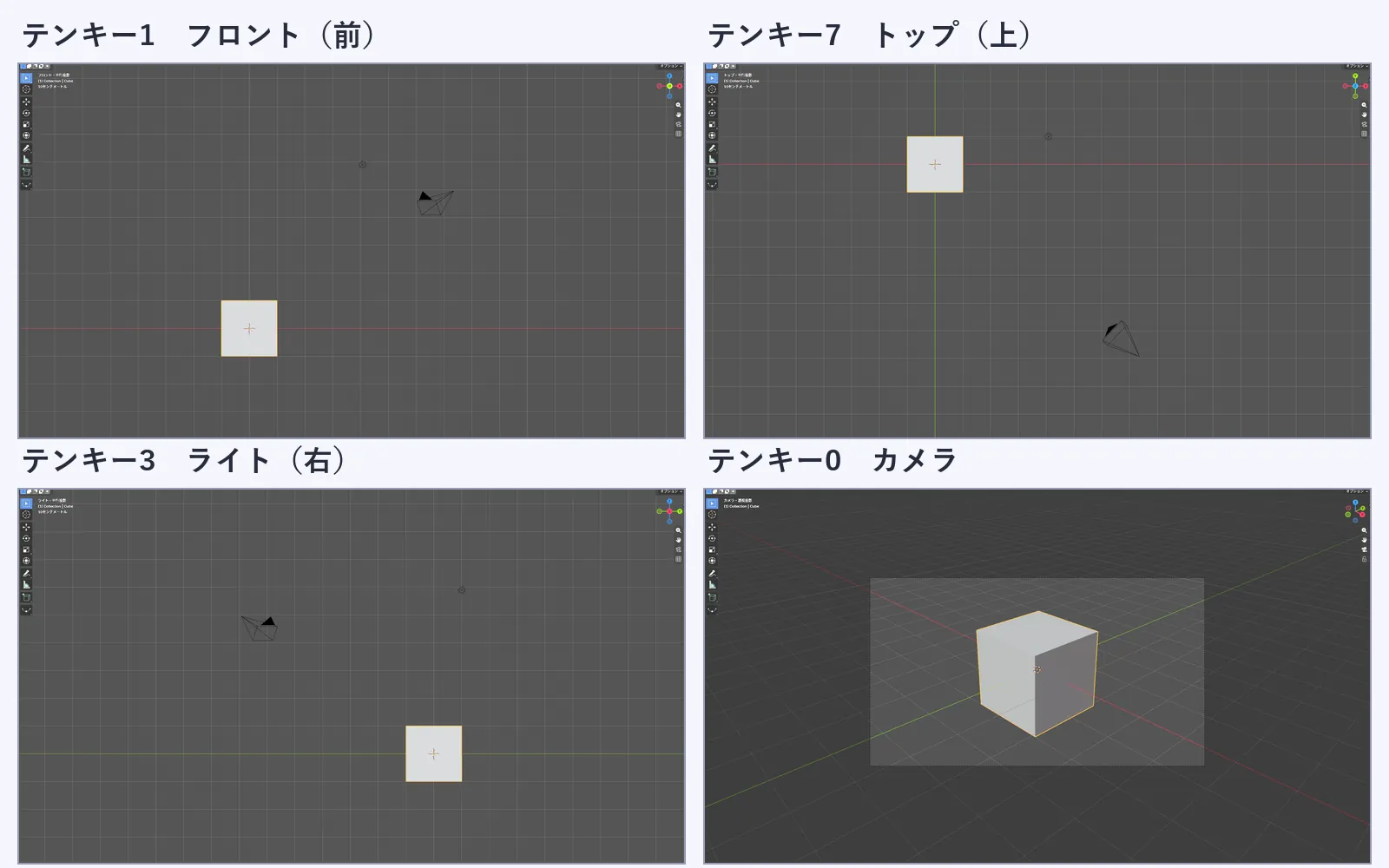
フロント、トップ、ライトの画面には、左上に「平行投影」と表示されます。平行投影は、遠近感をつけずに、大きさをそのまま見せる表示です。テンキーの5で、遠近感のある表示(透視投影)と切り替えられます。カメラの画面で見える点線の枠は、レンダリングしたときに写る範囲です。
Ctrlつきの3つ
バック、ボトム、レフトのキーは、「ビュー → 視点」のメニューに表示されています。Ctrlを足すと、フロント、トップ、ライトの反対側の向きになります。
ノートパソコンなど、テンキーも中ボタンもない場合は、次の方法で同じ操作ができます。設定を変えて、中ボタンやテンキーの代わりにする方法もあります。
テンキーや中ボタンがないとき
方法は2つあります。メニューから選ぶ方法と、画面右上の「ギズモ」を使う方法です。
メニューから選ぶ
3Dビューポートの左上にある「ビュー」を開くと、キーと同じ操作が並んでいます。「視点」の中にフロント、トップ、ライト、カメラがあり、「視点の操作」の中に回転、移動、ズームがあります。右端に出ている文字が、対応するキーです。
画面右上のギズモを使う
3Dビューポートの右上には、色のついた玉と、4つのマークが並んでいます。ここをマウスで操作すると、中ボタンやテンキーがなくても、視点を動かせます。
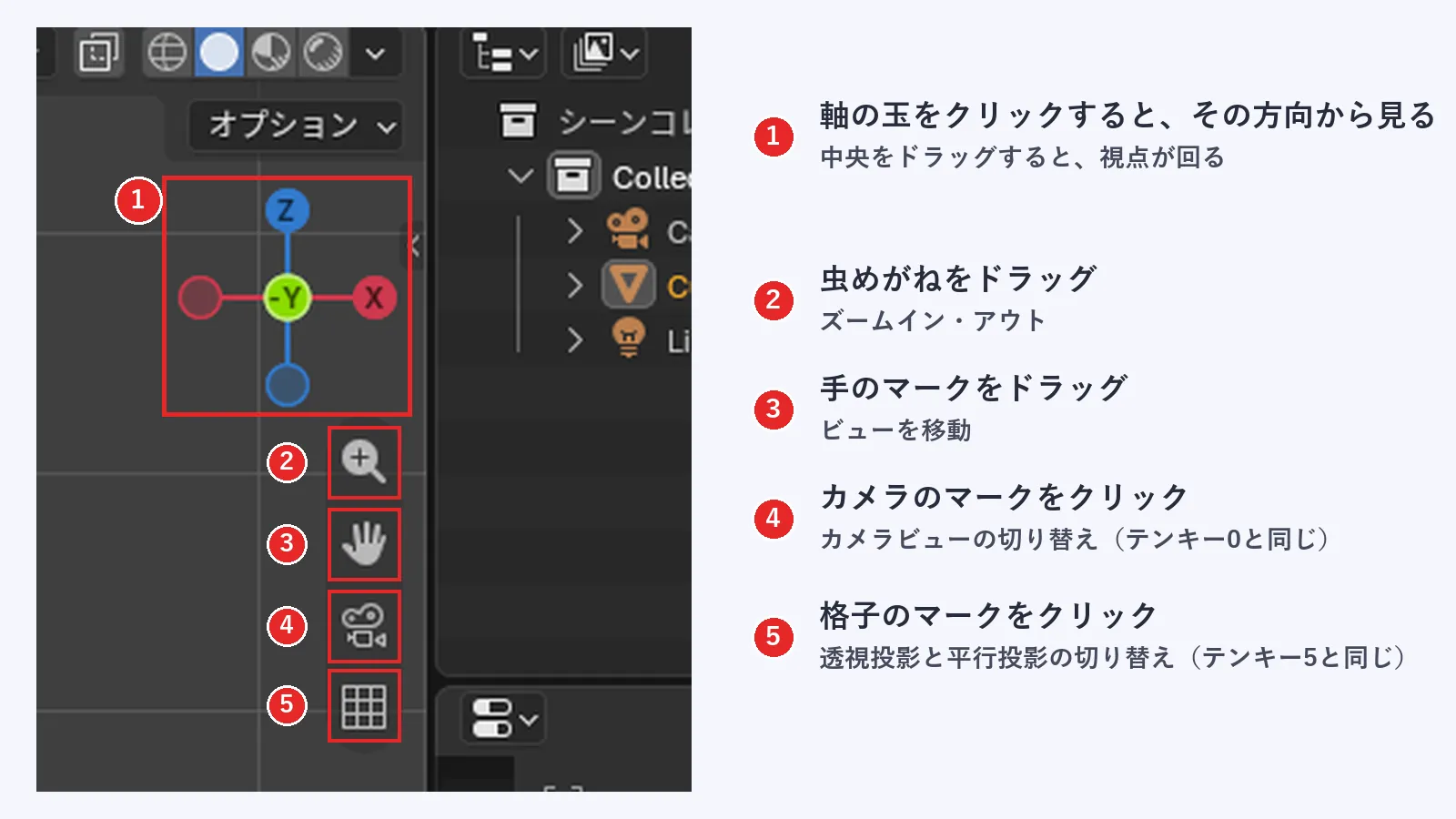
- 軸の玉をクリックして、その向きから見る「Z」の玉を押すと、真上から見るトップの画面に切り替わります。
- 玉の中央をドラッグして、視点を回す中ボタンの回転と同じ動きです。
- 虫めがねと手のマークをドラッグする虫めがねは拡大縮小、手のマークは平行移動です。
カメラのマークでカメラビューに、格子のマークで透視投影と平行投影に切り替えられます。カーソルを重ねると、ショートカットとして、それぞれテンキー0とテンキー5が出ます。
よくある疑問
ズームしても、これ以上近づけません
公式マニュアルでは、近づけなくなったときは、ShiftとCtrlを押しながら中ボタンでドラッグする「ドリービュー」を使うと説明されています。視点の中心ごと前に進みます。
画面が斜めに傾いてしまいました
公式マニュアルでは、Shift+テンキーの4と6で、視点が傾く「ロール」が起きると説明されています。傾きを直すには、テンキーの3で右から見る画面にしてから、回転して通常の見え方に戻します。
思いどおりに動かないときは
中ボタンがない、テンキーがない、ズームの向きが逆、といった場合は、設定で直せます。確かめる項目は、視点が動かない・おかしいときの直し方にまとめています。
うまくいかないとき
視点が思いどおりに動かないときは、設定を確かめます。
 関連記事Blenderの視点が動かない・おかしいときの直し方|設定を確かめる5つの場所
視点ではなく、画面の配置そのものが崩れたときは、次の記事の手順で戻せます。
 関連記事Blenderの画面分割を戻す・解除する方法【崩れた画面の直し方3つ】
次はこの記事
次に読む1本|立方体を動かす・回す・大きさを変える
視点を自由に動かせるようになったので、次は、立方体そのものを動かします。位置と回転と大きさの3つが、ゲームのモデルを作るときの基本の操作です。
 関連記事Blenderで立方体を動かす・回す・大きさを変える方法|G・R・Sキーと数値入力
ほかにも読みたい記事
連載とは別に、目的が違う場合に役立つ記事です。
Blenderで何が作れるか知りたい
作例の画像つきで、Blenderで作れるものを紹介しています。
Blenderとは?
ゲーム作りの全体を知りたい
道具選びから公開、権利の確認まで、全体の流れを説明しています。
AIゲームの作り方完全ガイド
素材づくりの全体像を知りたい
立ち絵、ドット絵、BGM、3Dなど、ゲーム素材を作る道具をまとめています。
ゲーム素材をAIで作る方法