Blenderとは?無料でできること・ゲームでの使い方【2026年版】
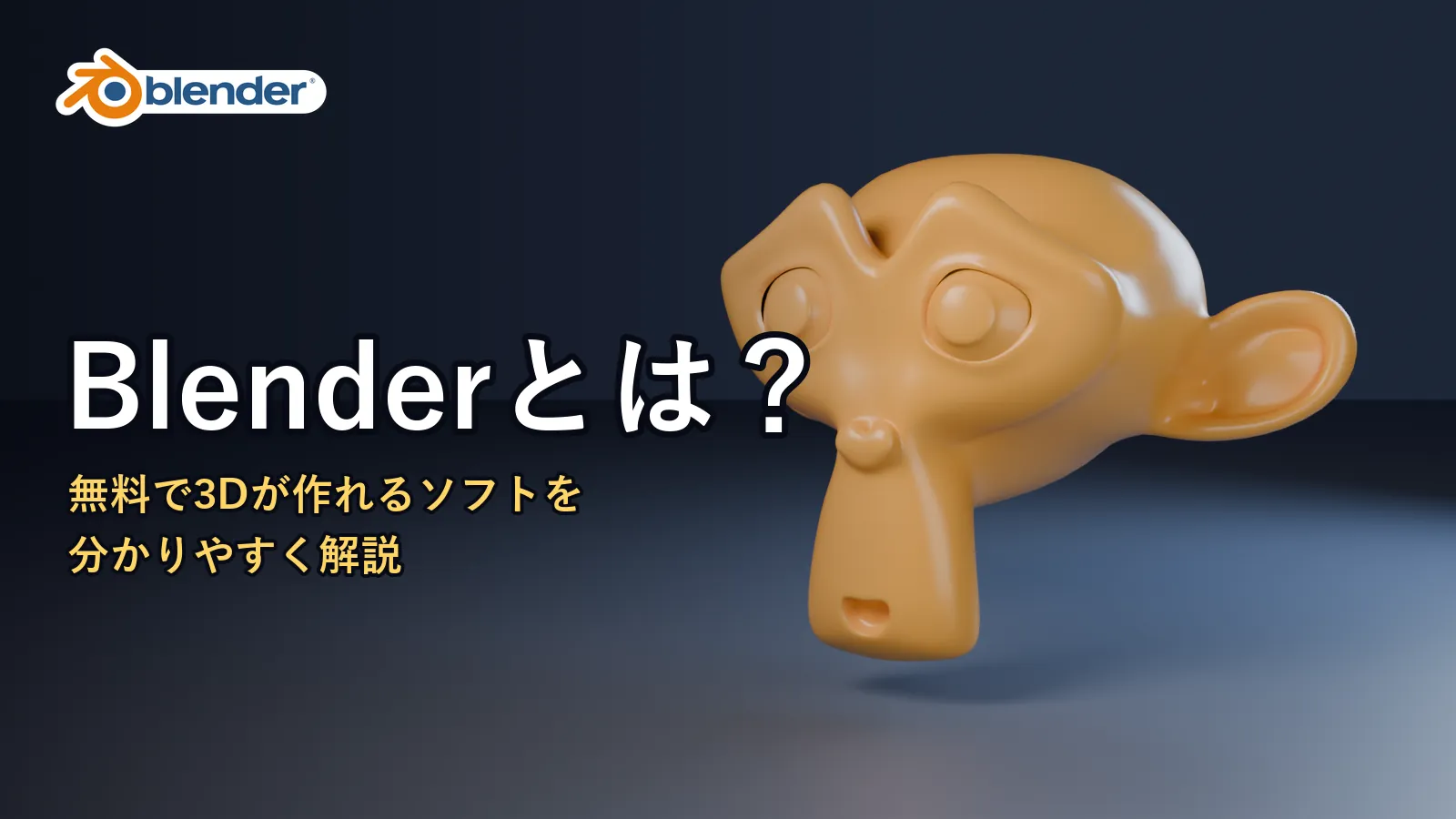
Blender(ブレンダー)は、3Dの形づくりから、画像や動画への仕上げまでを、1本でこなせる無料の3DCGソフトです。商用利用も自由で、アカウント登録は要りません。ゲームに入れる3Dモデルを作る道具としても使われています。
金属の輝き。ガラスの透明感。ゲームの舞台になりそうな小さな島。布が球にふわりとかぶさる動き。この記事の画像は、すべてBlenderで作成したものです。
この記事で分かること
- Blenderで何が作れるのか(作例5つ)
- なぜ無料で、商用にも使えるのか(公式サイトの歴史とライセンス)
- ゲーム作りでBlenderが要る場合と、要らない場合
料金
0円
商用利用も教育利用も自由。登録も要りません。
作れるもの
3Dモデル・画像・動画
形づくりから仕上げまで、1本のソフトで進みます。
ゲームでの役割
素材を作る側
ゲームそのものではなく、ゲームに入れる3Dを作ります。
この記事の目次
Blenderでできること|作例で見る
この記事の画像について
以下の作例は、すべてBlender 5.2.3 LTSで作成した画像です。Blenderをスクリプト(Pythonの命令文)で動かして作成しています。
1 金属もガラスも、質感まで表現できる
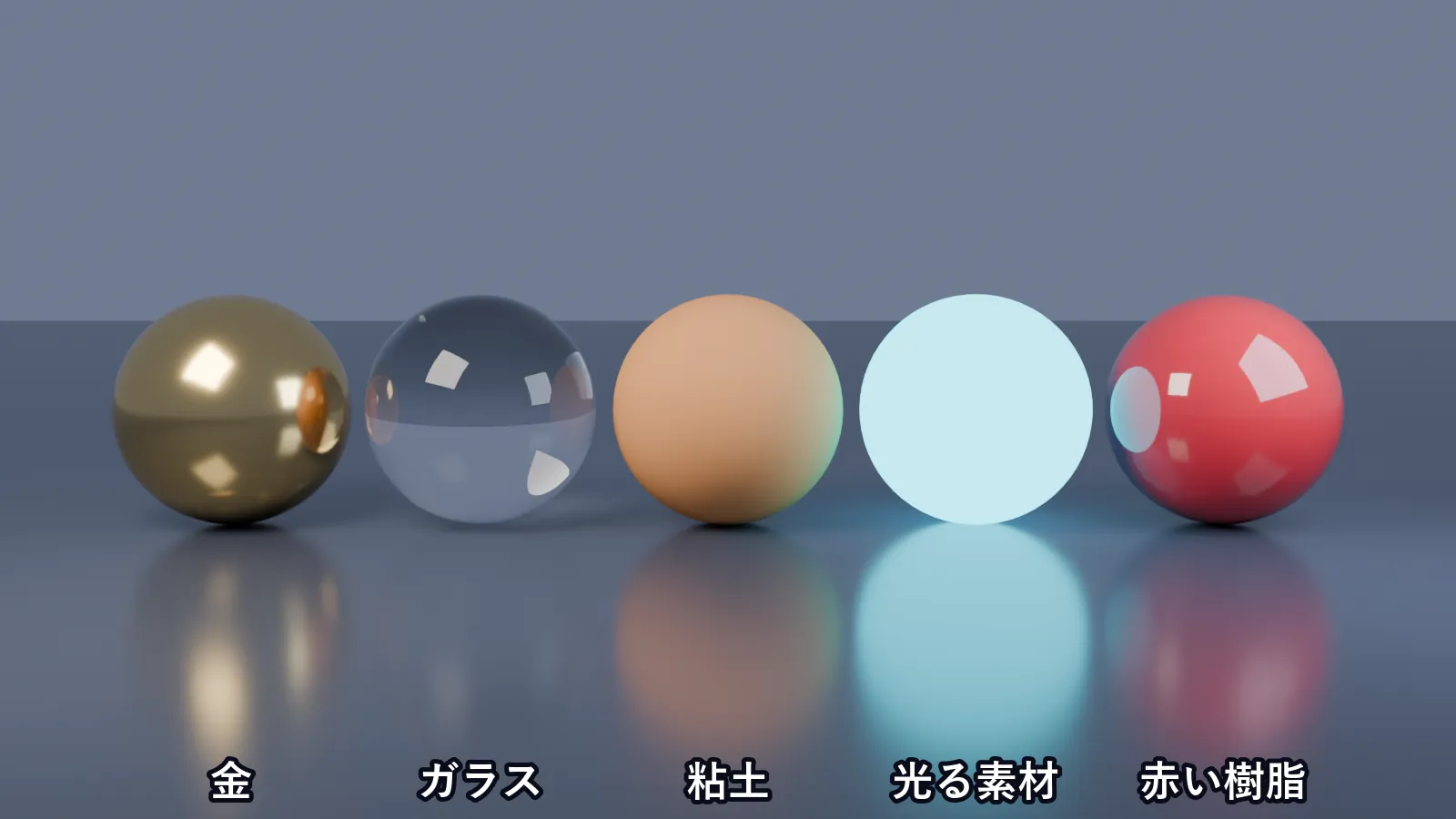
金属は周りの景色を映し込み、ガラスは向こう側が透けて見え、光る素材は床まで照らします。こうした見た目は、色、ざらつき、透明度などの数値を変えて作ります。仕上げの計算には、Blenderに内蔵されたレンダリングエンジンのCyclesを使いました。
2 ゲームの背景やステージにできる形を作る
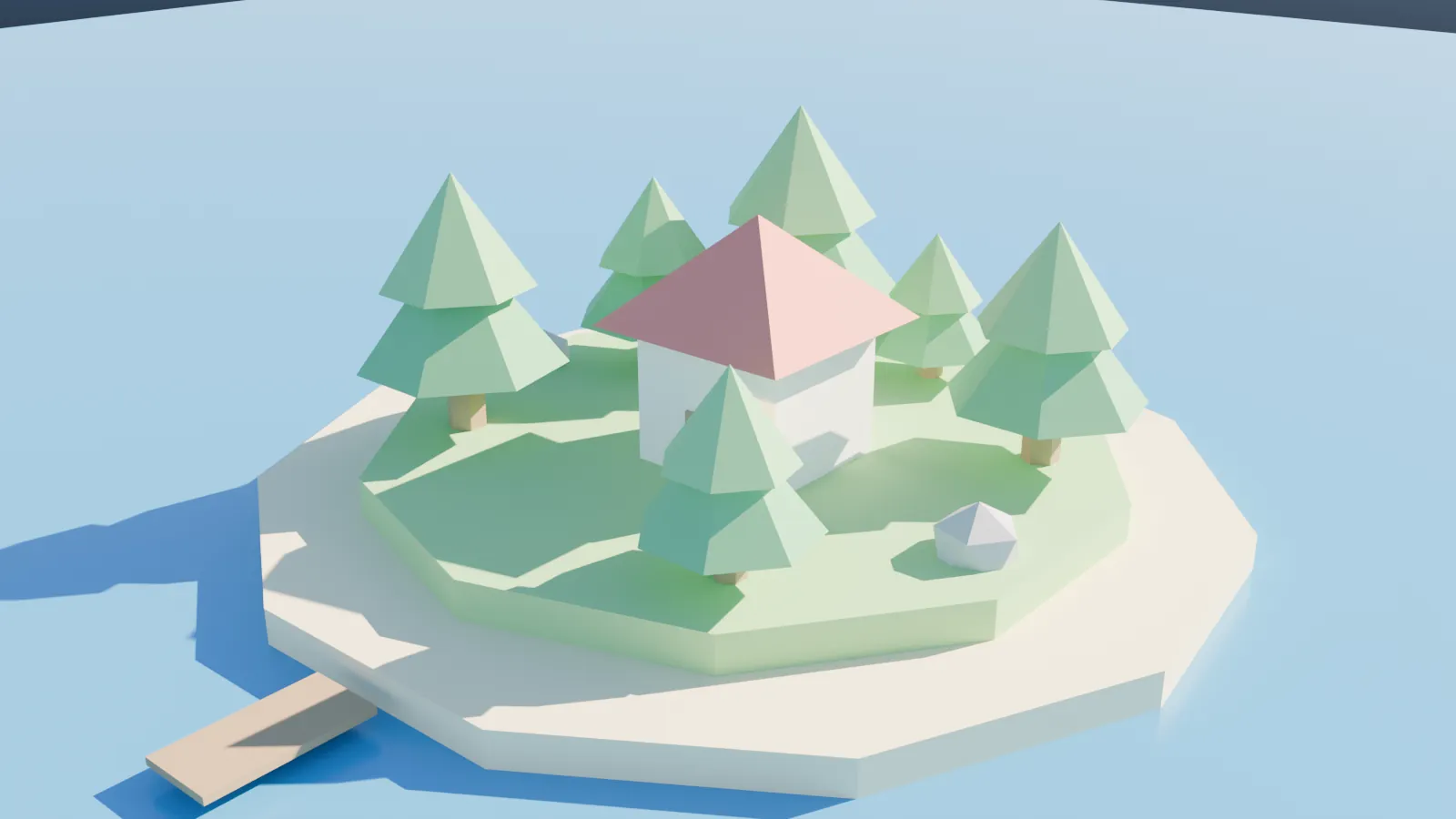
ゲームでよく使われる、面の数を抑えた「ローポリ」の形を、基本の立体を組み合わせて作れます。木は円錐と円柱、家は立方体と四角錐です。作った島は、そのままゲームの背景やステージの素材として書き出せます。
3 作ったものを、ぐるっと360度から確認できる

3Dの強みは、見る角度を自由に変えられることです。カメラを島の周りで1周させて、36枚の画像にして、1つの動く画像にまとめました。キャラクターや小道具も、同じ方法で確認できます。
4 布が落ちる動きも、自動で計算してくれる
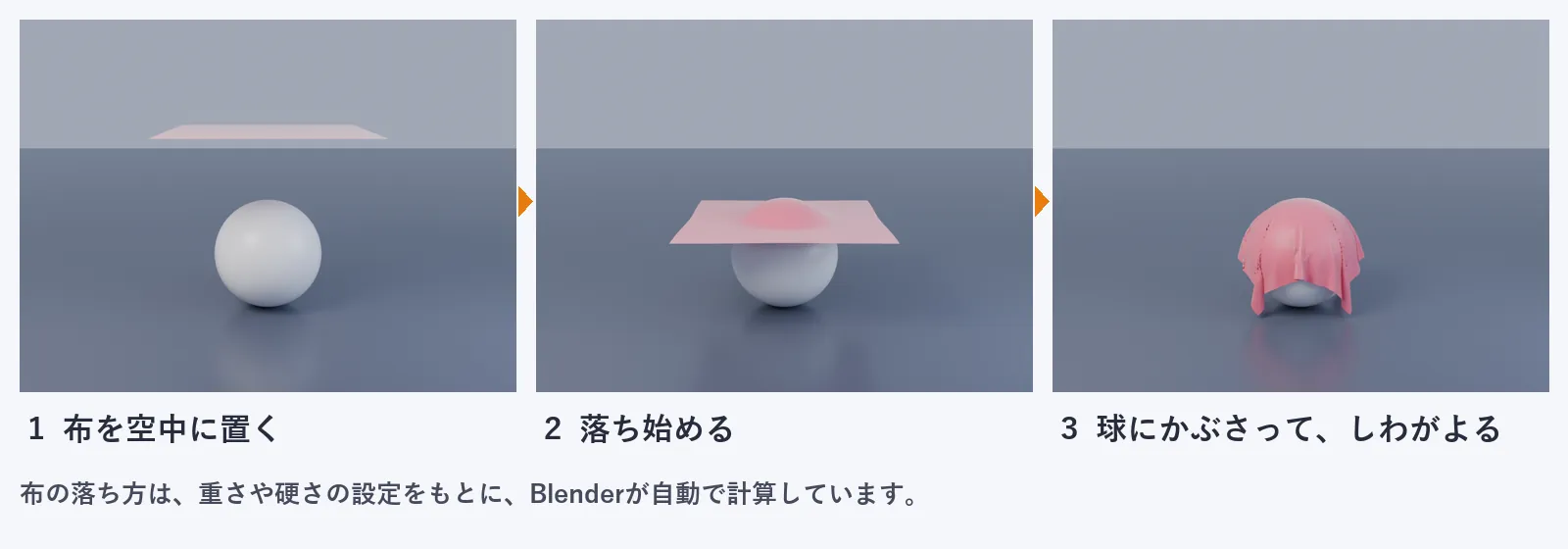
Blenderには、物理の計算で動きをつけるシミュレーション機能があります。上の布は、重さや硬さを設定して、球にぶつかる条件を決めただけで、落ちる動きとしわの出方が自動で作られました。公式サイトの機能のページには、煙、火、水、髪の毛、建物の崩れ方などのシミュレーションも載っています。
5 形づくりから仕上げまで、1本のソフトで終わる
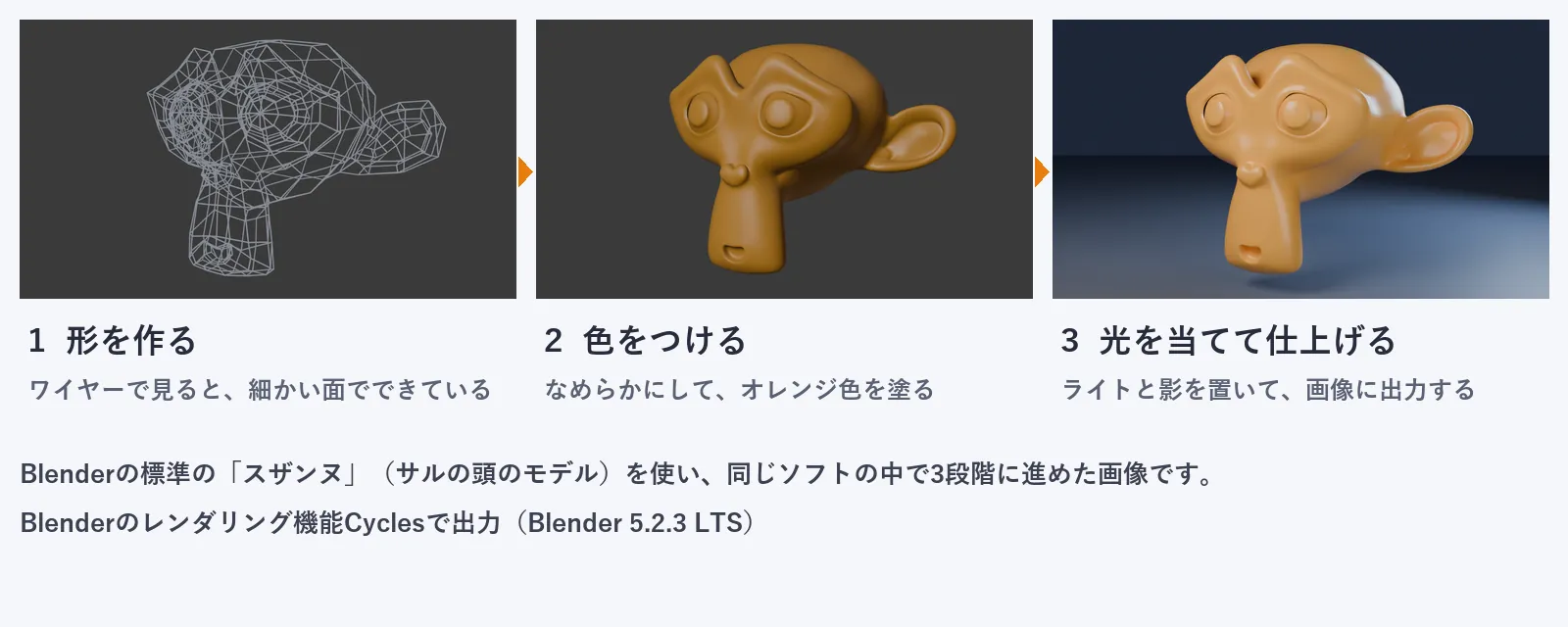
ここまでの作例は、いずれも1つのソフトの中で完成しています。形を作り、色をつけ、光を置いて、画像にする。ソフトを切り替えて、データを受け渡す手間がありません。題材のスザンヌは、Blenderに最初から入っているサルの頭のモデルで、公式マニュアルでも、メッシュの追加メニューの「モンキー」として紹介されています。
ここまでが作例です。これだけのことができるソフトが、なぜ無料なのか。次は、公式サイトに書かれた歴史から見ていきます。
これが無料
Blenderのお金の話
- ソフト本体は無料です。
- 商用利用も教育利用も自由です。公式サイトのライセンスの説明に、どんな目的にも自由に使えると書かれています。
- インストールから日本語化まで、アカウント登録は要りません。
ここまでの作例が無料で作れる理由は、Blenderの歴史にあります。以下は、公式サイトの歴史のページに書かれている内容です。
- 1994年1月2日。オランダ人のトン・ロッセンダールが、最初のソースファイルを書きました。この日が、Blenderの誕生日とされています。
- 2002年初め。開発会社が閉鎖し、開発が止まりました。
- 2002年。ロッセンダールが非営利のBlender Foundationを作り、「Free Blender」という寄付の募集を行いました。必要な金額が集まり、権利を買い戻しました。
- 2002年10月13日。GNU一般公衆利用許諾書(GPL)のもとで、Blenderが公開されました。
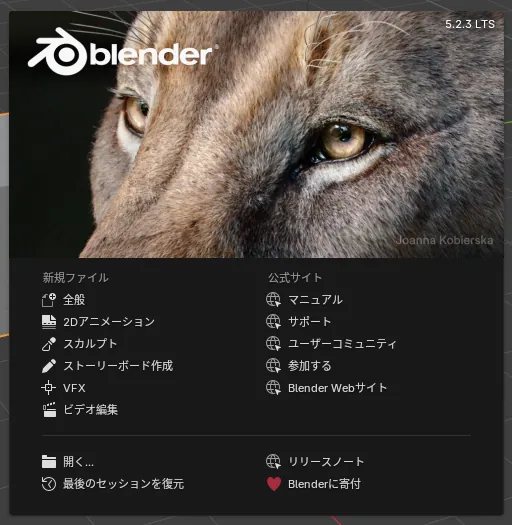
今の運営資金は、寄付とDevelopment Fundという会員の支払いが中心だと、公式サイトに書かれています。起動直後のスタート画面には「Blenderに寄付」のリンクがありますが、寄付は任意です。
無料の理由が分かったところで、Blenderの基本情報と、公式サイトが挙げる機能を表で確認します。
Blenderの基本情報
| 項目 | 内容 |
|---|---|
| どんなソフト | 3Dモデルやアニメーションを作る、統合型の3DCGソフト |
| 料金 | 無料。商用利用も教育利用も自由 |
| 運営 | 非営利のBlender Foundation。寄付などで運営 |
| 動くパソコン | Windows、macOS、Linux |
| ダウンロード | 公式サイトから。Windows版は349MB(5.2.3 LTSの場合) |
| ゲームとの関係 | ゲームに入れる3Dの素材を作る側のソフト。ゲームそのものを作るソフトではない |
公式サイトが挙げるBlenderの機能
作例で見せた以外にも、公式サイトの機能のページには、次の分野が載っています。
| 分野 | できること(公式の説明をもとに整理) |
|---|---|
| モデリング | 3Dの形を作る、動かす、整える。モディファイアーという自動処理で、手作業を減らせる |
| スカルプト | 粘土のように形を彫る。キャラクターや背景のデザインに使う |
| アニメーションとリギング | 3Dのキャラクターに動きをつける |
| ストーリーアーティスト | 3Dの画面に直接絵を描き、2Dと3Dを組み合わせて物語を作る |
| レンダリング | 3Dの画面を、写真のような画像に仕上げる。レンダリングエンジンのCyclesを内蔵 |
| シミュレーション | 煙、火、水、布、髪の毛、建物の崩れ方などの動きを計算する |
| 動画編集 | 動画のカットや結合、色の調整、音声の編集 |
| スクリプト | Pythonで機能を足す。拡張機能(アドオン)で道具を増やせる |
| VFX | コンポジター(画像の合成)が入っていて、色の調整や視覚効果を加えられる |
起動直後のスタート画面でも、新規ファイルに「全般」「2Dアニメーション」「スカルプト」「ストーリーボード作成」「VFX」「ビデオ編集」が並びます。作る目的に合わせて、最初から画面の構成を選べます。
ここまでの要点
- Blenderは、3Dの形づくりから仕上げまでを1本でこなせる無料のソフト
- 商用も教育も自由に使えて、運営は寄付などでまかなわれている
- モデリング、スカルプト、アニメーション、レンダリング、シミュレーション、動画編集まで対応
ゲームを作る人にとってのBlender
ゲームのキャラクター、武器、建物、小道具などの3Dモデルが欲しいとき、Blenderの出番になります。Blenderでモデルを作り、ゲーム側が読める形式で書き出します。
公式サイトのパイプラインのページには、3Dの書き出しと読み込みに使える形式として、glTF 2.0(.glb、.gltf)、FBX、OBJ、Alembic、USDなどが載っています。このうちglTFは、Webの3D表示で使われる three.js も読み込めます。three.jsの公式ドキュメントに、glTF 2.0用の読み込み機能(GLTFLoader)が載っています。つまり、Blenderで作ったモデルは、ブラウザゲームにも入れられます。
書き出したモデルの大きさ
上の「5」で使ったスザンヌと床の板をglb形式で書き出すと、ファイルの大きさは25,912バイト(約25KB)です。ゲームに入れる素材として、そのまま持ち運べる軽さです。
モデルだけでなく、立ち絵や背景、BGMも含めたゲーム素材の全体像は、次の記事で整理しています。
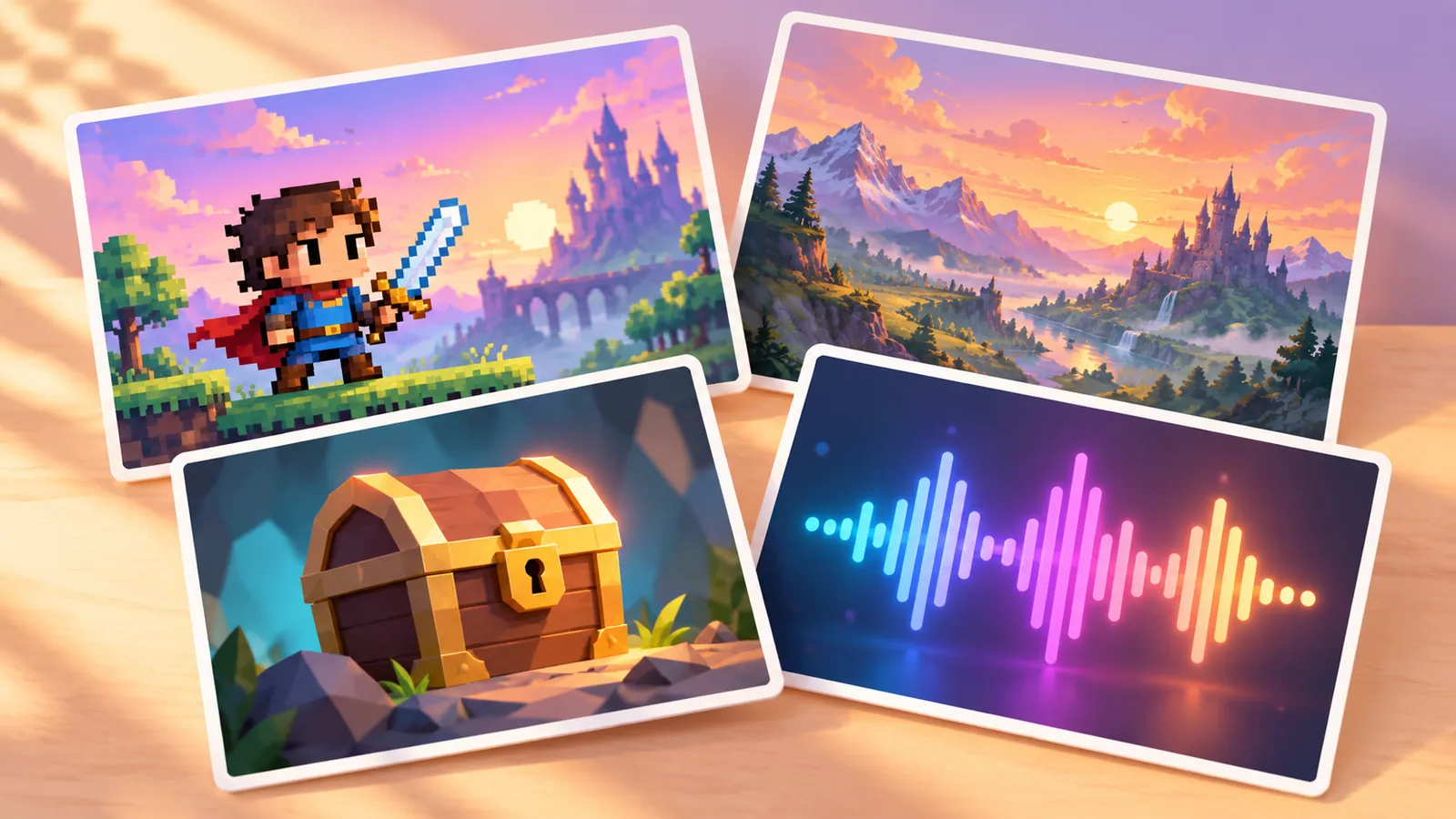 関連記事ゲーム素材をAIで作る方法【2026年版】立ち絵・ドット絵・BGM・効果音
Blenderが要らないゲームもある
3Dモデルが要らないゲームでは、Blenderは使いません。当サイトで公開している3Dのゲーム「パンイチ・ダッシュ」は、three.jsのコードだけで道や障害物の形を組んでいて、Blenderは使っていません。2Dのゲームも、絵があれば作れます。
反対に、キャラクターの形にこだわりたいとき、決まった動きのアニメーションを付けたいとき、同じモデルを使い回したいときは、Blenderを覚える価値があります。
3Dを使わないゲームも含めて、ゲーム作りの進め方を最初から知りたい場合は、こちらが入口になります。
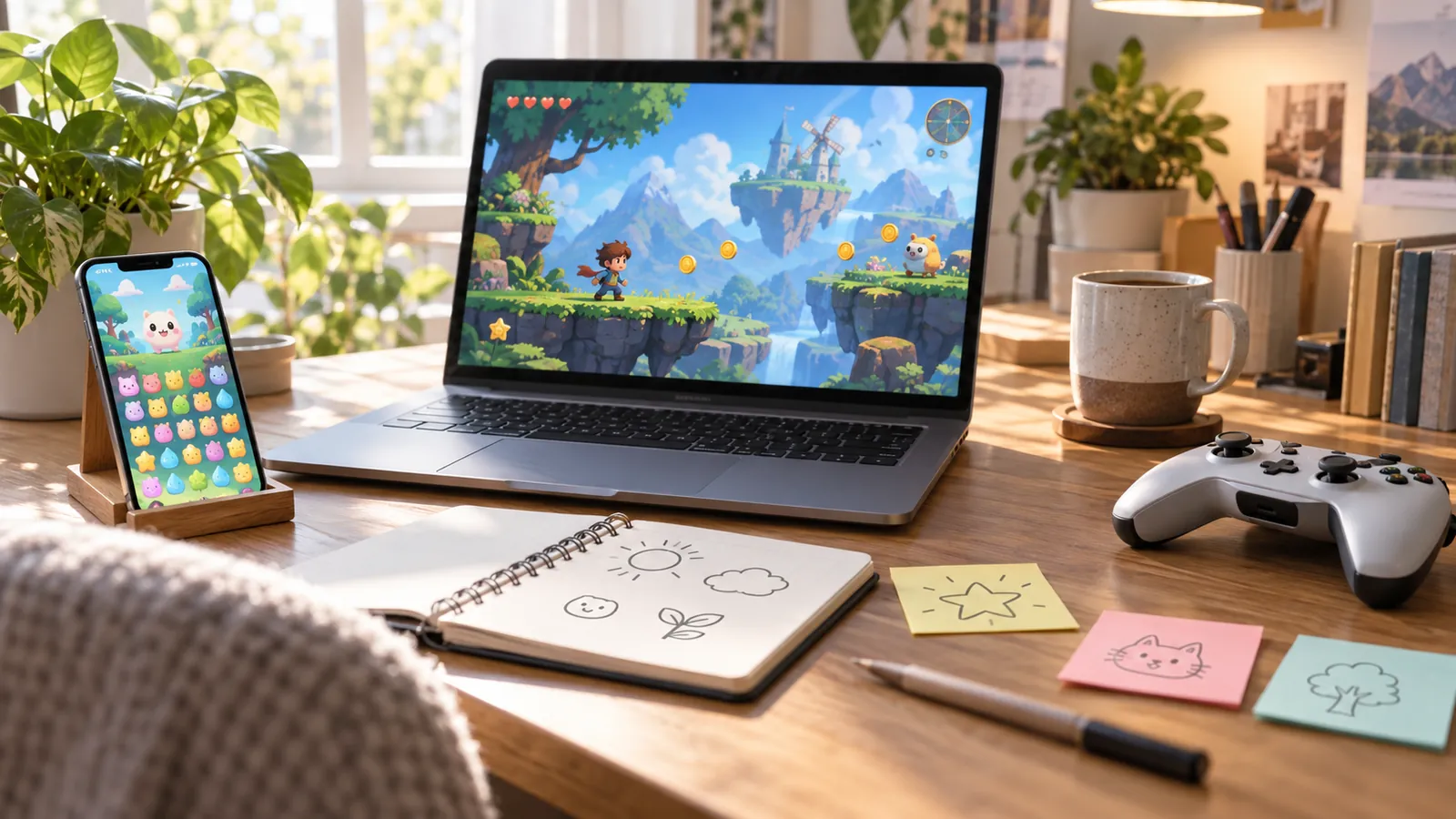 関連記事AIゲームの作り方完全ガイド【2026年版】道具選びから公開・権利確認まで
ゲームでの使い方が分かったところで、入れる前に確かめておきたい点です。パソコンの条件と、覚える範囲を先に見ておきます。
入れる前に確認すること
Blenderは機能が多いソフトです。起動した画面の上のタブだけで、Layout、Modeling、Sculpting、UV Editing、Texture Paint、Shading、Animation、Rendering、Compositing、Geometry Nodes、Scriptingの11個が並びます。最初から全部を覚える必要はなく、使う作業から順番に覚えていけます。
公式サイトの動作環境のページでは、Windowsの最低条件はWindows 8.1(64bit)、メモリ8GB、VRAM 2GBのGPUとされています。推奨はWindows 11、メモリ32GB、VRAM 8GBです。macOSとLinuxの条件も、同じページに載っています。パソコンが古い場合は、公式の条件を先に確かめてください。
BlenderとAIはつなげられる?
公式サイトのBlender Labというページで、「MCP Server」が紹介されています。AIのアプリから、文章でBlenderに指示を出すための仕組みです。公式の説明では、BlenderのPython API(Pythonから操作するための窓口)に自然な文章で指示できるようにして、ドキュメントを調べたり、複雑なシーンの中身を調べたりしやすくするものだと書かれています。
使う前の注意(公式サイトの説明)
- Blender 5.1以降が必要です。
- Blender自体には、AIとつなぐ機能は入っていません。アドオン、AIのアプリ、MCPサーバーの3つを、自分で入れて動かします。
- AIが作ったプログラムが、Blenderの中でそのまま実行されます。データを消されたり、外へ送られたりしないようにする仕組みはなく、大切なデータの入ったパソコンでは使わないよう勧められています。
よくある疑問
Blenderの読み方は?
「ブレンダー」と読みます。日本語表示にしても、ソフトの名前は「Blender」のままです。
日本語で使えますか
使えます。初めて起動したときの「クイックセットアップ」で、言語に「Japanese – 日本語」を選べます。
Macでも使えますか
使えます。公式サイトの動作環境のページに、macOS向けの条件が載っています。ダウンロードページでは、使っているパソコンに合った版が案内されます。
有料版や、機能が制限された無料版はありますか
公式サイトでは、Blender本体は無料のソフトとして配布されています。有料の購読が案内されているのは、制作のノウハウや素材を見られるBlender Studioで、本体とは別のサービスです。
どの版をダウンロードすればいいですか
公式サイトのダウンロードページに、使っているパソコンに合った版が表示されます。2026年10月24日の時点では、Windows向けの最新版は5.2.3 LTSです。
次はこの記事|Blenderを入れてみよう
Blenderを始めるまで
- 料金は0円で、アカウント登録は要りません。
- Windows版のファイルは349MBです(5.2.3 LTSの場合)。
- インストールは、ボタンを押していくだけの5画面です。
- 入れたあとは、言語を日本語に切り替えられます。
ダウンロードは、公式のダウンロードページから行います。ダウンロードからインストール、日本語化までは、画面つきで1つずつ説明した記事があります。次は、この1本に進んでください。
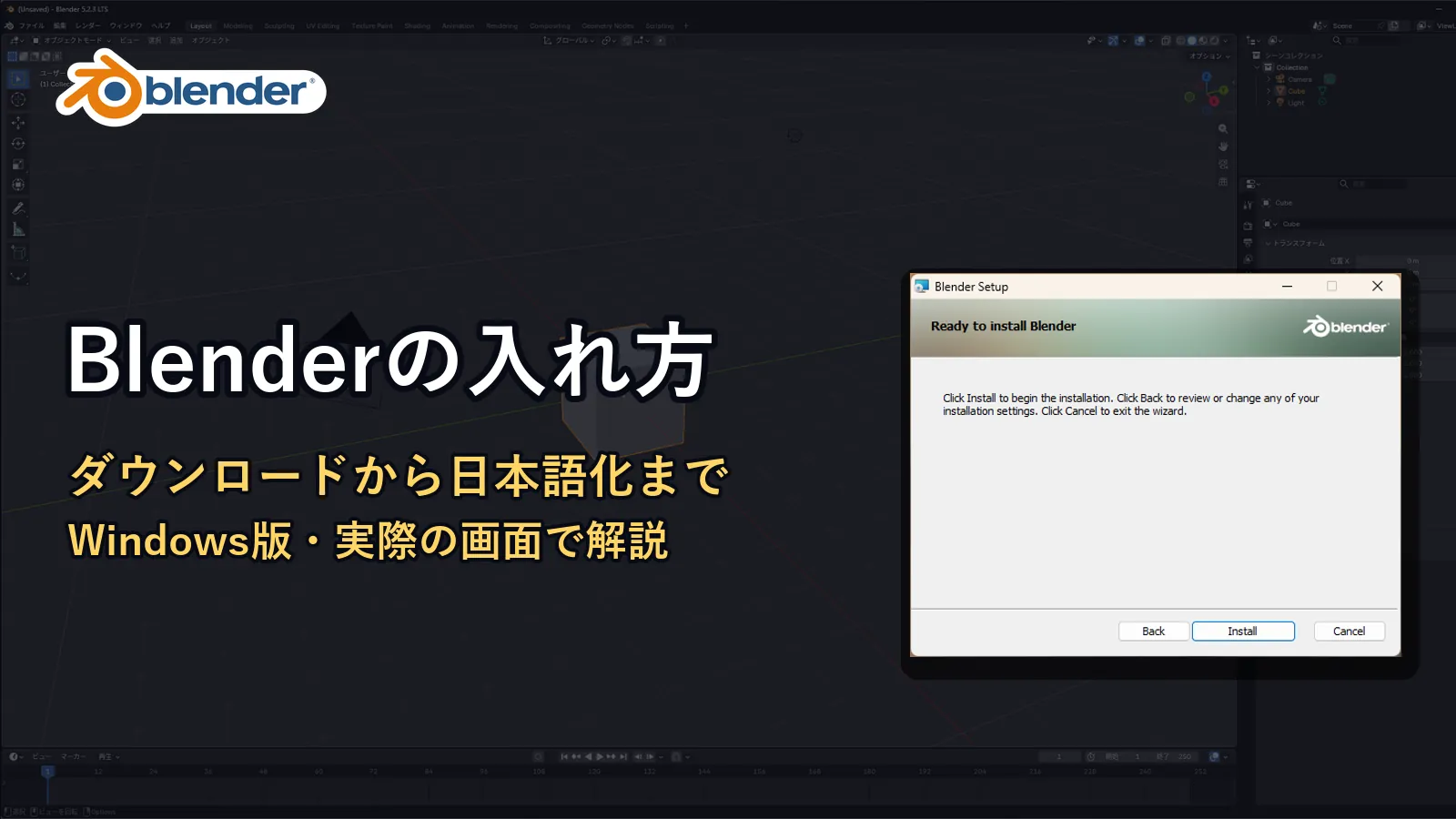 関連記事Blenderのダウンロード・インストール方法【2026年版】日本語化まで画像つきで解説
ほかにも読みたい記事
連載とは別に、目的が違う場合に役立つ記事です。
2Dの素材も作りたい
ドット絵を作って、ゲームに入れるまでの手順です。
ドット絵をAIで作る方法
無料でゲーム作りを始めたい
無料で使えるツールの比較と、注意点をまとめています。
無料でAIゲームを作る方法
本格的なゲームを作りたい
Claude CodeとCodexで、導入から公開までの手順を説明しています。
Claude CodeとCodexでゲームを作る手順