




Blenderで立方体を動かす・回す・大きさを変える方法|G・R・Sキーと数値入力
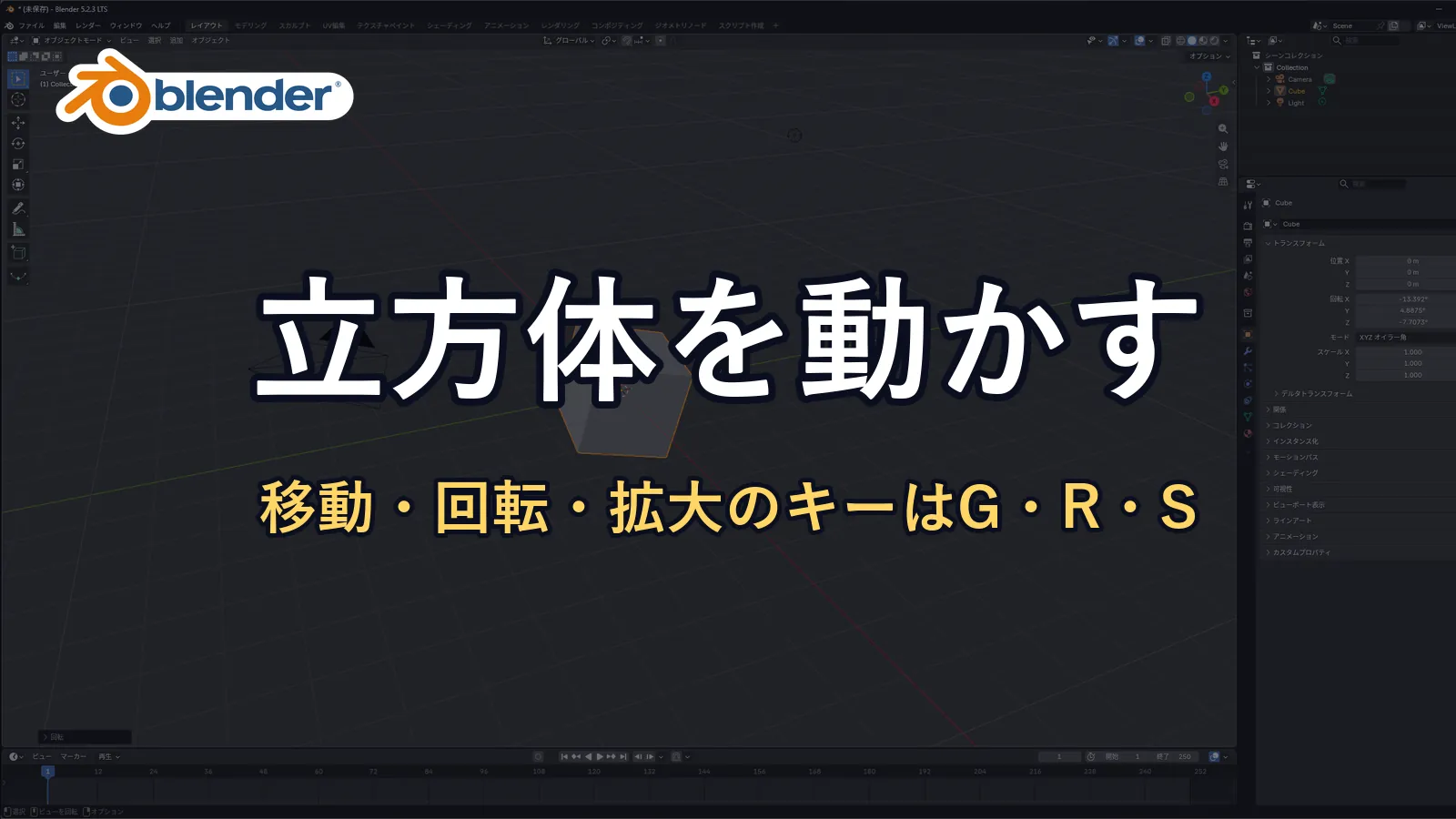
Blenderで立方体を動かすキーは、移動がG、回転がR、拡大縮小がSです。ものを選んでこのキーを押し、マウスを動かして、左クリックで確定します。やめたいときは、Escキーで取り消せます。
この記事は、Blender 5.2.3 LTSの日本語表示で、実際に立方体を動かした画面をもとにした内容です。視点の動かし方は、視点の動かし方で説明しています。
この記事で分かること
- 移動(G)、回転(R)、拡大縮小(S)の操作と、確定・取り消し
- 軸(X・Y・Z)を指定して、一方向だけ動かす方法
- 数字を入力して、ぴったりの値で動かす方法
- 動かしたものを、最初の位置・向き・大きさに戻す方法
この記事の目次
G・R・Sのキーでものを動かす
動かし方は、移動も回転も拡大縮小も同じ流れです。キーが違うだけなので、1つ覚えれば、残りの2つも使えます。
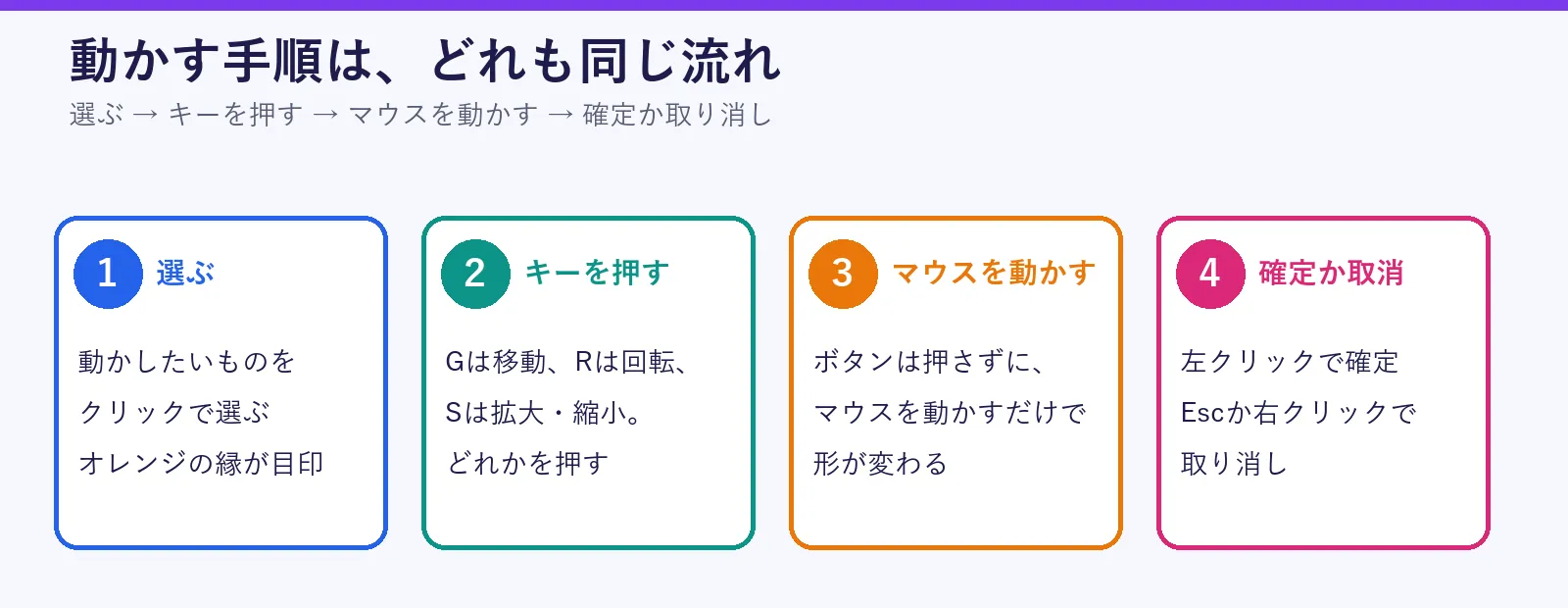
- 動かしたいものを選ぶ3Dビューポートで、立方体をクリックします。選んだものには、オレンジの縁がつくので、それが目印です。
- キーを押す3Dビューポートの上にカーソルを置いて、G、R、Sのどれかを押します。
- マウスを動かすボタンは押さずに、マウスを動かします。動かした分だけ、立方体が動きます。
- 左クリックで確定する思ったとおりになったら、左クリックします。やめたいときは、Escキーを押します。
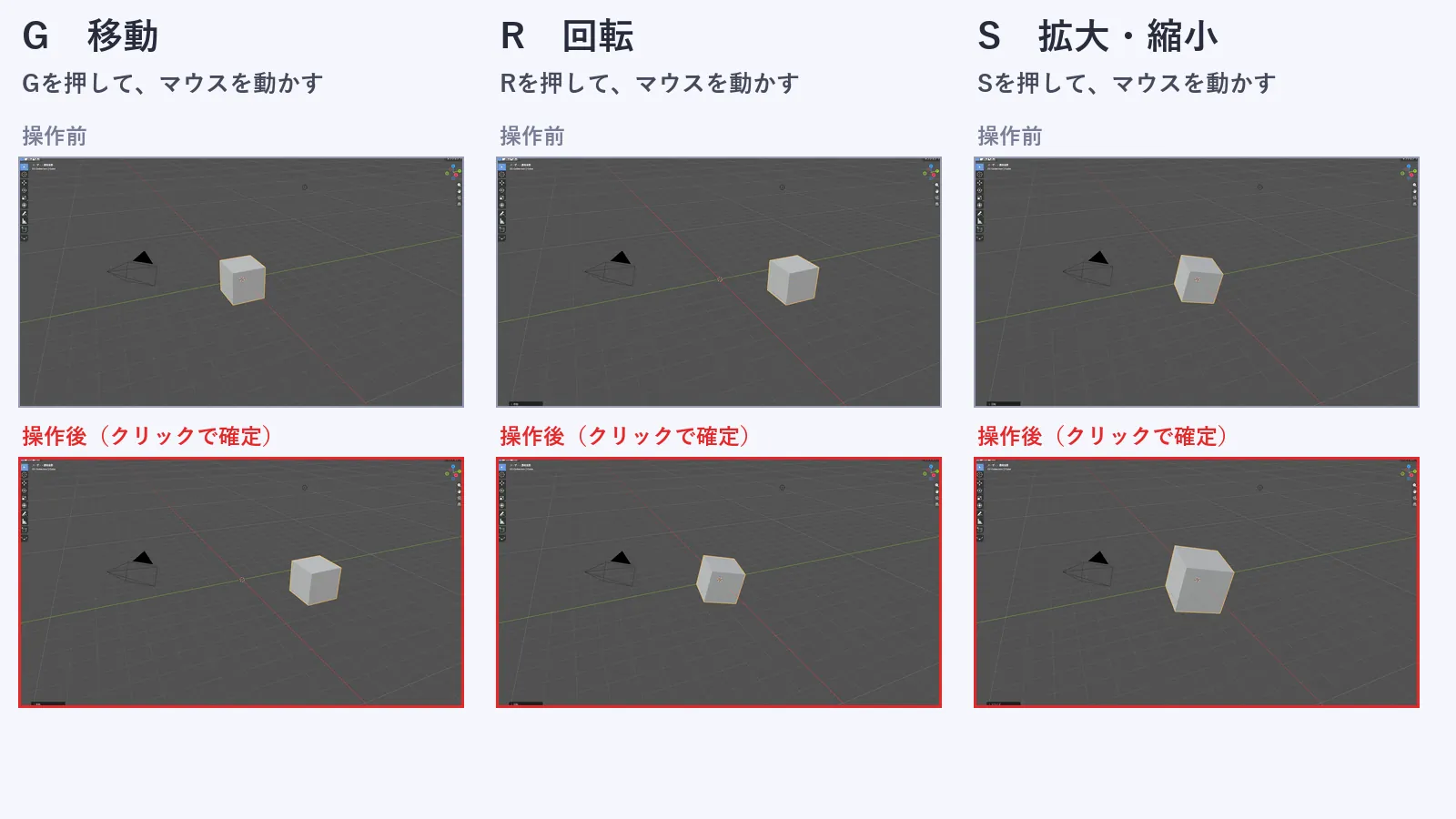
| キー | 動き | 公式マニュアルの説明 |
|---|---|---|
| G | 移動 | 選んだものが、マウスポインターに合わせて自由に動く |
| R | 回転 | 向きを変える。回した角度は、3Dビューポートのヘッダーに出る |
| S | 拡大・縮小 | マウスポインターを中心から遠ざけると大きく、近づけると小さくなる |
ヘッダーの数字で確かめる
動かしている間、3Dビューポートの上のほうに、いまの移動量、回転の角度、拡大の倍率が表示されます。マウスだけで決めるより、数字で確かめたほうが、動かしすぎを防げます。
マウスの動きだけでは、思った向きにそろえにくいことがあります。次は、動かす向きを決める方法です。
動かす向きを決める|X・Y・Zキー
G、R、Sのキーを押したあとに、X、Y、Zのキーを押すと、その軸の方向だけに動きが固定されます。公式マニュアルでは、「軸のロック」と呼ばれています。
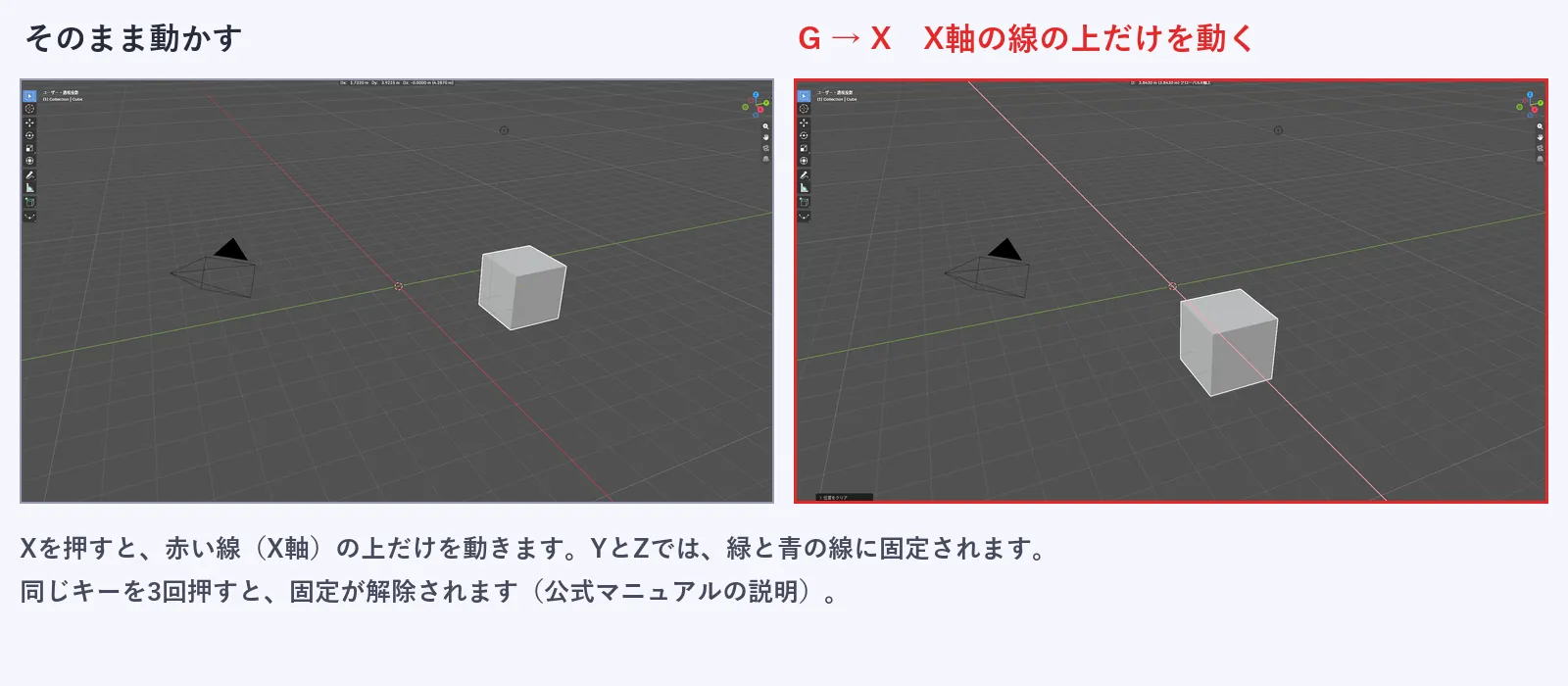
| キー | 固定される向き | 画面での色 |
|---|---|---|
| X | 左右(X軸) | 赤い線 |
| Y | 奥行き(Y軸) | 緑の線 |
| Z | 上下(Z軸) | 青い線 |
公式マニュアルでは、同じキーを3回押すと、固定が解除されると説明されています。固定されている軸は、画面では、ほかより明るい色の線で表示されます。
平面で固定するときはShift
公式マニュアルによると、Shiftを押しながらX、Y、Zを押すと、その軸を除いた2方向の「平面」に固定されます。移動と拡大縮小で使えます。回転は、常に1つの軸を中心にするため、軸でも平面でも同じ動きです。
ここまでの要点
- G・R・Sを押して、マウスを動かし、左クリックで確定する
- Escキーで、操作を取り消す
- X・Y・Zを足すと、その軸の方向だけに動く
ここまでは、マウスで動かす方法でした。次は、決まった数字で動かす方法です。
数字を入力して、ぴったり動かす
G、R、Sを押したあとに数字を入力して、Enterを押すと、その値で動きます。公式マニュアルには、「Sを押して2を入力し、Enterを押すと、大きさが2倍になる」という例が載っています。
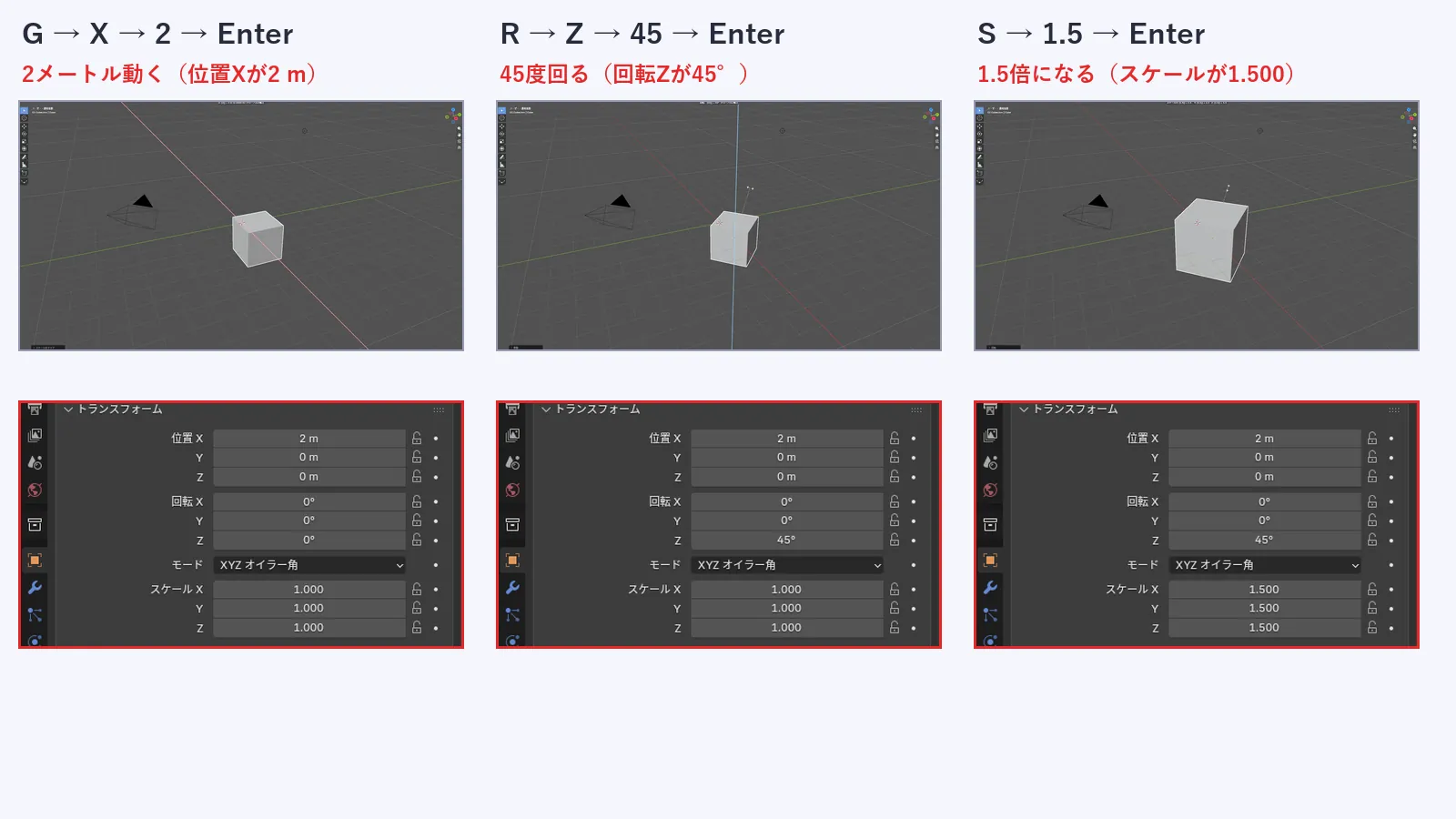
| やりたいこと | 押すキー | 結果 |
|---|---|---|
| X方向に2メートル動かす | G → X → 2 → Enter | 位置Xが「2 m」になる |
| Z軸を中心に45度回す | R → Z → 45 → Enter | 回転Zが「45°」になる |
| 1.5倍にする | S → 1.5 → Enter | スケールが「1.500」になる |
入力中の数字は、3Dビューポートのヘッダーに表示されます。実際に入力すると、移動は「D: [2|] = 2 m (2.0000 m) グローバルX軸上」、回転は「回転: [45|] = 45° グローバルZ軸上」と表示されました。
数字入力の小さな決まり
公式マニュアルによると、小数点はピリオド、マイナスはマイナスキーで入力します。複数の方向に別々の数字を入れるときは、Tabキーで次の欄に移ります。移動は、軸を指定しないときは、X軸の方向に動くと説明されています。
プロパティの数字を直接書き換えて、位置や大きさを決めることもできます。マウスで動かしたあとに、きりのよい数字に直すのも、1つの方法です。
やり直す・元に戻す
動かしすぎたときは、状況によって戻し方が2つに分かれます。
| 状況 | 戻し方 |
|---|---|
| 動かしている途中(確定前) | Escキーで、動かし始める前の状態に戻る |
| 位置・向き・大きさを、全部最初の値に戻したい | Alt+G(位置)、Alt+R(回転)、Alt+S(大きさ) |
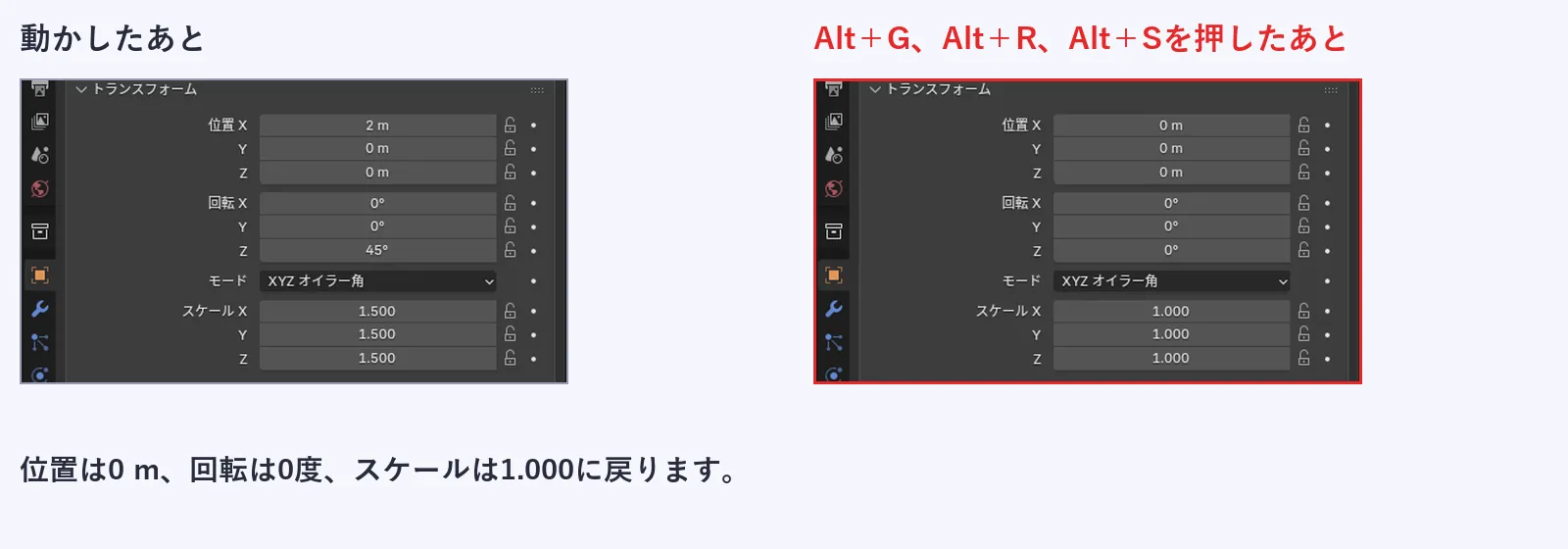
Alt+G、Alt+R、Alt+Sを押すと、位置は0 m、回転は0°、スケールは1.000に戻りました。プロパティの数字が、どれも最初の値になったことを確かめました。
確定したあとに戻したいとき
確定したあとの「元に戻す」操作は、この記事では扱っていません。連載の次の記事で、保存のしかたと合わせて説明する予定です。
うまくいかないとき
キーを押しても動かないときは、3Dビューポートの上にカーソルがあるか、ものが選ばれているか(オレンジの縁がついているか)を確かめます。視点が思いどおりに動かない場合は、設定を確かめます。
 関連記事Blenderの視点が動かない・おかしいときの直し方|設定を確かめる5つの場所
よくある疑問
G・R・Sは何の略ですか
略語の意味は、公式マニュアルでは確認できませんでした。この記事では、移動はG、回転はR、拡大縮小はSという、キーの割り当てだけを紹介しています。
左のツールバーのアイコンでも動かせますか
左端のツールバーにも、移動、回転、スケールの道具があります。この記事では、キーを使う方法を説明しました。ツールの使い方は、別の記事で扱う予定です。
どれくらい動いたかは、どこで分かりますか
動かしている間は、3Dビューポートの上のヘッダーに表示されます。確定したあとは、右側のプロパティの「トランスフォーム」の欄に、位置、回転、スケールの数字が出ます。
次はこの記事
次に読む1本|保存のしかたと、元に戻す方法(準備中)
立方体を動かせるようになったので、次は、作ったものを保存する方法と、操作を元に戻す方法です。失敗してもやり直せると分かると、いろいろ試しやすくなります。公開しだい、ここから案内します。
ほかにも読みたい記事
連載とは別に、目的が違う場合に役立つ記事です。
画面の配置が崩れた
画面が割れたり、1つのエリアが広がったりしたときの戻し方です。
Blenderの画面分割を戻す方法
Blenderで何が作れるか知りたい
作例の画像つきで、Blenderで作れるものを紹介しています。
Blenderとは?
ゲーム素材の全体像を知りたい
立ち絵、ドット絵、BGM、3Dなど、ゲーム素材を作る道具をまとめています。
ゲーム素材をAIで作る方法