





UnityとChatGPT・Claudeの連携方法【2026年10月】MCPとC#のコツ

UnityをChatGPT、Claude、Codex、Geminiなどの外部のAIとつなぐ方法は4つあります。最初は「チャットにコードを貼る」か「エージェントにプロジェクトのフォルダを開かせる」で足り、シーンへの配置やコンポーネントの設定まで任せたいときにMCPを足します。
2026年10月時点では、Unity公式のMCPサーバーは非推奨になり、公式の窓口はUnity CLIに移りました。ChatGPTのチャット画面から手元のUnityを直接動かす経路は準備が重く、個人の開発ではCodexかClaude Codeを使う形が現実的です。
先に結論
- 初めてなら、方法1(チャットに貼る)で十分。契約済みのClaude CodeかCodexがあるなら、方法4(ファイルを直接編集)から始める
- 配置や再生テストまで任せるなら、方法3(MCP)を足す。公式の窓口はUnity CLI
- ChatGPTのチャット画面は準備が重い。ChatGPTの契約で使えるCodexのほうが近道
- 事故の多くは.metaファイルの破損。依頼の前にGitでコミットしておく
この記事は、公式ドキュメントと各ツールの公式リポジトリを2026年10月11日に確認してまとめました。Unity公式のAI機能(Unity AI)そのものの使い方と料金はUnity AIの使い方と料金で扱っています。ここでは、すでに契約しているChatGPTやClaudeなど外部のAIをUnityにつなぐ話に絞ります。
この記事の目次
Unityと外部AIをつなぐ4つの方法と選び方
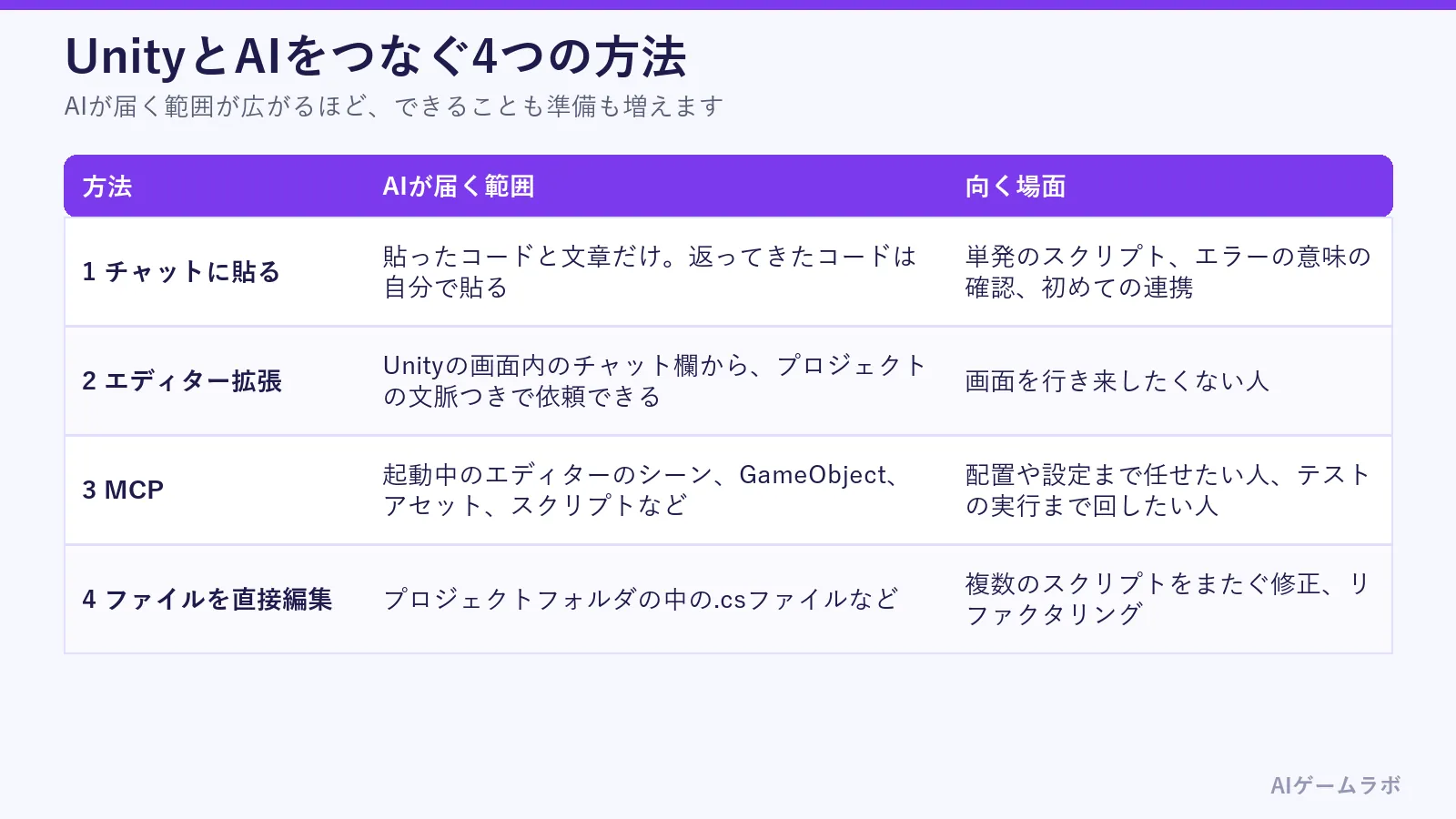
4つの方法は、AIがUnityのどこまで届くかで分けられます。届く範囲が広がるほど、できることが増える代わりに準備も増えます。
| 方法 | AIが届く範囲 | 必要なもの | 向く場面 |
|---|---|---|---|
| 1 チャットに貼る | 貼ったコードと文章だけ。返ってきたコードは自分で貼る | ChatGPT・Claude・Geminiなどのアカウント。Unity側の設定は不要 | 単発のスクリプト、エラーの意味の確認、初めての連携 |
| 2 エディター拡張 | Unityの画面内のチャット欄から、プロジェクトの文脈つきで依頼できる | 拡張ごとに違う。公式のAI GatewayならUnity側の対応契約とシート、各社のAPIキー | 画面を行き来したくない人 |
| 3 MCP | 起動中のエディターのシーン、GameObject、アセット、スクリプトなど | MCP対応のAIクライアントと、Unity側のMCPサーバー | 配置や設定まで任せたい人、テストの実行まで回したい人 |
| 4 ファイルを直接編集 | プロジェクトフォルダの中の.csファイルなど | Claude CodeやCodexなどのコーディングエージェント | 複数のスクリプトをまたぐ修正、リファクタリング |
3と4は組み合わせて使うのが普通です。エージェントがファイルを直接書き換え、シーンの配置や再生テストだけをMCP経由で行うという分担になります。
1から始めて物足りなくなったら4へ、4で足りなくなったら3へ進めば、無駄な準備を避けられます。
状況別の選び方
- 初めてAIにスクリプトを書かせる場合は、方法1で十分です。
- すでにClaude CodeかCodexを契約している場合は、方法4から始めます。追加の費用がかかりません。
- 「プレイヤーを作ってカメラを追従させる」まで一度に頼みたい場合は、方法3を足します。
- Unity AIのAssistantを使っている場合は、方法2のAI Gatewayで外部エージェントに切り替えられます。
次は、方法1と方法2で何が起きるか、特に貼った内容がどこへ渡るかを確認します。
チャットに貼る方法とエディター拡張
方法1は、ChatGPT・Claude・Geminiのチャット画面に、スクリプトやコンソールのエラーを貼って質問する方法で、連携の設定は要りません。弱点は、AIがプロジェクトの全体を見られないことです。
Unityのバージョン、使っているレンダーパイプライン、入力方式の違いで動かないコードが返ってくることがあります。依頼の最初に環境を書いておくのが基本で、書き方は後半の「C#スクリプトをAIに書かせるコツ」にまとめました。
貼る内容は相手に渡ります
貼った内容は、使うサービスの規約に従って相手に渡ります。未公開のゲームの企画書やAPIキー、個人情報を含むファイルは貼らないでください。
エディター拡張でUnityの画面から使う
方法2は、Unityのエディター内にチャット欄を足す方式です。アセットストアやGitHubに第三者製の拡張が多数あり、必要なAPIキーや料金は製品ごとに違います。そのため、ここでは公式のAI Gatewayを例にします。
AI Gatewayは、UnityのAssistant画面で、使うエージェントをClaude Code、Cursor CLI、Codex CLI、Gemini CLIに切り替える機能です。公式ドキュメントでは、Claude Codeは2.1.45以降、Cursor CLIは2026.02.13以降が対象とされています。Codex CLIとGemini CLIはUnityが同梱した版が使われ、版は選べません。
なお、公式のGemini CLIドキュメントの冒頭には、無料枠とGoogle Oneの利用者向けに2026年6月18日にGemini CLIがAntigravity CLIに置き換わったという注意書きがあります。自分の契約で使えるかを確認してください。
注意したいのは利用条件です。AI GatewayとMCPの機能には、対応するUnityのサブスクリプションと、管理者が割り当てたシートが必要だと公式ドキュメントに書かれています。さらに、使うエージェント側のAPIキーを自分で用意します。個人でPersonalプランを使っている場合の扱いは、次の記事で確認できます。
 関連記事Unity AIの使い方と料金【2026年10月】ベータの現状と導入手順
次は、方法3の土台になるMCPが何をしているのかを、AIとUnityの間の流れで説明します。
MCPとは何か、Unityにつなぐ仕組み
MCP(Model Context Protocol)は、AIアプリケーションを外部のシステムにつなぐためのオープンソースの標準規格です。公式サイトは、AIアプリにとってのUSB-Cポートのようなものだと説明しています。AI側が「クライアント」、外部のシステム側が「サーバー」になり、クライアントはサーバーが公開する道具(ツール)を呼び出せます。
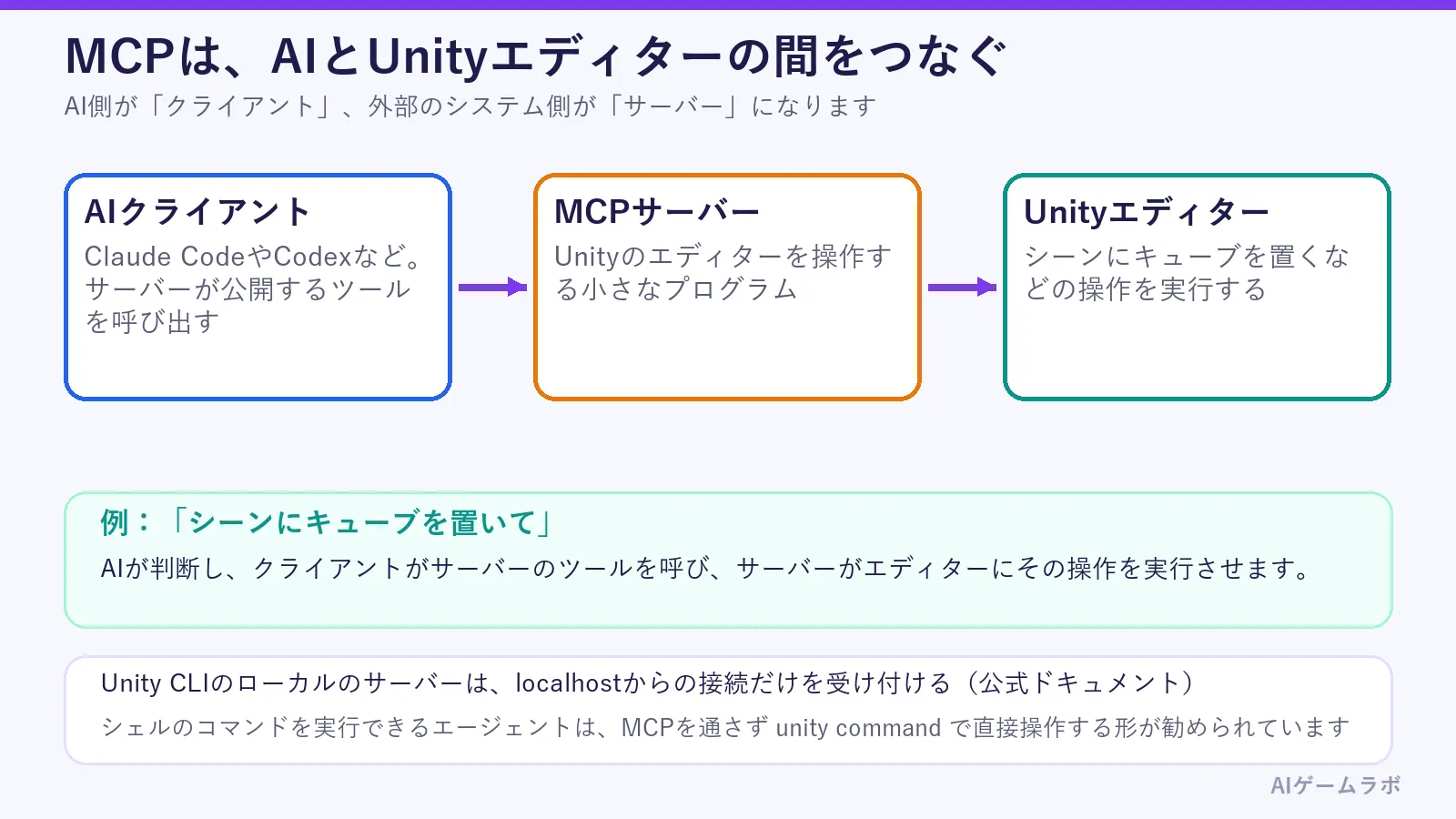
Unityの場合、サーバーはUnityのエディターを操作する小さなプログラムです。AIが「シーンにキューブを置いて」と判断すると、MCPクライアントがサーバーのツールを呼び、サーバーがエディターにその操作を実行させます。
公式の窓口はUnity CLI
Unityはエディター内のAI機能パッケージに入っていたMCPサーバーを非推奨にしました。代わりに使うのがUnity CLIのunity mcpです。公式ドキュメントは、シェルのコマンドを実行できるエージェントなら、MCPを通さずunity commandで直接エディターを操作するほうが速く、トークンも少なくて済むとしています。MCPモードは、コマンドを実行できないエージェント向けに引き続きサポートされます。
コマンド名の表記について
公式ブログの例はunity command eval "return Application.version;"の形です。移行ページには「unity command and unity eval commands」という表記もあり、公式資料でコマンド名に差があります。実機ではまだ確認できていないため、使う前に公式のCLIリファレンスと手元の環境で確かめてください。
公式ドキュメントに書かれた移行の手順は次のとおりです。
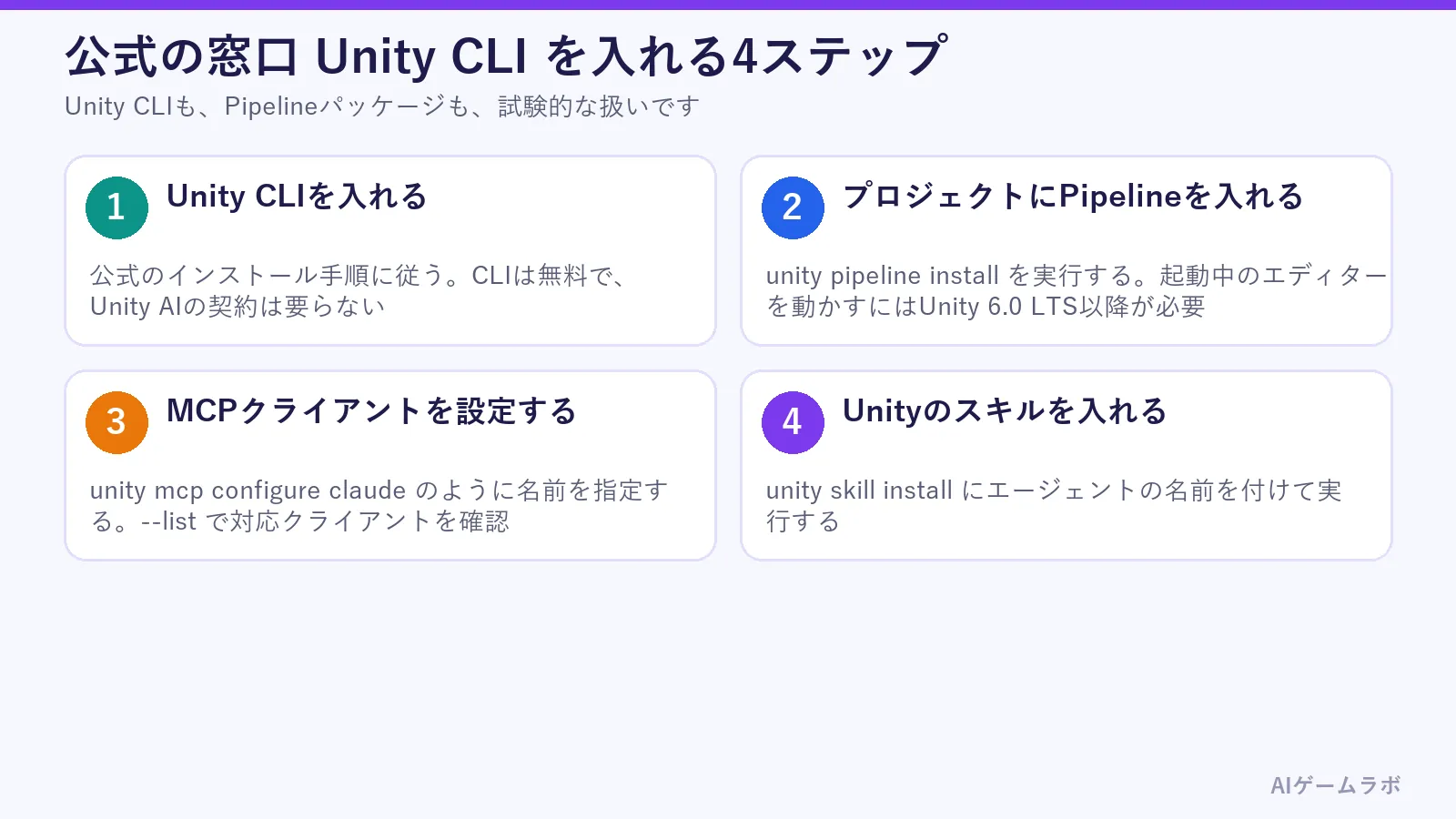
- Unity CLIを入れる公式のインストール手順に従います。CLIは無料で、Unity AIの契約は要りません。
- プロジェクトにPipelineを入れる
unity pipeline installを実行します。起動中のエディターを動かすには、Unity 6.0 LTS以降が必要です。 - MCPクライアントを設定する
unity mcp configure claudeのように、使うクライアントの名前を指定します。unity mcp configure --listで対応クライアントを確認できます。 - Unityのスキルを入れるコマンドは
unity skill installにエージェントの名前を付けた形です。
CLIが動かすのは手元のエディターです。公式ドキュメントによれば、ローカルのサーバーはlocalhostからの接続だけを受け付けます。Pipelineパッケージは公式ブログで試験的と説明されており、Unity CLI自体も公式のリファレンスで試験的(experimental)とされています。仕様が変わる前提で使ってください。
第三者製のオープンソースを使う方法
公式の移行ページには、GitHubから入れた第三者製のMCPパッケージは非推奨の影響を受けないと明記されています。GitHubで公開されている代表的なものを3つ、公式リポジトリの記載で並べます。
| 名前 | ライセンス | 要件 | 導入の入口 |
|---|---|---|---|
| MCP for Unity(CoplayDev/unity-mcp) | MIT | Unity 2021.3 LTSから6.x、Python 3.10以降(uv経由) | Package Managerに git URL を追加 |
| MCP Unity(CoderGamester/mcp-unity) | MIT | Unity 6以降、Node.js 18以降 | パッケージを入れ、設定画面のボタンでクライアントに書き込む |
| Unity-MCP(IvanMurzak/Unity-MCP) | Apache-2.0 | プロジェクトのパスに空白を含めない | 専用CLIまたはインストーラー |
注意
これらはUnity社が提供するものではありません。MCP for Unityのリポジトリにも、Unity Technologiesとは無関係と書かれています。入れる前にリポジトリの更新状況とライセンスを自分で確認し、プロジェクトのバックアップを取ってから試してください。
仕組みが分かったところで、次はClaude Code、Codex、Gemini CLI、ChatGPTそれぞれにサーバーを登録するコマンドを表で並べます。
Claude Code・Codex・Gemini・ChatGPTでの設定
MCPサーバーの登録方法は、クライアントごとに違います。次の表は、各社の公式ドキュメントに載っている登録の入口をまとめたものです。サーバーの起動コマンドの部分は、使うMCPサーバーのREADMEに書かれたものを入れます。
| クライアント | 登録のしかた | 補足 |
|---|---|---|
| Claude Code | claude mcp add 名前 -- 起動コマンド |
ローカルのプロセスとして動くサーバーは「stdio」として登録する。URLで公開されたサーバーは --transport http を使う |
| Codex(CLI・ChatGPTデスクトップアプリ) | codex mcp add 名前 -- 起動コマンド または config.toml を編集 |
設定は ~/.codex/config.toml に保存され、プロジェクト単位の .codex/config.toml も使える(信頼したプロジェクトのみ) |
| Gemini CLI | gemini mcp addで登録するか、settings.jsonのmcpServersに追加 |
設定例ではtrustがfalseになっている |
| ChatGPTのチャット画面 | 「ChatGPT Plugins」の画面から「Add custom MCP server」を選ぶ | 公開されたHTTPSの窓口か、Secure MCP Tunnelが必要 |
Claude CodeとCodexは手元のUnityにつなぎやすい
Claude CodeもCodexも、ローカルで起動するstdioのサーバーを登録できます。公式ドキュメントによれば、ChatGPTのデスクトップアプリ、Codex CLI、IDE拡張は同じMCPの設定を共有します。Unity側のサーバーがローカルで動いていれば、そのまま接続できる構成です。
Unity CLIのunity mcp configureは、公式ドキュメントの例ではclaude、cursor、vscode、windsurfが指定できます。CodexやGeminiが一覧に出るかは--listで確認し、なければ第三者製サーバーのREADMEの登録手順を使います。
たとえばIvanMurzak版のREADMEには、Claude CodeとGemini CLIに登録するコマンドが載っています。MCP UnityのREADMEには、Codex CLIのconfig.tomlに書く例があります。
ChatGPTのチャット画面は準備が重い
ChatGPTのチャット画面からMCPを使うには、公式の手順では公開されたHTTPSの窓口か、Secure MCP Tunnelが必要です。手元のPCで動くUnity用サーバーを公開するのは避けたいので、実際にはトンネルを使うことになります。
公式ドキュメントによれば、トンネルの作成にはTunnels Read + Manage、tunnel-clientの実行やアプリ作成時のトンネル選択にはRead + Useの権限が必要です。tunnel-clientは自分のネットワーク内で動かし続ける必要があり、ChatGPTのワークスペース管理者の許可も前提とされています。
組織で運用している場合を除けば、「ChatGPTのチャットからUnityを動かす」より、「ChatGPTの契約で使えるCodexからUnityを動かす」ほうが近道です。CodexとClaude Codeの導入手順は、次の記事にあります。
 関連記事Claude CodeとCodexでゲームを作る手順【2026年版】導入から公開まで
ここまでの要点
- 連携の方法は4つ。AIが届く範囲が広がるほど、準備も増える
- 公式のMCPの窓口はUnity CLI。第三者製のオープンソースも使える
- 手元のUnityにつなぎやすいのは、stdioのサーバーを登録できるClaude CodeとCodex
次は、MCPを使わずにエージェントへフォルダを開かせる方法4です。一番多い事故の原因は、Unityが自動で作る.metaファイルの扱いにあります。
MCPなしでエージェントにファイルを直接編集させる
方法4は、Unityのプロジェクトフォルダでエージェントを起動するだけです。Unity側の設定は要りません。エージェントはAssetsフォルダの中の.csファイルを読み、書き換えます。保存されたファイルは、Unityが検出します。
Unityの公式マニュアルによると、Assetsフォルダに新しいファイルが置かれると、Unityが検出して一意のIDを割り当てます。エージェントが新しいスクリプトを作っても、エディターを開けば取り込まれる仕組みです。
.metaファイルを壊さない
ここで一番多い事故が、ファイルの移動と削除です。Unityのマニュアルには、エディターの外でアセットを移動または名前変更した場合は、.metaファイルも合わせて移動・名前変更しなければならないと書かれています。
スクリプトが.metaを失うと、そのスクリプトをアタッチしていたGameObjectやPrefabは、スクリプトが未割り当ての状態になって機能を失います。
対策は2つ
- エージェントへの指示に「ファイルの移動、名前変更、削除はしない。必要なら提案だけする」と書く
- 依頼の前にGitでコミットしておく
プロジェクトの決まりをファイルに書いておく
Claude Codeは、プロジェクトのルートに置いたCLAUDE.mdを起動のたびに読みます。公式ドキュメントでは、/initで雛形を作れるとされています。CodexはAGENTS.mdを作業の前に読み込む仕様です。
ここにUnityのバージョン、使っているパッケージ、命名規則、触ってはいけないフォルダを書いておくと、毎回の依頼で説明する手間が減ります。
Claude Codeを使う場合は、Unity公式のプラグインも用意されています。公式ドキュメントでは、Unity用のスキルを追加するもので、次の2つのコマンドで入れます。
/plugin marketplace add Unity-Technologies/unity-agent-plugin
/plugin install unity@unity-agent-plugin
接続の準備ができたら、あとは依頼文の質で結果が決まります。次は、C#のスクリプトを書かせるときの依頼の型です。
C#スクリプトをAIに書かせるコツ
どの方法でも、AIに渡す情報の質でコードの出来が決まります。次の5項目を依頼文に入れると、動かないコードが返ってくる確率を下げられます。
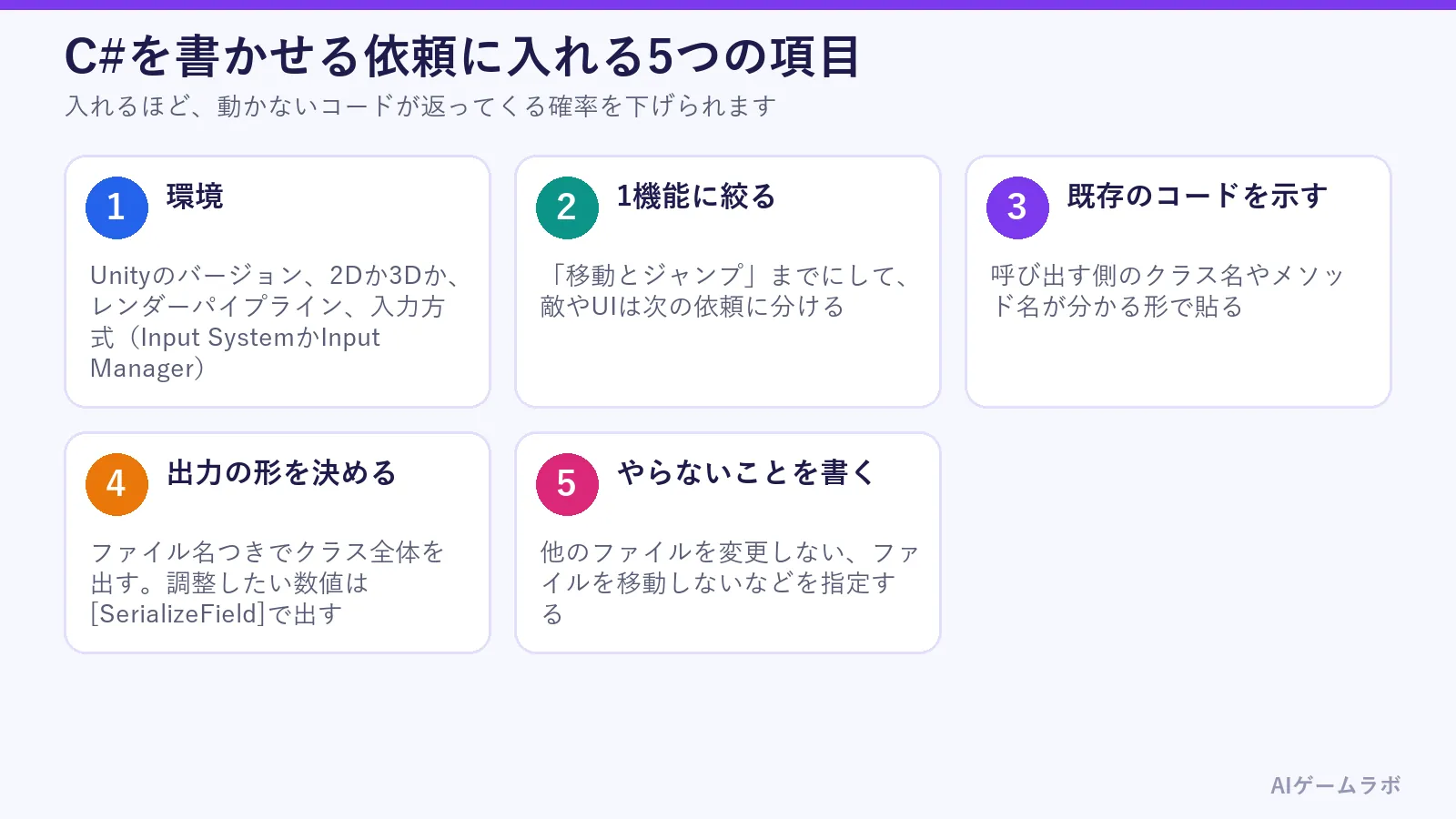
依頼に入れる5つの項目
- 環境Unityのバージョン、2Dか3Dか、レンダーパイプライン、入力方式(Input SystemかInput Manager)を書きます。
- やりたいことを1機能に絞る「移動とジャンプ」までにし、敵やUIは次の依頼に分けます。
- 既存のコードやファイル名を示す呼び出す側のクラス名やメソッド名が分かる形で貼るのが基本です。
- 出力の形を決める「ファイル名つきで、クラス全体を出す」と指定します。調整したい数値は
[SerializeField]で出すように頼みます。 - やらないことを書く他のファイルを変更しない、ファイルを移動しないなどを指定するのが基本です。
公式マニュアルには、クラス名とファイル名は一致させておくのが望ましいと書かれています。AIが出したコードを自分で新規ファイルに貼る場合は、名前が食い違うと、スクリプトとして認識されないことがあります。依頼文で「ファイル名を先に示して」と頼んでおくと、防ぎやすくなります。
依頼文のひな形
Unity 6000.x、2D、URP、Input Systemを使っています。
次の仕様のスクリプトを1つ作ってください。

ファイル名 PlayerMove.cs
内容 左右キーで移動し、スペースキーでジャンプする
調整したい数値 移動速度とジャンプ力を[SerializeField]で出す
条件 Rigidbody2Dを使う。GetComponentはAwakeで1回だけ呼ぶ
出力 ファイル名つきで、クラス全体を出す
禁止 他のファイルは変更しない
バージョン名などは自分の環境に置き換えてください。エラーが出た場合は、Consoleの赤いエラーを全文そのまま貼り、「どのファイルの何行目か」を添えて直してもらいます。最初の1行だけでなく、全文を渡すのがコツです。
プロンプトの考え方をゲーム制作全般に広げたい場合は、ゲーム制作のプロンプト集も参考になります。
入れる前の確認
AIが出したコードをプロジェクトに入れる前に、次の5点を確認します。
- クラス名とファイル名が一致しているか
- Consoleにエラーと警告が出ていないか
- Inspectorで、数値の項目が意図どおりに出ているか
- 再生して、依頼した動きだけが起きているか
- Gitの差分で、頼んでいないファイルが変わっていないか
確認の習慣ができたら、最後に、エディターを操作できるツールが持つ権限の強さを見ておきます。
安全に使うための注意点
エディターを操作できるツールは、便利な反面、間違った操作も実行できます。次の4点を押さえておくと、取り返しのつかない事故を避けられます。
始める前に
始める前の4つの準備
- Gitでコミットし、いつでも戻せる状態にします。
- 最初は、変更の前に毎回確認を出す承認設定のままにしておきます。設定の名前や選択肢は、Claude CodeとCodexそれぞれの承認設定で確かめてください。
- APIキーはプロジェクトのフォルダに書かず、リポジトリに入れないようにします。
- 第三者製のMCPサーバーは、入れる前にライセンスとコードの更新状況を見ます。
権限の強さを意識する
Unity CLIのunity command evalは、起動中のエディターの中で任意のC#を評価します。公式ブログでも、できる範囲はUnityのAPIと同じだと説明されています。
強力な反面、AIが誤ったコードを実行すると、シーンやアセットが使えなくなるおそれがあります。大きな変更の前には、シーンのバックアップを取っておいてください。
AIが作ったスクリプトやアセットを公開するときの権利やストアの申告は、AIで作ったゲームの著作権と規約チェックリストで整理しています。連携の方法が違っても、権利の確認は自分で行う必要があります。
よくある質問
ChatGPTだけでUnityを操作できますか
チャット画面からは、公開されたHTTPSの窓口かSecure MCP Tunnelの用意が必要で、個人の開発では手間がかかります。ChatGPTのデスクトップアプリやCodexは、ローカルで動くstdioのサーバーを登録できるため、こちらが現実的です。
Unity AIを契約していないと使えませんか
方法によります。Unity CLIは公式ドキュメントで無料とされ、Unity AIの契約は要りません。AI Gatewayは、対応する契約と管理者が割り当てたシートが必要です。第三者製のMCPサーバーはUnity AIと関係なく使えます。
Unity 6より前のバージョンでも使えますか
MCP for Unityは、リポジトリにUnity 2021.3 LTSから対応と書かれています。一方、Unity CLIで起動中のエディターを動かす場合は6.0 LTS以降、MCP Unityは6以降が条件です。使うサーバーの要件を確認してください。
費用はどのくらいかかりますか
Unity CLIは公式ドキュメントで無料とされています。紹介した3つのMCPサーバーは、MITまたはApache-2.0のライセンスで公開されています。AI側の利用料は別にかかる点に注意してください。ClaudeやCodexの料金は変更されることがあるため、各社の公式ページで確認してください。サーバーによっては別途アカウントが必要になる場合もあるので、READMEも確かめてください。
公式のMCPと第三者製のどちらを選べばよいですか
これから設定するなら、公式のUnity CLIが基準になります。ただしPipelineパッケージもCLIも試験的です。細かい機能や対応クライアントの広さを重視するなら、第三者製も候補になります。
この記事のまとめ
この記事のまとめ
- 連携の方法は、チャットに貼る、エディター拡張、MCP、ファイルの直接編集の4つ
- 最初はチャットに貼るか、エージェントにフォルダを開かせれば足りる
- 2026年10月時点で、公式のMCPの窓口はUnity CLI。第三者製のオープンソースも使える
- ChatGPTのチャット画面は準備が重く、Codexのほうが手元のUnityにつなぎやすい
- ファイルの移動と削除による.metaの破損に注意し、依頼の前にGitでコミットしておく
- C#を書かせるときは、環境、1機能への絞り込み、出力形式、禁止事項を依頼に入れる
次に読みたい記事
Unity以外のエンジンも気になったら
Godotでも、AIが混ぜる古い書き方への対策とMCPの選び方があります。
Godot AIの使い方
作ったゲームの公開先が気になったら
unityroomやPoki、itch.ioなど、公開先と広告収入の違いを比べられます。
作ったゲームの公開先と広告収入
Steamで売ることを考えるなら
AI生成素材を使ったゲームの、開示の書き方と売上への影響を確かめられます。
SteamでAI生成ゲームを売る方法