



Blenderで選択できない・動かせないときの直し方|原因5つを順に確かめる
Blenderでものを選べない、動かせないときは、原因が5つに絞れます。編集モードのまま、アウトライナーで「選択可能」が切れている、位置に鍵がかかっている、カーソルがビューポートの外にある、選択のマウスボタンが右になっている、の5つです。どれも、確認するだけで見分けられます。
この記事は、Blender 5.2.3 LTSの日本語表示で、症状を実際に再現して確かめた内容です。操作の基本は、立方体を動かす・回す・大きさを変える方法で説明しています。
この記事で分かること
- 別のものを選べないときの、3つの確認(編集モード・選択可能・マウスボタン)
- G・R・Sを押しても動かないときの、2つの確認(鍵・カーソルの位置)
- 選んだものが消えたときの戻し方(Alt+H)
この記事の目次
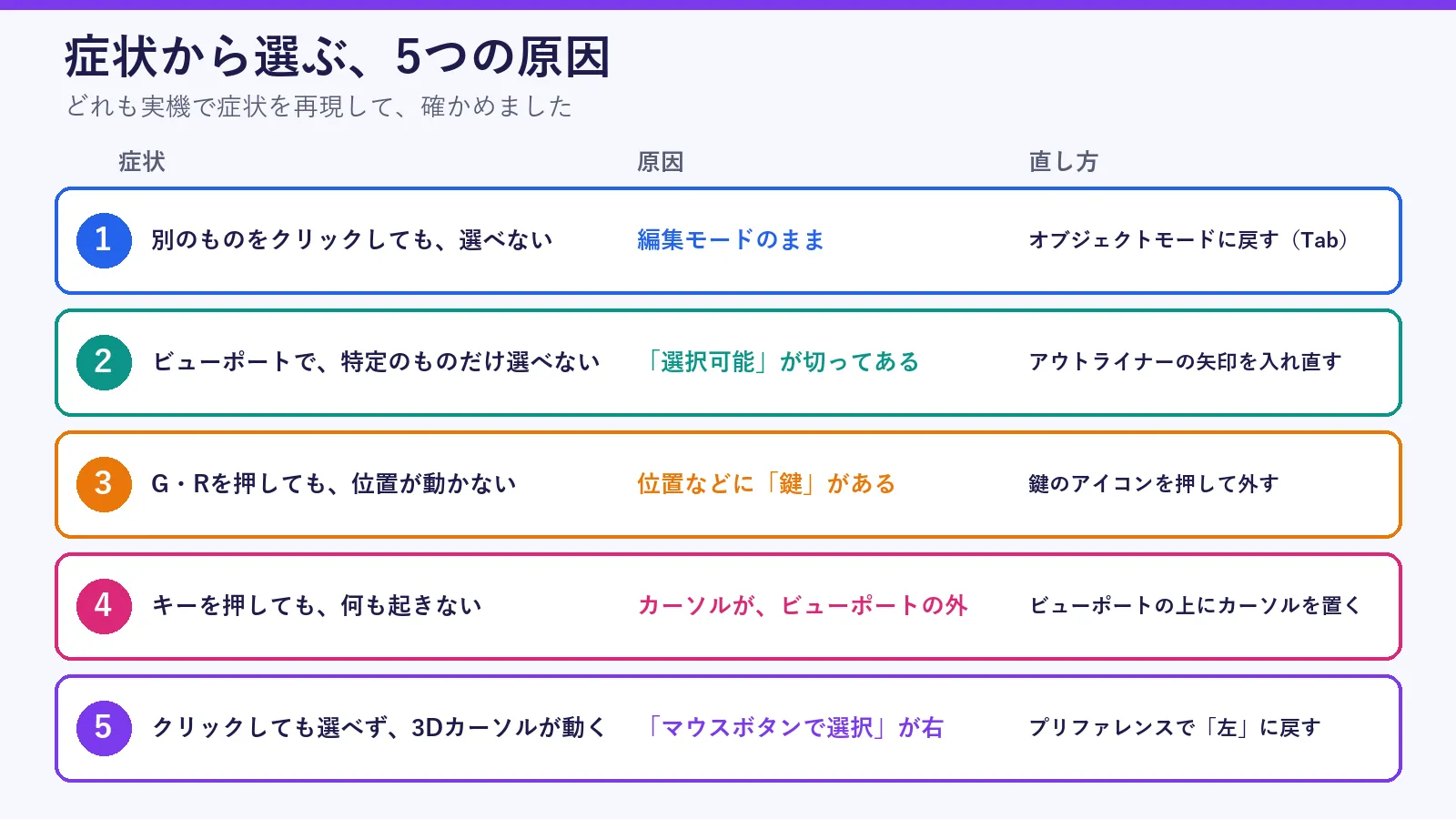
症状から選ぶ|5つの原因
当てはまる症状の行を見て、右の「直し方」を試します。原因の見分けは、上から順に確かめると早く終わります。
別のものをクリックしても選べないとき
選べないときに、まず確かめるのは、画面左上のモード表示です。
原因1|編集モードのままになっている
左上のモード表示が「編集モード」になっていると、ほかのものをクリックしても選べません。実際に、編集モードで立方体を開いたまま、カメラをクリックしてみましたが、カメラは選ばれませんでした。立方体の頂点の選択が外れただけです。
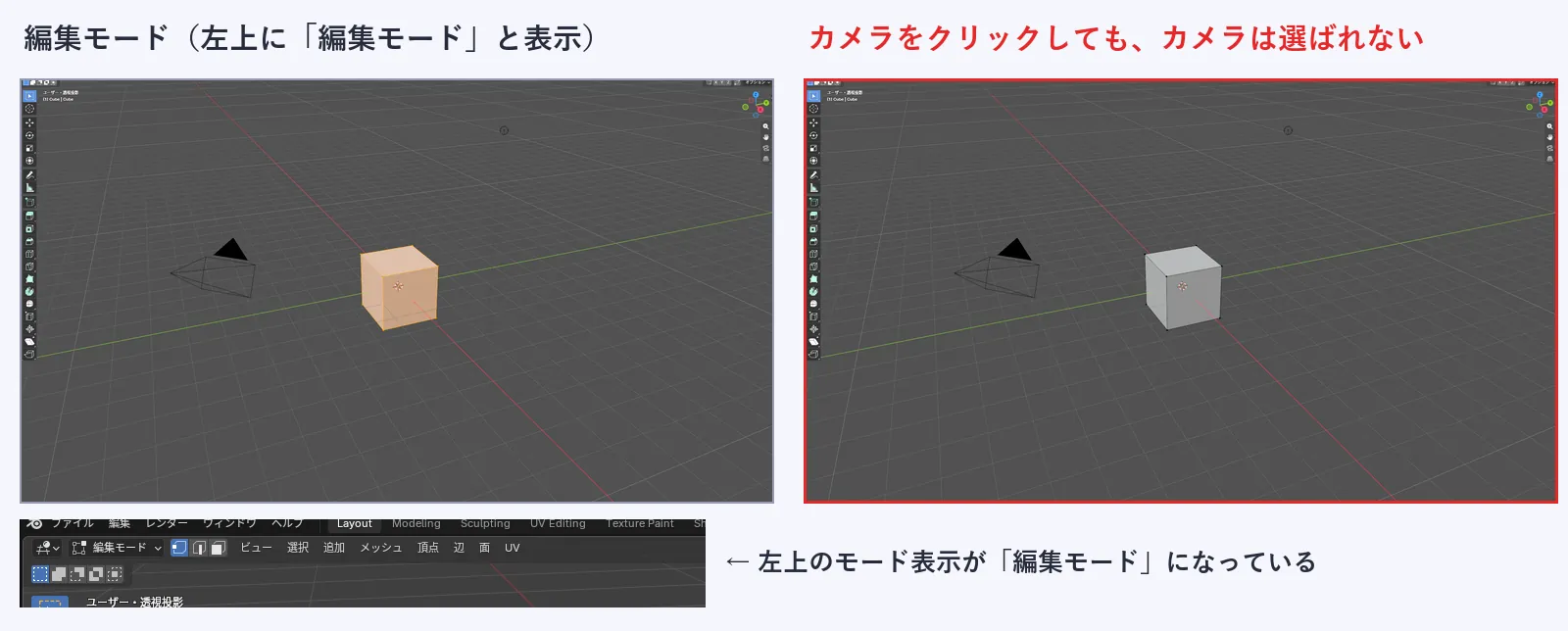
- 左上のモード表示を見る3Dビューポートの左上に、「編集モード」と出ていないかを確かめます。
- Tabキーを押す3Dビューポートの上でTabキーを押すと、「オブジェクトモード」に戻ります。
- もう一度クリックする戻したあとは、カメラをクリックして選べました。
編集モードに入るつもりがなくても、Tabキーを押すと切り替わります。選べなくなったときは、モードを疑います。
原因2|アウトライナーで「選択可能」が切れている
クリックしても、特定のものだけが選べないときは、アウトライナーの設定を確かめます。右上のアウトライナーの右端に、矢印のアイコンの列があれば、これが「選択可能」の切り替えです。ツールチップにも「選択可能」と出ます。
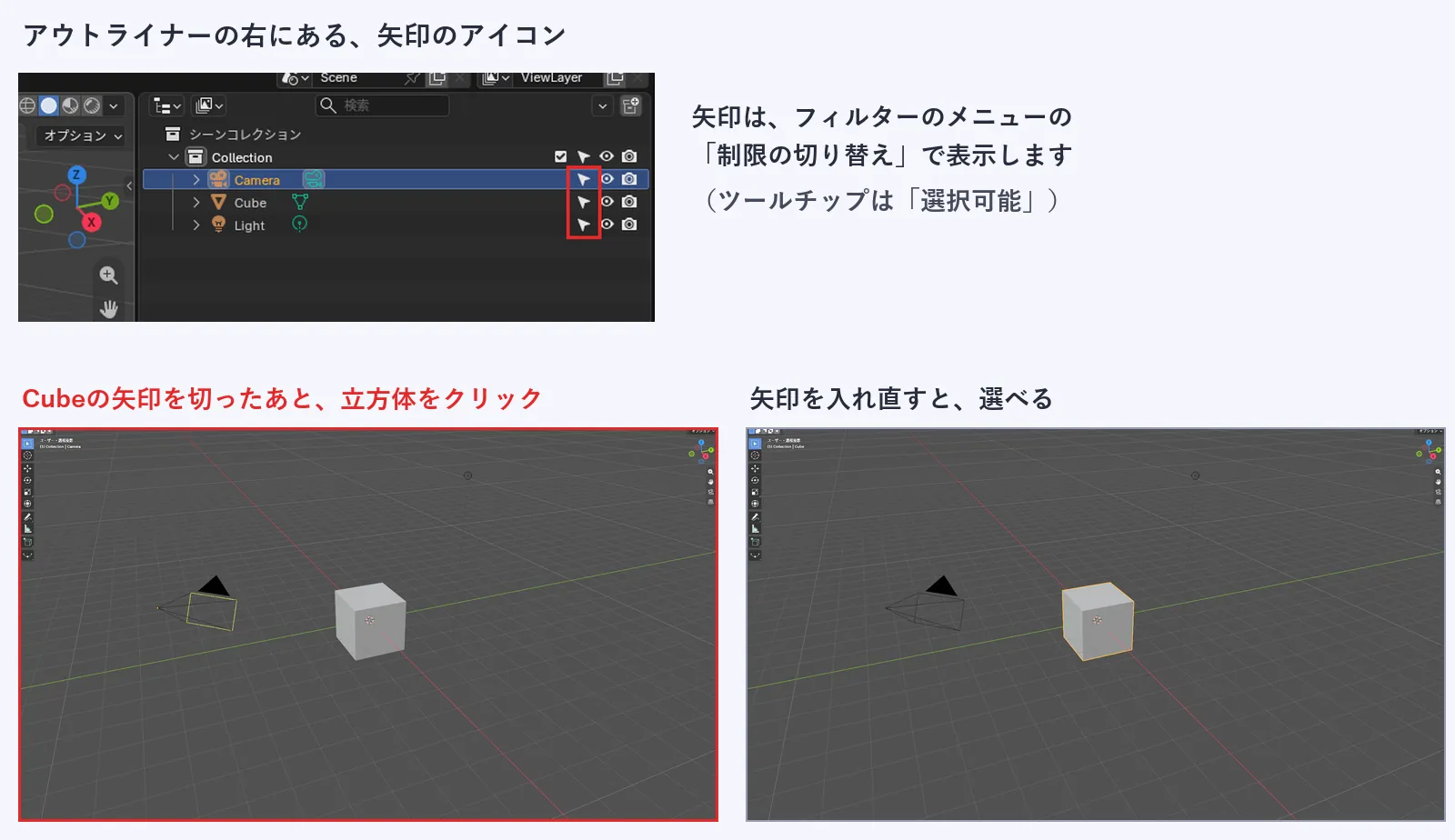
- 矢印の列を出すアウトライナーの右上にあるフィルターのメニューを開きます。「制限の切り替え」の中にある、矢印のアイコンを押すと、各行の右端に矢印が出ます。
- 選べないものの行の矢印を押して、切り替えるCubeの矢印を切ってから、ビューポートで立方体をクリックしても、立方体は選ばれませんでした。
- 矢印を入れ直すもう一度、その行の矢印を押すと、クリックで選べるようになります。
原因3|選択のマウスボタンが右になっている
クリックしても選べず、代わりに、画面の中の小さな赤白の丸(3Dカーソル)が、クリックした場所に動くときは、選択のボタンが右になっている可能性があります。
「編集 → プリファレンス → キーマップ」に、「マウスボタンで選択」という設定があります。「左」と「右」から選べて、初期は「左」です。「右」にすると、左クリックで選べなくなり、右クリックで選べるようになります。
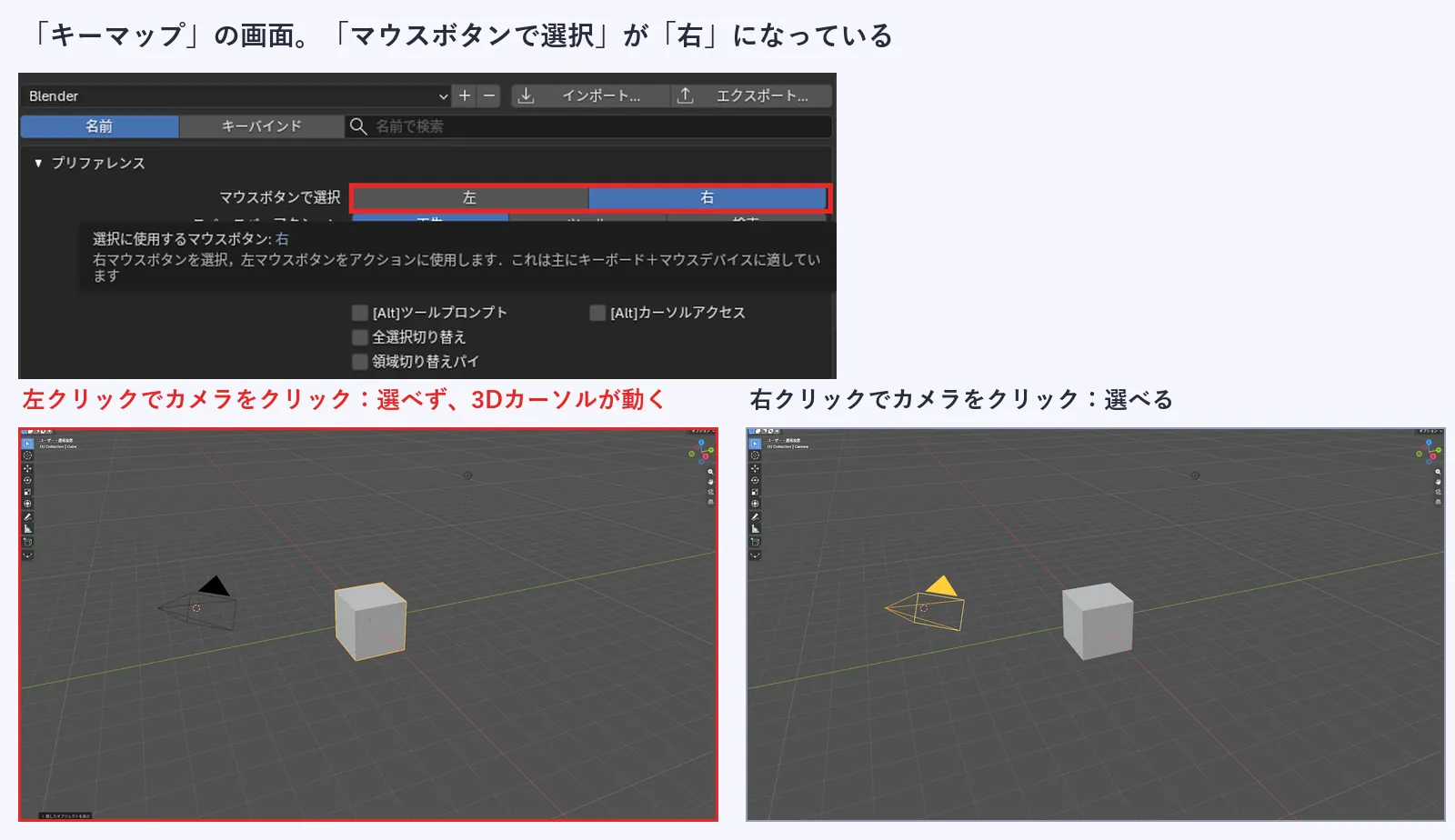
この設定のツールチップには、「右マウスボタンを選択,左マウスボタンをアクションに使用します」と表示されます。設定を「左」に切り替えると、初期の動きに戻ります。
ここまでの要点
- 選べないときは、左上のモード表示(編集モードか)を確かめる
- 特定のものだけ選べないときは、アウトライナーの矢印(選択可能)
- クリックで3Dカーソルが動くときは、プリファレンスの「マウスボタンで選択」
次は、選べるのに、動かせない場合です。
G・R・Sを押しても動かないとき
原因4|位置などに「鍵」がかかっている
プロパティの「トランスフォーム」の欄の、各数字の右にある、鍵のアイコンが閉じていると、その値は動かせません。位置X・Y・Zの鍵を閉じてから、Gを押してマウスを動かしましたが、立方体は動きませんでした。ヘッダーには動かした量が出ますが、立方体の位置は変わらず、0 mのままです。
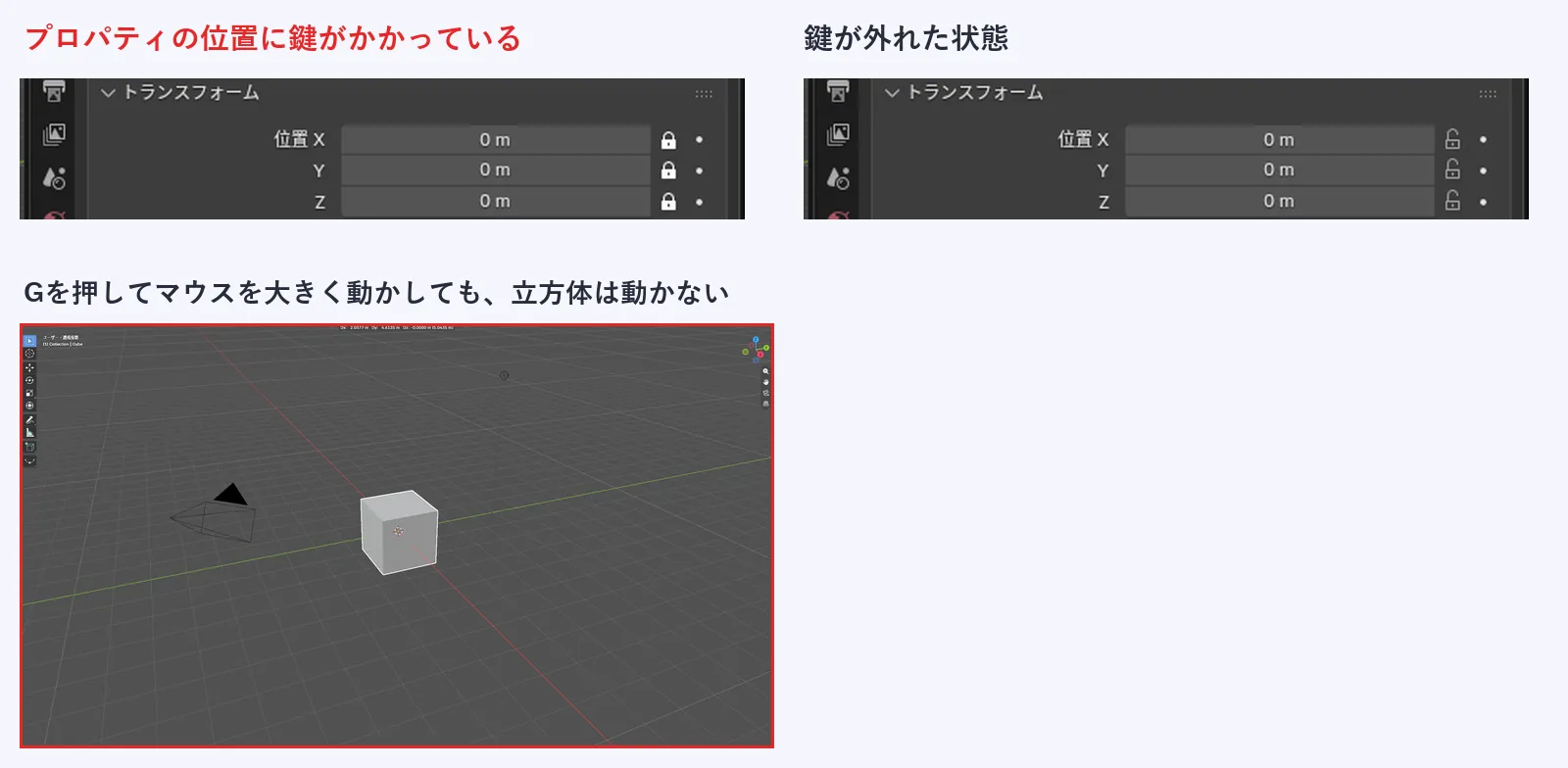
- プロパティの鍵を見る右下のプロパティで、位置、回転、スケールの右にある、鍵のアイコンを確かめます。
- 閉じた鍵を押して外す閉じている鍵を押すと、開いた鍵に変わります。
- もう一度、G・R・Sを試す鍵を外すと、動かせました。
鍵は、位置、回転、スケールで別々です。位置だけに鍵をかけた状態でも、回転のRは使えました。動かせないのが位置だけのときは、位置の鍵を疑います。
原因5|カーソルがビューポートの外にある
キーを押しても何も起きないときは、カーソルの位置を確かめます。Blenderのキー操作は、カーソルがある場所のエリアに対して働きます。
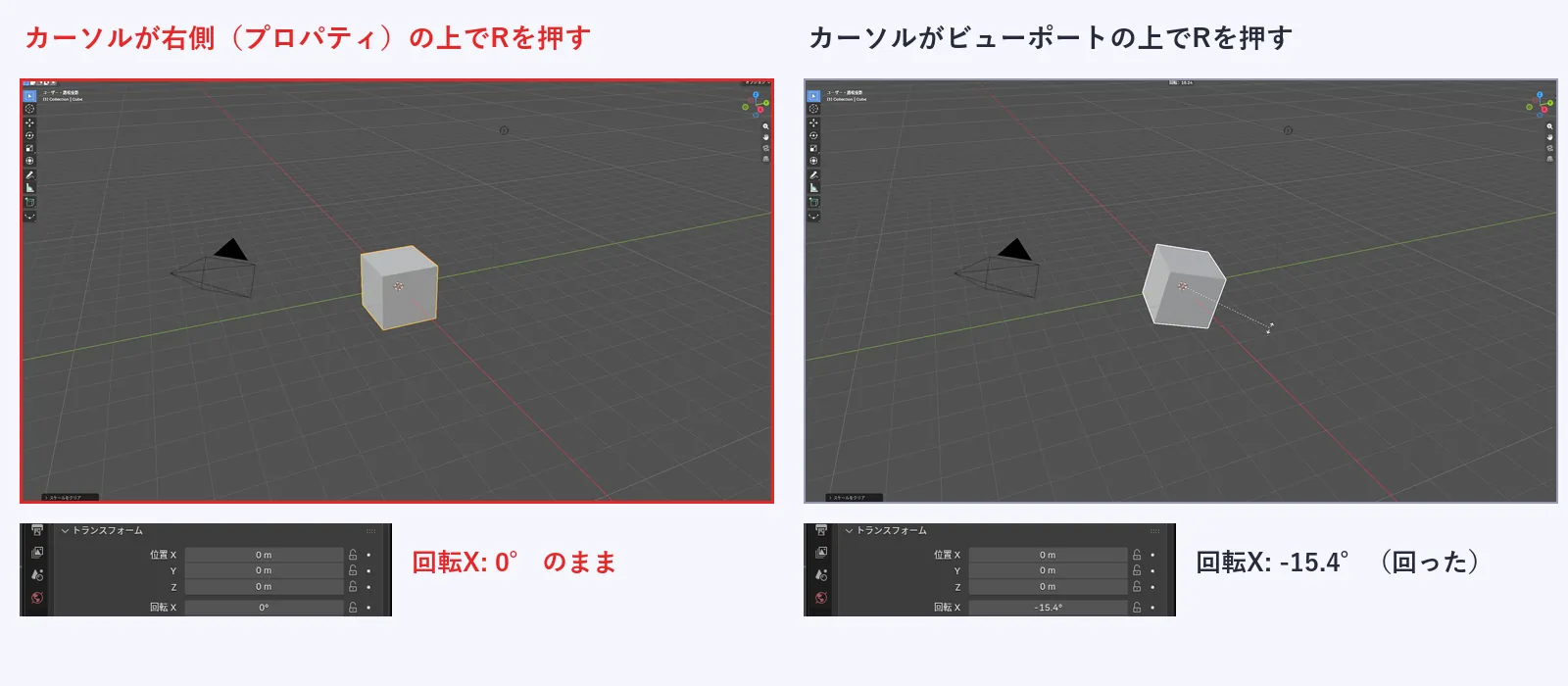
カーソルをプロパティの上に置いてRを押し、マウスを動かしても、回転Xは0°のままでした。ビューポートの上に置いて同じ操作をすると、立方体が回って、回転Xが-15.4°になりました。G・R・Sやテンキーは、3Dビューポートの上にカーソルを置いてから押します。
選んでいたものが見えなくなったとき
選んでいた立方体が、突然消えたときは、「隠す」操作が入った可能性があります。Hキーを押すと、選んでいるものが隠れます。
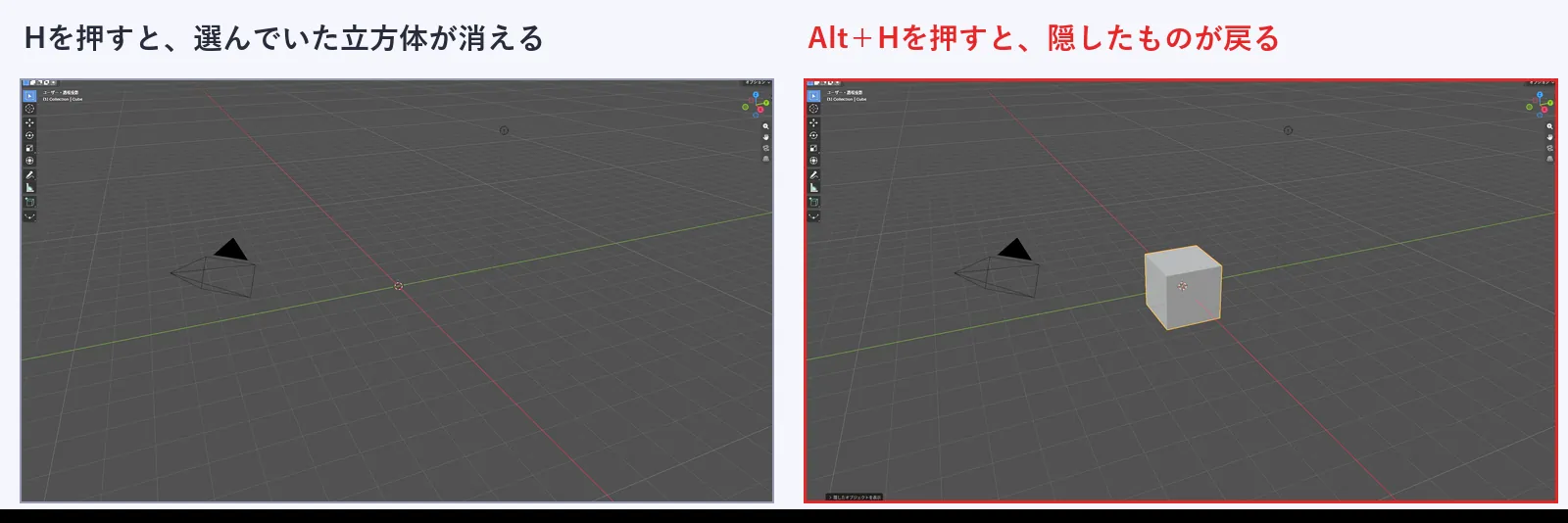
隠れたものは、ビューポートに見えないので、クリックで選べません。Alt+Hを押すと、隠したものが戻り、選んだ状態で表示されました。
それでも直らないとき
次の順で確かめます。
- モードを確かめる左上が「オブジェクトモード」になっているかを見ます。
- カーソルの位置を確かめる3Dビューポートの上にあるかを見ます。
- 画面の配置を確かめるエリアが広がったり割れたりしていないかを見ます。
 関連記事Blenderの画面分割を戻す・解除する方法【崩れた画面の直し方3つ】
視点そのものが動かないときは、設定を確かめます。
 関連記事Blenderの視点が動かない・おかしいときの直し方|設定を確かめる5つの場所
よくある疑問
ツールバーのツールを変えても、選べますか
左端のツールバーで、移動のツールに切り替えても、カメラをクリックして選べました。ただし、移動のツールでは、選んだものに矢印などの操作用の表示(ギズモ)が出ます。
複数のものをまとめて選べますか
この記事では扱っていません。選択の方法は、今後の記事で説明する予定です。
頂点や面が選べないときは
編集モードの頂点・辺・面の選択は、この記事の範囲外です。編集モードの入門記事で扱う予定です。
次はこの記事
次に読む1本|保存のしかたと、元に戻す方法(準備中)
選んで動かせるようになったので、次は、作ったものを保存する方法と、操作を元に戻す方法です。失敗してもやり直せると分かると、いろいろ試しやすくなります。公開しだい、ここから案内します。
ほかにも読みたい記事
連載とは別に、目的が違う場合に役立つ記事です。
Blenderをまだ入れていない
公式サイトからのダウンロードと、日本語化までの手順です。
Blenderのダウンロード・インストール方法
Blenderで何が作れるか知りたい
作例の画像つきで、Blenderで作れるものを紹介しています。
Blenderとは?
ゲーム素材の全体像を知りたい
立ち絵、ドット絵、BGM、3Dなど、ゲーム素材を作る道具をまとめています。
ゲーム素材をAIで作る方法