

ゲーム用3DモデルをAIで作る方法【2026年版】商用条件と取り込みまで

ゲーム用の3Dモデルは、MeshyやTripoに文章か画像を渡せば作れます。ただし2026年10月時点の公式ページでは、Meshyの無料プランは本番用のテクスチャ付きモデルをダウンロードできない扱いで、Tripoの無料プランで作ったモデルは商用利用ができません。販売や広告収入を考えているなら、本番用のモデルは有料プランで作るのが前提です。
この記事で分かること
- Meshy・Tripo・Hunyuan3D 2.1の無料枠と商用条件
- 10体のモデルを作るときに必要なクレジットの計算例
- 面の数の整え方と、UnityとGodotへの取り込み手順
- 販売前に確かめる7つの項目のチェックリスト
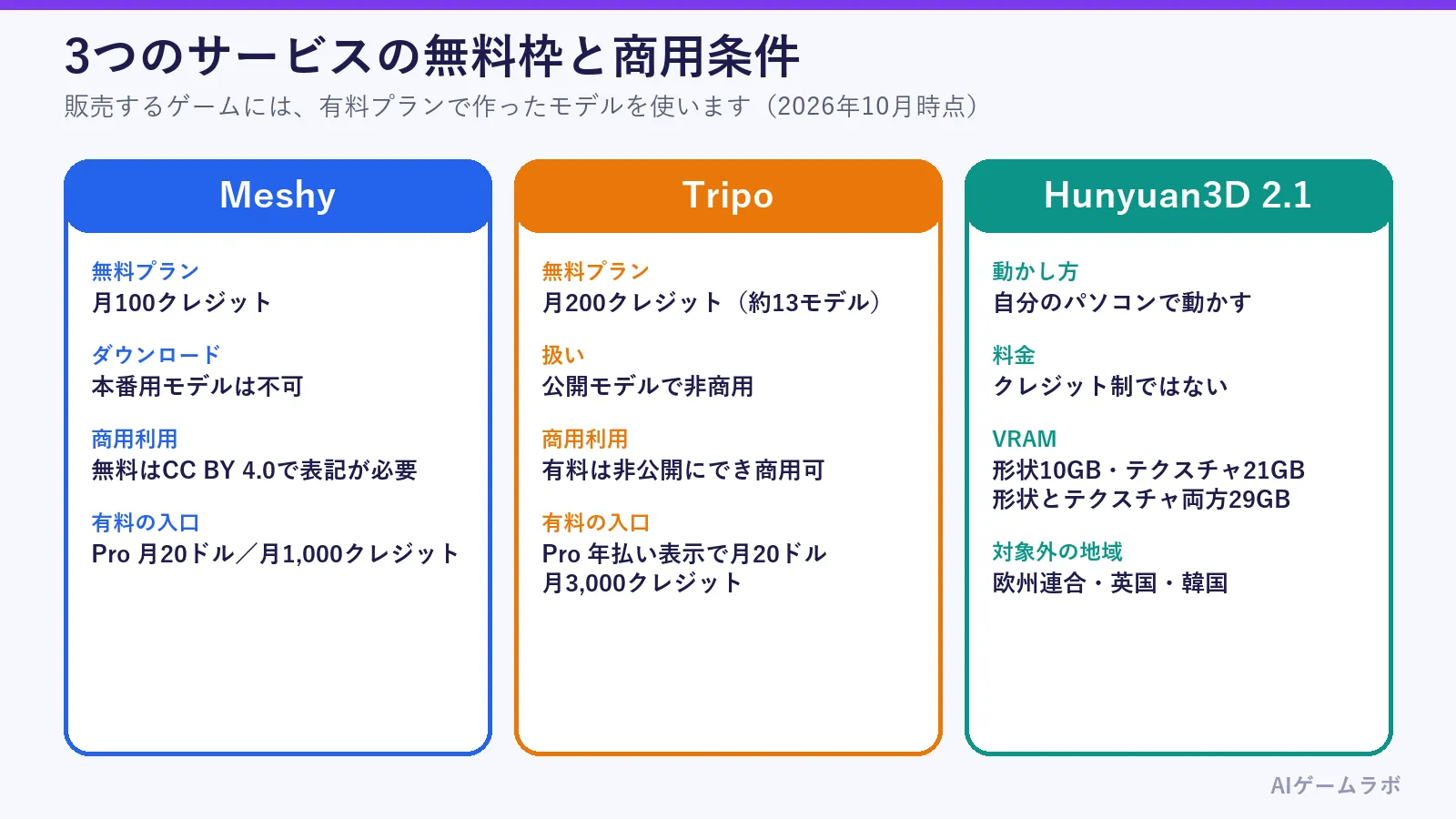
作る前に決めておくのは、使うサービスの商用条件、出力する形式、面の数の3つです。まず、サービスごとの違いを3枚で並べます。
Meshy
無料は月100クレジット。本番用のモデルのダウンロードは不可。
Proは月20ドルで月1,000クレジット。
Tripo
無料は月200クレジット(約13モデル)で、公開扱いの非商用。
Proは年払い表示で月20ドル、月3,000クレジット。
Hunyuan3D 2.1
自分のパソコンで動かす。クレジット制ではない。
欧州連合、英国、韓国は対象外。
この記事の目次
ゲーム用3DモデルをAIで作る5段階
3D生成サービスは、文章から作る方法と、画像から作る方法の2つに対応しています。作った直後のモデルは、そのままゲームで使える状態ではないことが多く、面の数を減らす作業と形式の変換が必要です。
- STEP 1条件を決める置く数・動かすか
- STEP 2生成する文章か画像から
- STEP 3面の数を整える軽くする
- STEP 4書き出すGLBかFBX
- STEP 5エンジンで確認見た目と重さ
STEP 1で決めるのは、同じ画面に何体出すか、動かす(骨組みを入れる)かどうか、販売するかどうかです。販売するなら、STEP 2の前に商用利用できるプランを選びます。動かす場合は、骨組みの前に面の数の調整を終えておく必要があります。
絵やBGMも含めた素材づくり全体は、次の記事で扱っています。この記事は3Dモデルに絞った内容です。
 関連記事ゲーム素材をAIで作る方法【2026年版】立ち絵・ドット絵・BGM・効果音
次は、各サービスの無料枠と商用条件の詳しい中身です。
主な3D生成サービスの無料枠と商用条件
取り上げるのは、MeshyとTripoの2つです。パソコン上で自分で動かせるTencentのHunyuan3D 2.1も加えました。各社の公式ページで確認できた条件を表にしています。
| サービス | 無料プラン | 商用利用 | 有料の入口 |
|---|---|---|---|
| Meshy | 月100クレジット。本番用のモデルのダウンロードは不可(下書きの白いモデルはダウンロード可と表示) | 無料はCC BY 4.0。有料プランは生成物を利用者が所有 | Proが月20ドルで月1,000クレジット |
| Tripo | 月200クレジット(約13モデル)。モデルは公開扱い | 無料は非商用。有料プランは非公開にでき商用可 | Proが年払い表示で月20ドル、月3,000クレジット |
| Hunyuan3D 2.1 | モデルを自分のパソコンで動かす。クレジット制ではない | コミュニティライセンス。対象地域と利用者数の条件あり | グラフィックボードのメモリが必要 |
Meshy
Meshyのプランは、Freeが0ドルで月100クレジット、Proが月20ドルで1,000クレジット、Premiumが月40ドルで3,000クレジット、Ultraが月100ドルで8,000クレジットです。プランのクレジットは毎月リセットされ、繰り越せません。
注意したいのは無料プランのダウンロードです。公式のプラン比較では、無料プランのモデルダウンロードは対応していないと表示されています。ただし同じ比較に、下書きモードのプレビューとして白い無地のモデル1体はダウンロードできるとの記載もあります。
ヘルプでは、無料の利用者は有料プランで生成したモデルでない限りダウンロードできない扱いです。本番用のテクスチャ付きモデルは有料プランが必要と考え、無料は試し生成までにとどめるのが安全です。ヘルプの記事によって表記が異なる場合があるので、ダウンロードできるかどうかは生成画面でも確かめてください。
所有と表記の条件は、ダウンロードとは別の話です。生成物のライセンスはCC BY 4.0で、Meshyを使ったことを表記すれば商用に使えるという説明があります。表記の例文は、公式ヘルプに「Model created with Meshy – CC BY 4.0 License」と載っています。
有料プランの生成物は、条件を満たせば利用者が所有する扱いです。前提は、他人の著作権を侵害する素材を入力に使っていないことです。
Tripo
Tripoの料金ページでは、Freeが月200クレジットで約13モデル、Proが月3,000クレジットで約200モデル、Maxが月25,000クレジットで約1,660モデルと表示されています。Proは年払いの表示で月20ドル(年240ドル)、Maxは年払いの表示で月90ドル(年1,080ドル)です。月払いの価格は、料金ページで確認してください。
商用利用の線引きははっきりしています。無料プランは「Public Models · Non-Commercial Use」で公開モデルかつ非商用、Pro以降は「Private Models · Commercial Use」で非公開にでき商用にも使える、という分け方です。利用規約でも、無料の利用者が作った入力と出力の権利はTripoが持つと書かれています。有料の利用者は、出力に関する権利を持つ扱いです。
もう1つ覚えておきたい点は、規約に「出力の独占性は保証しない」という趣旨の記載があることです。他の利用者が似たモデルを得る可能性があります。主人公のように作品の顔になるモデルは、生成物をそのまま使わず手を入れてください。
Hunyuan3D 2.1
Hunyuan3D 2.1は、公式のリポジトリからモデルを入手して自分のパソコンで動かすタイプです。公式の説明では、形状の生成に10GB、テクスチャの生成に21GB、形状とテクスチャの両方に29GBのVRAMが必要です。VRAMはグラフィックボードのメモリのことで、一般的なノートパソコンでは足りません。
ライセンスにも条件があります。ライセンスが認めているのは、欧州連合、英国、韓国を除く地域での利用で、出力をそれらの地域で使うことも認められていません。また、リリース日時点で、直前の暦月の月間利用者数が100万人を超える製品やサービスを持つ場合は、Tencentへの許諾申請が必要です。
日本で個人が作る分には認められる地域に入ります。世界中に配布するゲームの扱いは条文の解釈が絡むので、販売前にライセンス本文で確認してください。
無料で試したモデルは販売作品に入れない
無料プランの商用条件は、サービスごとに「表記すれば可」「非商用」「本番用はダウンロード不可」と大きく違います。販売を決めてから、有料プランで作り直すのが確実です。
有料プランに入る前に、月のクレジットで何体作れるかを見積もります。
1回の生成で使うクレジットと、10体作る場合の計算
3D生成は回数制のため、何体作れるかはクレジットの消費量で決まります。公式ページに載っている消費量を並べます。
| 作業 | Meshy(ウェブアプリ) | Tripo |
|---|---|---|
| 形状の生成 | Meshy 6が20、Meshy 6 Liteが10、Meshy 7(ヘルプの題名では7.1)が25 | HD Generateが15 |
| テクスチャ | 2K・4Kが10、8Kが15 | Texture Genが10 |
| 面の数を整えた形での生成 | Smart Topologyが5か10(T2は5、T1は10) | Smart Meshが35(生成後にRetopologyで整える場合は別に5) |
| 骨組み(リグ) | Smart-Rigが0 | Auto Rigが20 |
消費量はプランに関係なく同じで、Meshyは生成に失敗した場合に消費分が返されます。ダウンロード自体にクレジットは使いません。
計算例
敵キャラ3体と小物7体の計10体を、1体につき最大3回まで生成する前提(最初の1回を含む)で考えます。生成は最大で30回です。
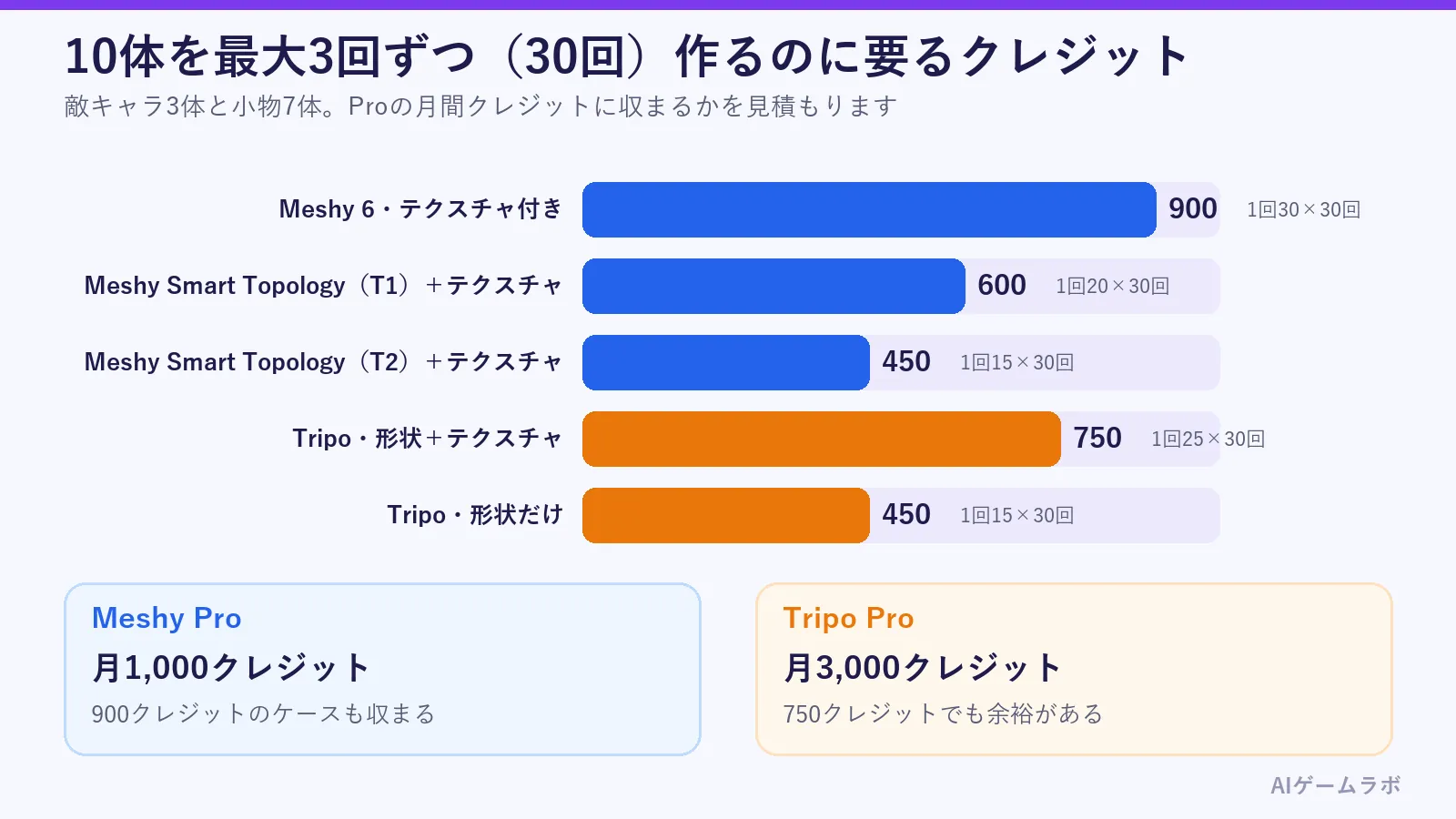
- Meshy 6でテクスチャ付きの場合は、1回が20と10で30クレジット。30回で900クレジットになり、Proの月1,000クレジットに収まります
- Meshyの面を整えた形(Smart Topology)にする場合は、形状がT2なら5、T1なら10で、テクスチャ10を足すと1回が15か20クレジット。30回で450か600クレジットです
- Tripoは形状15にテクスチャ10を足した1回25クレジット。30回で750クレジットで、Proの月3,000クレジットに対して余裕があります。形状だけなら1回15で、30回で450クレジットです
無料プランで同じ試行をすると、Meshyは100クレジットなので3回で尽きます。Tripoは200クレジットで、テクスチャなしなら約13回、ありなら約8回です。無料枠は、サービスとの相性を見る段階の道具と考えてください。
なお、Tripoの上乗せ項目(高精細化やパーツ分割など)を使うと、1回の消費が増えます。実際の消費量は、各サービスの生成画面に表示される数字を確認してください。
ここまでの要点
- 販売するゲームには有料プランで作る。Meshyの無料は本番用モデルのダウンロード不可、Tripoの無料は非商用
- 10体を最大3回ずつ作る場合、Meshy 6のテクスチャ付きで900クレジット、Tripoのテクスチャ付きで750クレジット
生成できたら、書き出す形式をエンジンに合わせて選びます。
書き出し形式とゲームエンジンの対応
書き出せる形式は、サービスごとに少しずつ違います。Meshyのウェブアプリでは、FBX、OBJ、USDZ、GLB、STL、BLENDのモデルをダウンロードできます。Tripoは、APIのドキュメントによると、GLB形式で生成したあとにGLTF、USDZ、FBX、OBJ、STL、3MFへ変換する仕組みです。
| エンジン | 公式が勧める形式 | 補足 |
|---|---|---|
| Unity | FBX | 標準でFBX、DAE、DXF、OBJを読める。GLBはglTFastパッケージを入れる |
| Godot | glTF 2.0(GLBも可) | FBXも読めるがglTFが推奨。OBJは骨組みやPBR素材に非対応 |
Unityの公式マニュアルは、内部の取り込みがFBXを基準にしているので、可能な限りFBXを使うのがよいと説明しています。GLBを使いたい場合は、Unity公式のglTFastパッケージ(com.unity.cloud.gltfast)を入れる方法があります。このパッケージはglTF 2.0の仕様に対応済みです。
なお、MeshyのヘルプはUnity向けにGLBを勧めていますが、Unity公式マニュアルはFBXを基準にしています。
Godotは、glTF 2.0を推奨形式としています。テキスト形式の.gltfも、バイナリ形式の.glbも読み込みの対象です。FBXはufbxというライブラリで対応していますが、公式の推奨はglTFです。OBJは読み込めますが、ピボットや骨組み、アニメーション、PBR素材は扱えません。
TripoのAPIの設定では、FBXに書き出すと色のテクスチャの形式がPNGになります。これはUnityで扱いやすくするための初期値です。GLTFとSTLは四角形の面を保持できないので、四角形に整える処理をしても三角形で保存されます。なお、生成時に四角形メッシュ(quad)を有効にすると、出力はFBXになります。
面の数(ポリゴン数)を整える
生成直後のモデルは面の数が多すぎることがよくあるので、見た目を保てる範囲で減らします。公式ドキュメントで確認できた設定の範囲は次のとおりです。
| サービス | 設定 | 範囲と初期値 |
|---|---|---|
| Meshy | リメッシュ(target_polycount) | 100〜300,000。初期値は30,000 |
| Meshy | Smart Topology(meshy-t2) | 100〜15,000。初期値は4,000。三角形のみ |
| Tripo(API) | 変換時のface_limit | 初期値は10,000 |
| Tripo(API) | smart_low_poly | 1,000〜20,000。四角形も使う場合は500〜10,000 |
| Tripo(API) | quad(四角形メッシュ) | 150,000を超えない設定が推奨 |
Tripoの行は、APIドキュメント(docs.tripo3d.ai)の仕様です。画面での操作は各自で確かめてください。APIのパラメータ名は、将来変わる可能性があります。
UnityとGodotの公式マニュアルには、面の数について「この数字なら安全」という基準がありません。画面に同時に出す体数、動かす端末、カメラとの距離によって変わるためです。一方、Meshyのヘルプには役割別の三角形数の目安表があります。
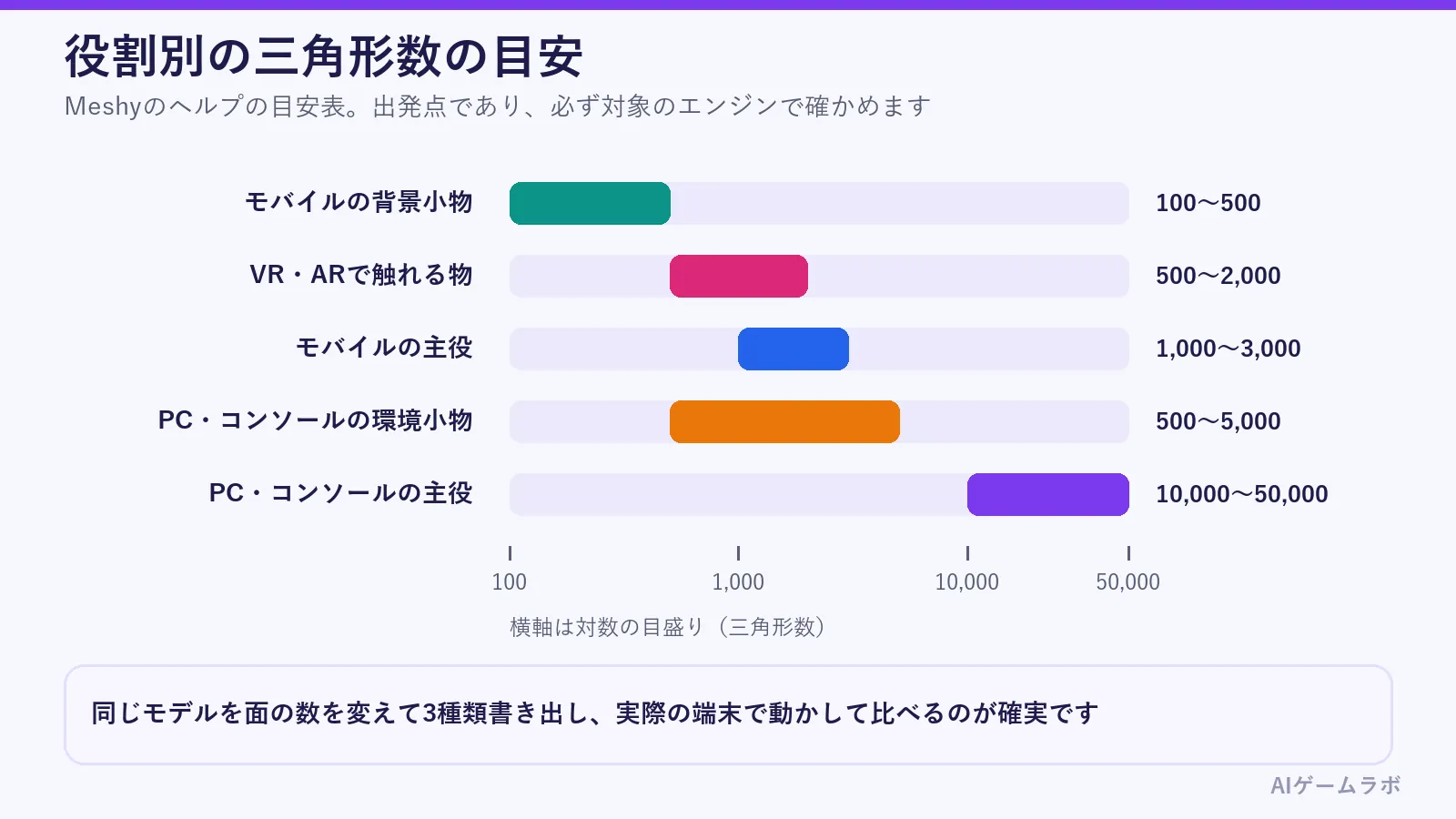
ヘルプ自身が、あくまで出発点であり、必ず対象のエンジンで確かめるよう書いています。同じモデルを面の数を変えて3種類書き出し、実際の端末で動かして比べるのが確実です。見た目が許せる範囲でいちばん軽いものを選びます。
骨組みの前に面の数を整える
骨組みを入れる予定があるなら、面の数を整える作業を先に終わらせます。Tripoの公式ドキュメントには、メッシュの編集やリメッシュをすると骨組みのデータが保持されないとあります。骨組みを入れたあとに面を減らすと、骨組みの入れ直しが必要です。
TripoのAPIでは、面の整え直しで、モデルの底面を平らにする、原点を底の中央にそろえる、大きさの倍率を指定する、といった設定も使えます。足元が地面に埋まったり、浮いたりしないように、取り込む前に済ませておくと楽です。
テクスチャと骨組みの手直し
形と色が決まったら、テクスチャと骨組みを確認します。ここでの手直しが、取り込み後の「何か変」を減らします。
| 項目 | 確認すること |
|---|---|
| PBRのマップ | Meshyは金属感や粗さ、法線のマップを生成できる。モデルによっては光る部分のマップが付かないことがある |
| モデルのバージョン | バージョンによって出力が変わる。同じプロジェクトでは同じバージョンを使う(公式ヘルプの推奨) |
| テクスチャの大きさ | 表示される大きさに合わせる。小物に8Kを使うと、容量と読み込みの負担が増えるだけ |
| 骨組み(リグ) | Meshy Smart-Rigは0クレジット、Tripoの自動リグは20クレジット。どちらも自動なので、関節の曲がり方は動かして確かめる |
| 書き出し形式 | TripoのAPIでOBJ、STL、3MFに変換すると、骨組み付きのモデルを書き出せない。動くキャラクターはGLBかFBX |
TripoのAPIの変換では、色のテクスチャの大きさを初期値より小さい値に指定できます。動かさない小物ならOBJなどでも構いません。
Blenderで整える場合
Blenderで形を直してGodotに渡す場合、glTFへの書き出しが公式の推奨です。Godotの公式ドキュメントによると、Blenderはマテリアルの背面カリングが初期設定で無効になっています。そのままだと、Godot側でも背面を描画し続けて重くなることがあります。
Blenderのマテリアル設定で「Backface Culling」を有効にしてから書き出し直してください。Blenderそのものの紹介は、次の記事にあります。
 関連記事Blender(ブレンダー)とは?無料でできること・ゲーム制作での使いどころを画像で解説【2026年版】
モデルが仕上がったら、エンジンに取り込みます。
UnityとGodotへ取り込む手順
Unityの場合
- FBXで書き出すTripoなら変換でFBXを選ぶ。MeshyはFBXをダウンロードする
- プロジェクトに入れるFBXとテクスチャを、Assetsフォルダの同じ場所に置く
- スケールを確かめるシーンに置き、他のオブジェクトとの大きさの釣り合いを見る
- マテリアルを割り当てるテクスチャが外れていたら、マテリアルに手動で設定する
- 重さを見るゲームを実行し、想定する台数を同時に置いて動作を確かめる
GLBで入れたい場合は、手順の先頭にglTFastの導入が加わります。Unityの標準の生成機能を使う方法は、次の記事で扱っています。
 関連記事Unity AIの使い方と料金【2026年10月】ベータの現状と導入手順
Godotの場合
- GLBで書き出すglTF 2.0が推奨形式。MeshyならGLB、Tripoなら生成直後のGLBをそのまま使える
- プロジェクトにコピーするファイルとテクスチャを、プロジェクトのフォルダにコピーする
- エディタに戻るGodotのウィンドウにフォーカスを戻すと、取り込みが自動で始まる
- シーンに置く取り込まれたシーンを開き、必要ならコリジョンを付ける
- 動作を確かめる向きと大きさを見て、想定する台数を置いて重さを確認する
Godotの取り込みは、ファイルをコピーしてウィンドウに戻るだけで済みます。
ゲームエンジン向けの連携も、両サービスが用意しています。Meshyの公式ページにはBlenderとUnityのプラグインが載っていて、MCPサーバーを使えばClaudeなどの中から3Dを生成することもできます。Tripoの料金ページの記載は、Blender、Unity、Unreal、Godotなどに対応する連携機能です。
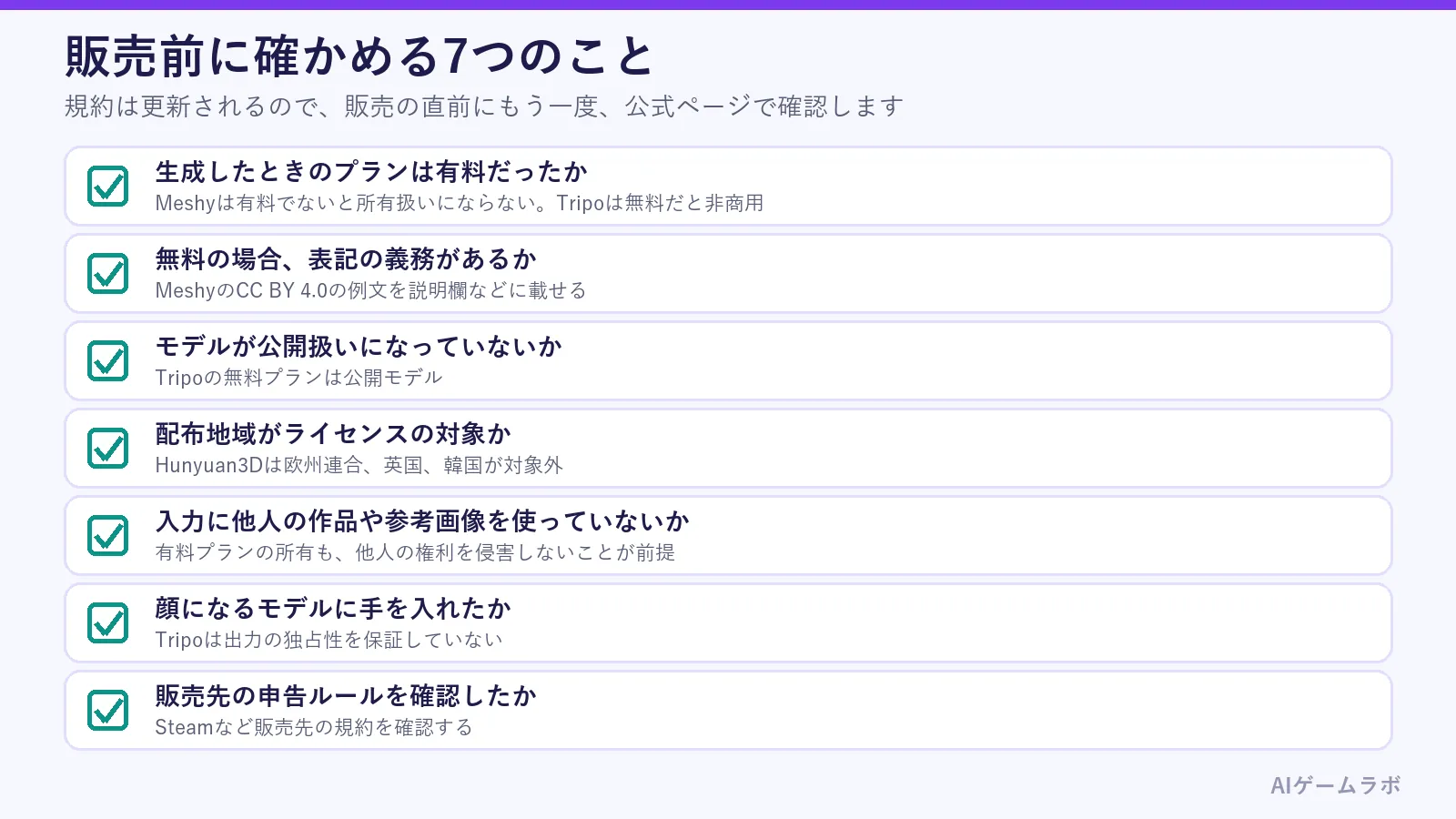
販売前に確かめる商用利用のチェックリスト
規約は更新されることがあるので、販売直前にもう一度、各社の公式ページを確認してください。確認する項目は次のとおりです。
| 確認すること | 見る場所 |
|---|---|
| 生成したときのプランは有料だったか | Meshyは有料でないと所有扱いにならない。Tripoは無料だと非商用 |
| 無料プランの場合、表記の義務があるか | MeshyのCC BY 4.0の例文を、ゲームの説明欄などに載せる |
| モデルが公開扱いになっていないか | Tripoの無料プランは公開モデル |
| 配布地域がライセンスの対象か | Hunyuan3Dは欧州連合、英国、韓国が対象外 |
| 入力に他人の作品や参考画像を使っていないか | 有料プランの所有も、他人の権利を侵害しないことが前提 |
| 似たモデルが他の人にも出る前提で、顔になるモデルに手を入れたか | Tripoは出力の独占性を保証していない |
| 販売先の申告ルールを確認したか | Steamなど販売先の規約を確認する |
参考画像に既存のキャラクターを使うと、規約を満たしていても著作権の問題になりえます。この点はAIで作ったゲームの著作権と規約チェックリストで詳しく扱っています。Steamで売る場合の申告は、SteamでAI生成ゲームを売る方法をご覧ください。
よくある質問
無料プランだけでゲーム用の3Dモデルは作れますか
試作までなら作れます。ただ、Meshyの無料プランは本番用のモデルをダウンロードできない扱いで、Tripoの無料プランは非商用です。ゲームに入れて公開するなら、有料プランが必要になります。
テキストと画像のどちらから作るほうがよいですか
MeshyのText to 3Dの画面では、Meshy 7は選べません。文章からMeshy 7を使う場合は3D Agentを使います。Text to 3Dで選べるのはMeshy 6かMeshy 6 Liteです。形のイメージが決まっているなら、画像を用意して渡す方法もあります。
生成したモデルはそのままゲームで使えますか
多くの場合、面の数を整える作業が必要です。さらに動かすなら骨組みを入れ、取り込んだあとに大きさと向きを確かめてください。
UnityではFBXとGLBのどちらがよいですか
Unityの公式マニュアルは、可能な限りFBXを勧めています。GLBを使う場合は、glTFastパッケージを追加します。
Godotに向いている形式は何ですか
glTF 2.0が公式の推奨です。GLBかGLTFで書き出してください。
クレジットは翌月に持ち越せますか
Meshyのプランのクレジットは毎月リセットされ、繰り越せません。追加で買ったクレジットは別扱いです。詳細は各社の公式ページで確認してください。
まとめ
この記事のまとめ
- 販売するゲームには有料プランで作る。Meshyの無料は本番用モデルのダウンロード不可、Tripoの無料は非商用
- Hunyuan3D 2.1は自分のパソコンで動かせるが、欧州連合、英国、韓国は対象外
- 10体を最大3回ずつ作る場合、Meshy 6のテクスチャ付きで900クレジット、Tripoのテクスチャ付きで750クレジット(形状だけなら450)
- Unityは公式がFBXを勧め、GodotはglTF 2.0(GLB)を推奨している
- 面の数は3種類を書き出して実機で比べる。骨組みは面を整えたあとに入れる
- 販売前に、プラン・表記・公開設定・配布地域・参考画像を確認する
次に読みたい記事
Godotで動かすなら
GodotでAIを使うときの禁止の中身と、GDScriptの間違い対策を確かめられます。
Godot AIの使い方
ゲーム本体のコードを作るなら
取り込んだモデルを動かすスクリプトの用意に使えます。
Claude CodeとCodexでゲームを作る手順
出来上がったゲームを出すなら
unityroom、Poki、itch.ioなど、公開先と広告収入を比較しています。
作ったゲームの公開先と広告収入