



Blenderで元に戻せないときの確認|回数の上限と、履歴に入らない操作
BlenderでCtrl+Zを押しても元に戻せないときは、原因が3つに絞れます。元に戻す回数の上限を超えた、視点や表示の切り替えのように履歴に入らない操作だった、戻せる履歴がもう残っていない、の3つです。回数の初期値は32で、プリファレンスで変えられます。
この記事は、Blender 5.2.3 LTSの日本語表示で、症状を実際に再現して確かめた内容です。元に戻す方法の基本は、保存のしかたと元に戻す方法で説明しています。
この記事で分かること
- Ctrl+Zを押しても戻らなくなる、回数の上限と変え方
- Ctrl+Zを押したのに画面が戻らないときに疑う、履歴に入らない操作
- メニューの「元に戻す」が灰色のときの確認
- 「グローバルアンドゥ」の設定について、確かめた範囲
この記事の目次
症状から選ぶ|3つの原因
当てはまる症状の行を見て、右の「直し方」を試します。
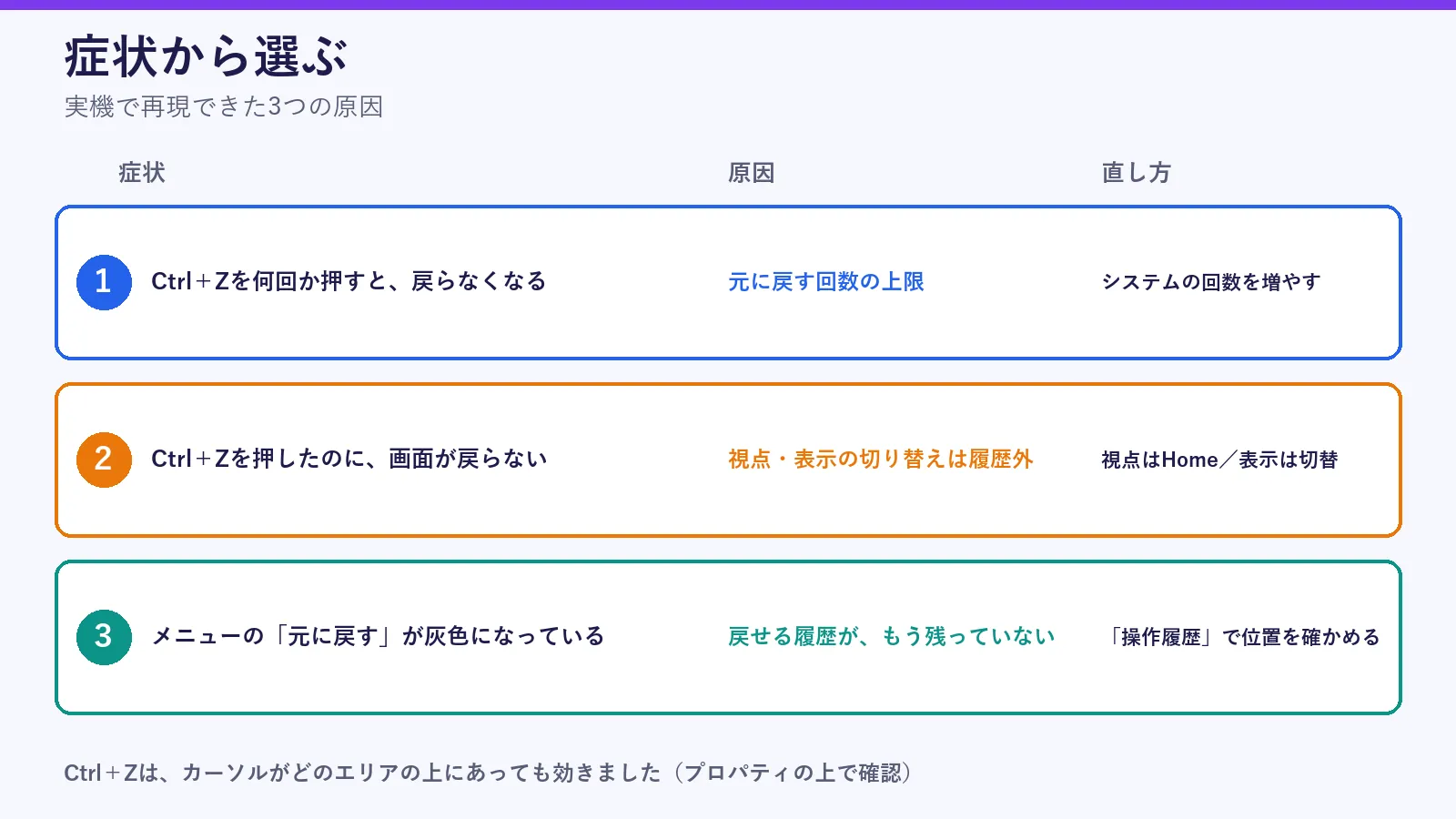
Ctrl+Zは、カーソルがどのエリアの上にあっても効きました。ビューポートのほか、プロパティの上にカーソルを置いて押したときも、立方体の位置が戻りました。G・R・Sのキーが、ビューポートの上でしか効かないのとは違います。
原因1|元に戻す回数の上限を超えている
元に戻せる回数には、上限があります。初期値は32回です。上限を超えた古い操作は、履歴から消えるので、Ctrl+Zを押しても戻りません。
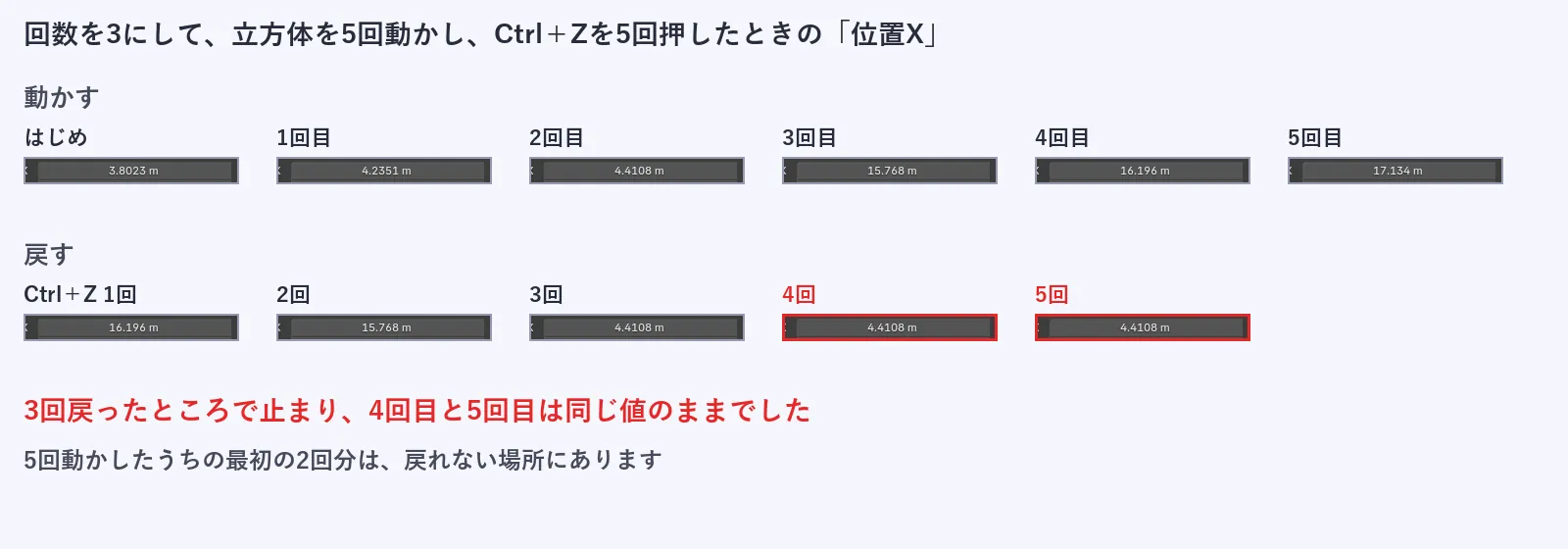
実際に確かめるため、回数を3に変えました。立方体を5回動かして、Ctrl+Zを5回押すと、位置Xは3回分だけ戻って、そこで止まりました。4回目と5回目は、同じ値のままです。
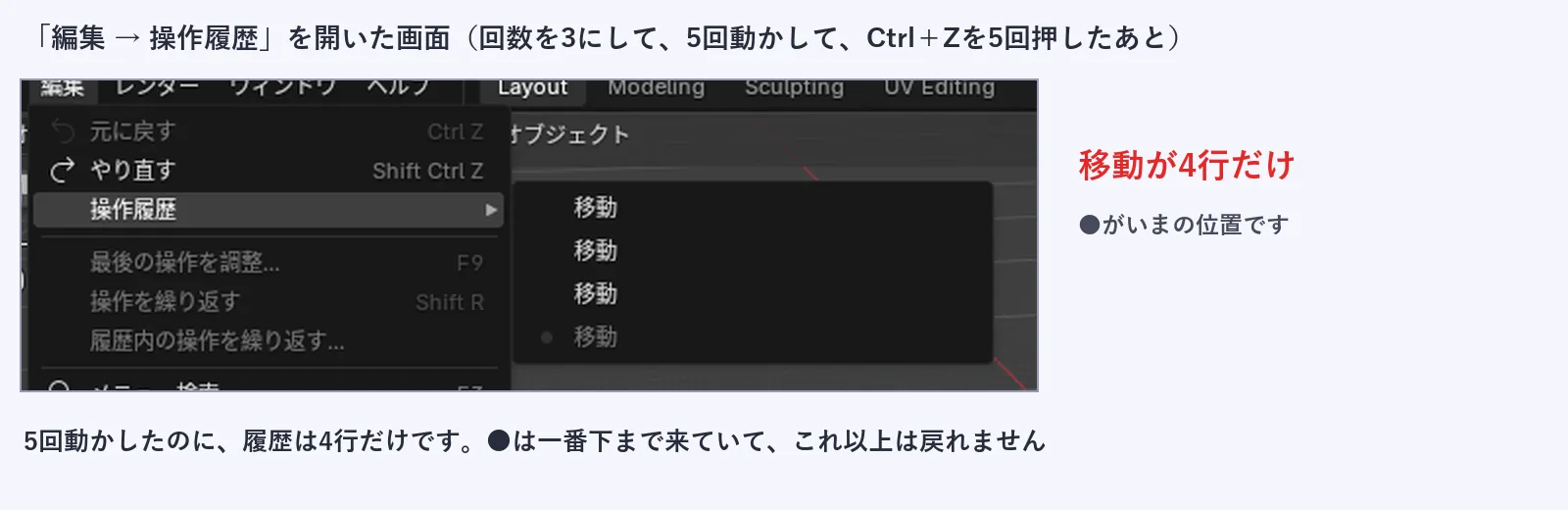
止まったときの履歴は、「編集 → 操作履歴」で確かめられます。5回動かしたのに、移動の行は4つだけで、●の印は一番下まで来ていました。これより前の操作は、もう残っていません。
回数を増やす手順
- プリファレンスを開く「編集 → プリファレンス」を選びます。
- 「システム」を開く左の列の「システム」が目的の項目です。
- 「元に戻す回数」を入れ直す「メモリと制限」の中の数字の欄へ、回数を入力します。
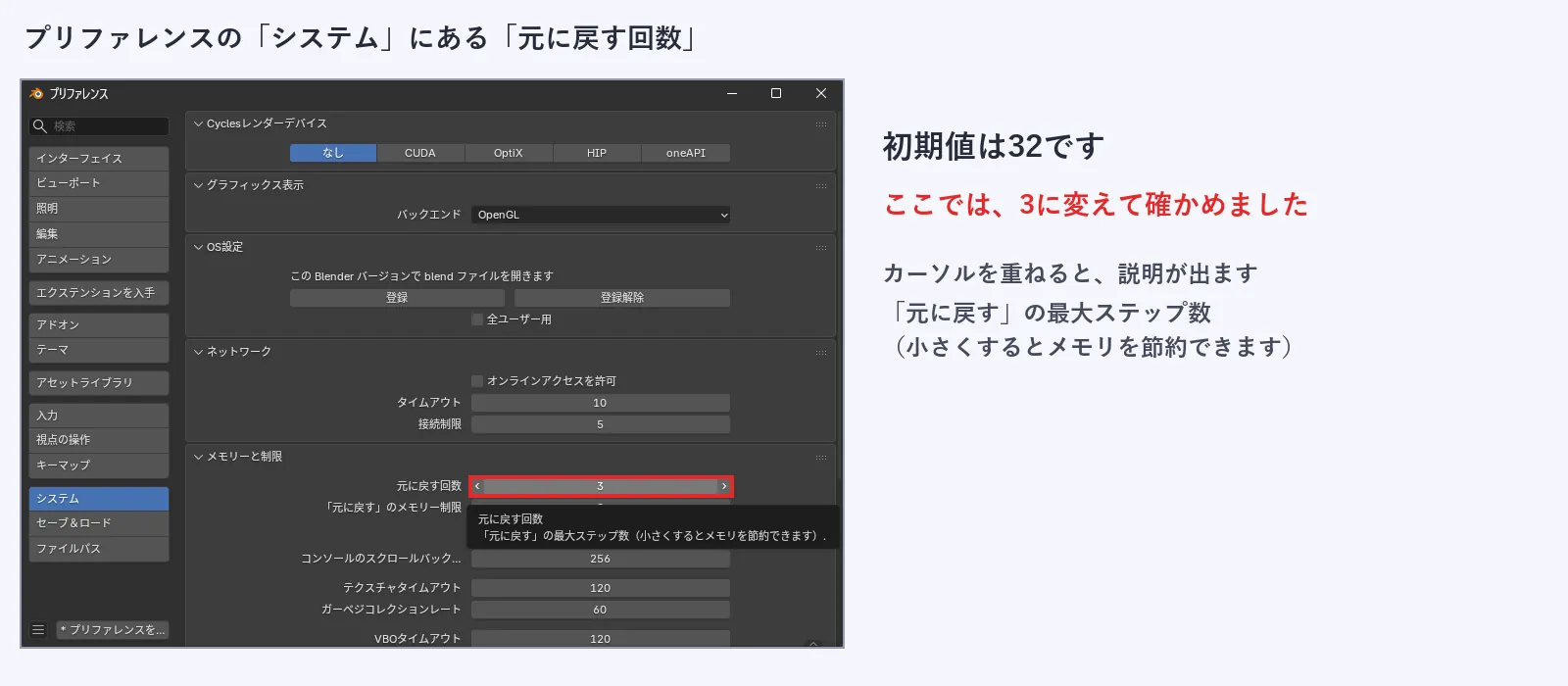
欄にカーソルを重ねると、「元に戻すの最大ステップ数(小さくするとメモリを節約できます)」と説明が出ます。大きな作業で回数を増やすときは、その分メモリを使う点に注意します。公式マニュアルでは、設定の変更は、初期のままなら終了時に保存されると説明されています。
原因2|履歴に入らない操作を戻そうとしている
Ctrl+Zで戻るのは、オブジェクトを動かす、選ぶ、といった「操作」です。ビューポートの見え方を変える操作は、履歴に入りません。この記事で確かめたのは、次の2つです。
- 中ボタンのドラッグによる、視点の回転
- ビューポートの右上のボタンによる、ワイヤーフレームへの表示の切り替え
立方体を動かして、視点を回したあとに、Ctrl+Zを1回押しました。立方体の位置は4.911から3.8023へ戻りましたが、視点の向きとワイヤーフレームの表示は、そのままでした。
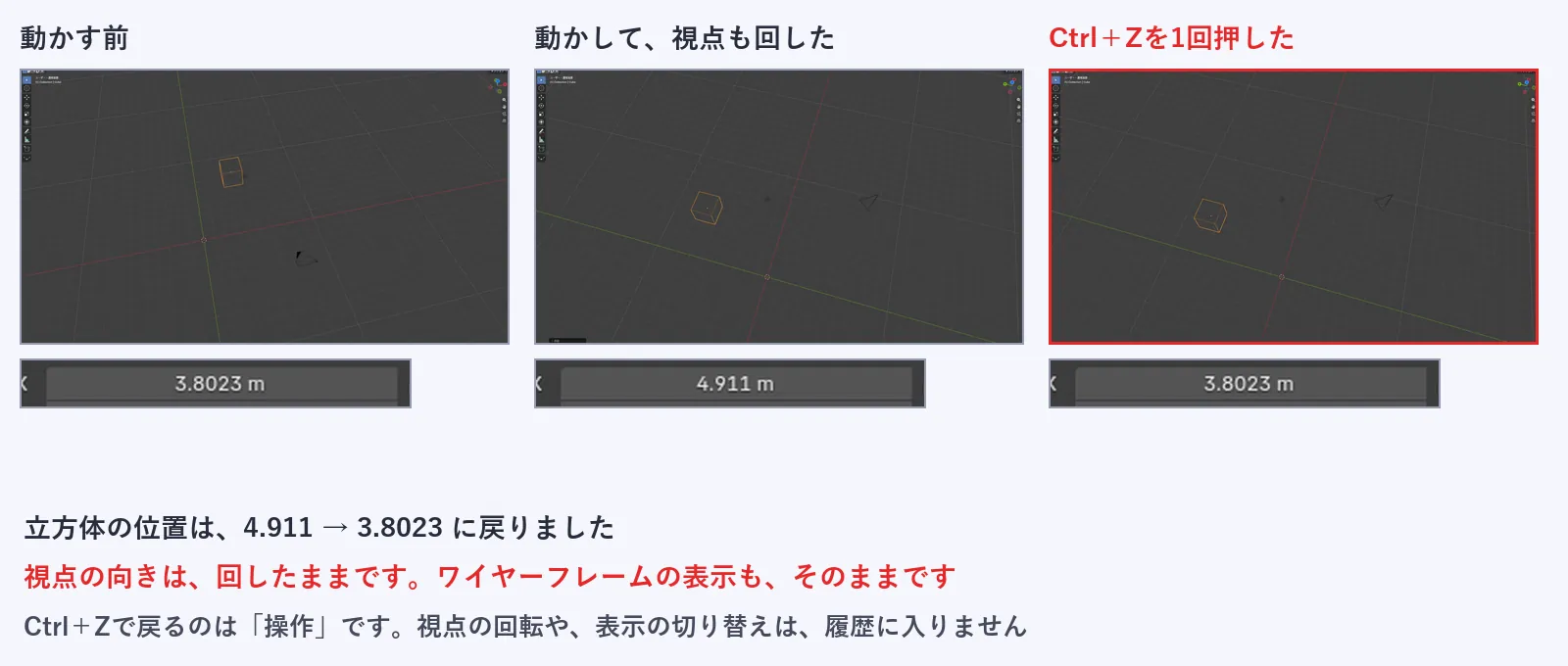
画面が戻らないと感じたときは、戻っているのが「操作」だけで、見え方は戻らないことを思い出します。見え方は、次のように直します。
- 視点を戻すビューポートの上でHomeキーを押すと、全体が映ります。視点の動かし方は、視点を動かす方法にまとめています。
- 表示を戻すビューポートの右上にある、丸いボタンの2番目の「ソリッド」を押します。1番目は「ワイヤーフレーム」で、押すと線だけの表示になります。ワイヤーフレームからソリッドを押すと、塗りつぶした表示に戻りました。
原因3|戻せる履歴が残っていない
「編集」メニューの「元に戻す」が灰色になっているときは、戻せる履歴がありません。次のような場合です。
- ファイルを開いた直後は、開く前の操作が履歴にないので、戻せません
- Blenderを一度終了すると、操作の履歴はすべて失われます
- 回数の上限まで戻ったあとは、それより前に戻れません(原因1)
戻した直後に新しい操作をすると、戻る前にあった先の操作は、やり直せなくなります。この仕組みは、保存と元に戻す方法の記事で、画面つきで説明しています。
 関連記事Blenderの保存のしかたと元に戻す方法|Ctrl+S・Ctrl+Z・自動保存・履歴
「編集 → 操作履歴」を開くと、いまどこまで戻っているかが分かります。●の印が、いまの位置です。
グローバルアンドゥについて
プリファレンスの「システム」には、「元に戻す回数」のすぐ下に「グローバルアンドゥ」というチェックがあります。カーソルを重ねると、「メモリ上にファイル自身のフルコピーを保持することで、『元に戻す』を全体的に動作させます(メモリを多く消費)」と出ます。
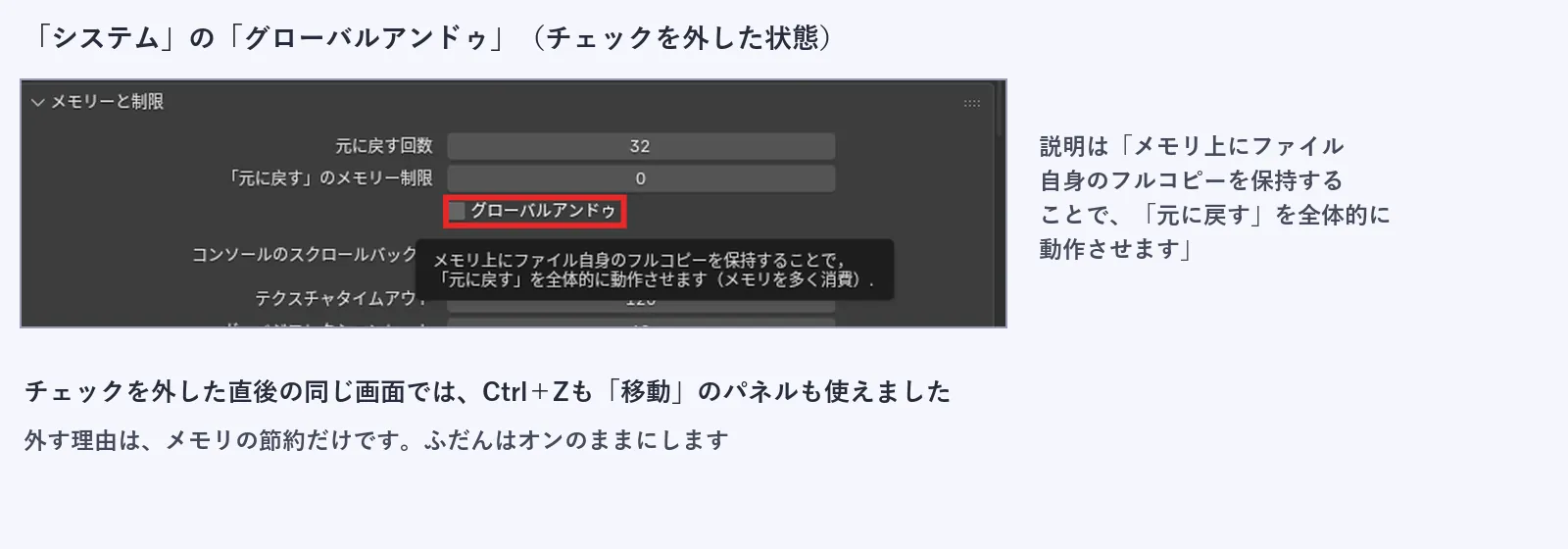
チェックを外した直後に、立方体を動かして試しました。Ctrl+Zも、動かした直後に画面の左下に出る「移動」のパネルも、そのまま使えました。外すと使えなくなる機能があるかどうかは、今回の確認では再現できていません。メモリの節約が目的でない限り、チェックは入れたままにします。
それでも戻せないとき
次の順で確かめます。
- 操作履歴を開く「編集 → 操作履歴」で、●の位置と、行の数を見ます。
- 回数の設定を確かめる「システム」の「元に戻す回数」が小さくなっていないか、見直します。
- 戻ったのが操作だけでないかを疑う視点や表示は、Homeキーと表示のボタンで直します。
よくある疑問
「やり直す」が灰色で押せないのはなぜですか
戻したあとに新しい操作をすると、戻る前にあった操作は、履歴から消えます。そのため、やり直せなくなります。
保存して閉じたあと、開き直してから元に戻せますか
Blenderを終了すると、操作の履歴は失われます。開き直したあとにCtrl+Zを押しても、開く前の操作は戻りません。
編集モードでの元に戻すは、どうなりますか
この記事の範囲外です。編集モードの入門記事で扱う予定です。
次はこの記事
次に読む1本|最初に覚えるショートカット10個(準備中)
保存と元に戻す方法が分かったので、次は、ここまでの連載で出たキーを整理して、最初に覚える10個にまとめます。公開しだい、ここから案内します。
ほかにも読みたい記事
連載とは別に、目的が違う場合に役立つ記事です。
画面の配置が崩れた
分割された画面や、消えた画面を元の配置に戻す方法です。
Blenderの画面を戻す方法
Blenderで何が作れるか知りたい
作例の画像つきで、Blenderで作れるものを紹介しています。
Blenderとは?
ゲーム素材の全体像を知りたい
立ち絵、ドット絵、BGM、3Dなど、ゲーム素材を作る道具をまとめています。
ゲーム素材をAIで作る方法