




Blenderで最初に覚えるショートカット10個|動かす・戻す・保存するキーの早見表
Blenderで最初に覚えるショートカットは、10個です。ものを動かすG・R・S、動く向きを決めるX・Y・Z、取り消すEsc、モードを切り替えるTab、全体を映すHome、見る向きを決めるテンキー、元に戻すCtrl+Z、保存するCtrl+Sの10個で、立方体を動かして保存するところまでできます。
この記事は、Blender 5.2.3 LTSの日本語表示で、連載の各記事で実際に押して確かめたキーを整理したものです。キーの一覧表は、Blenderの全キーを網羅するものではありません。最初の1週間で使うものだけに絞っています。
この記事で分かること
- 最初に覚える10個のキーと、それぞれの働き
- キーを押す場所(カーソルの位置)で、効くキーと効かないキーが分かれること
- 10個を使った、立方体での練習の順番
- 10個の外にある、連載で出たほかのキー
この記事の目次
10個の早見表
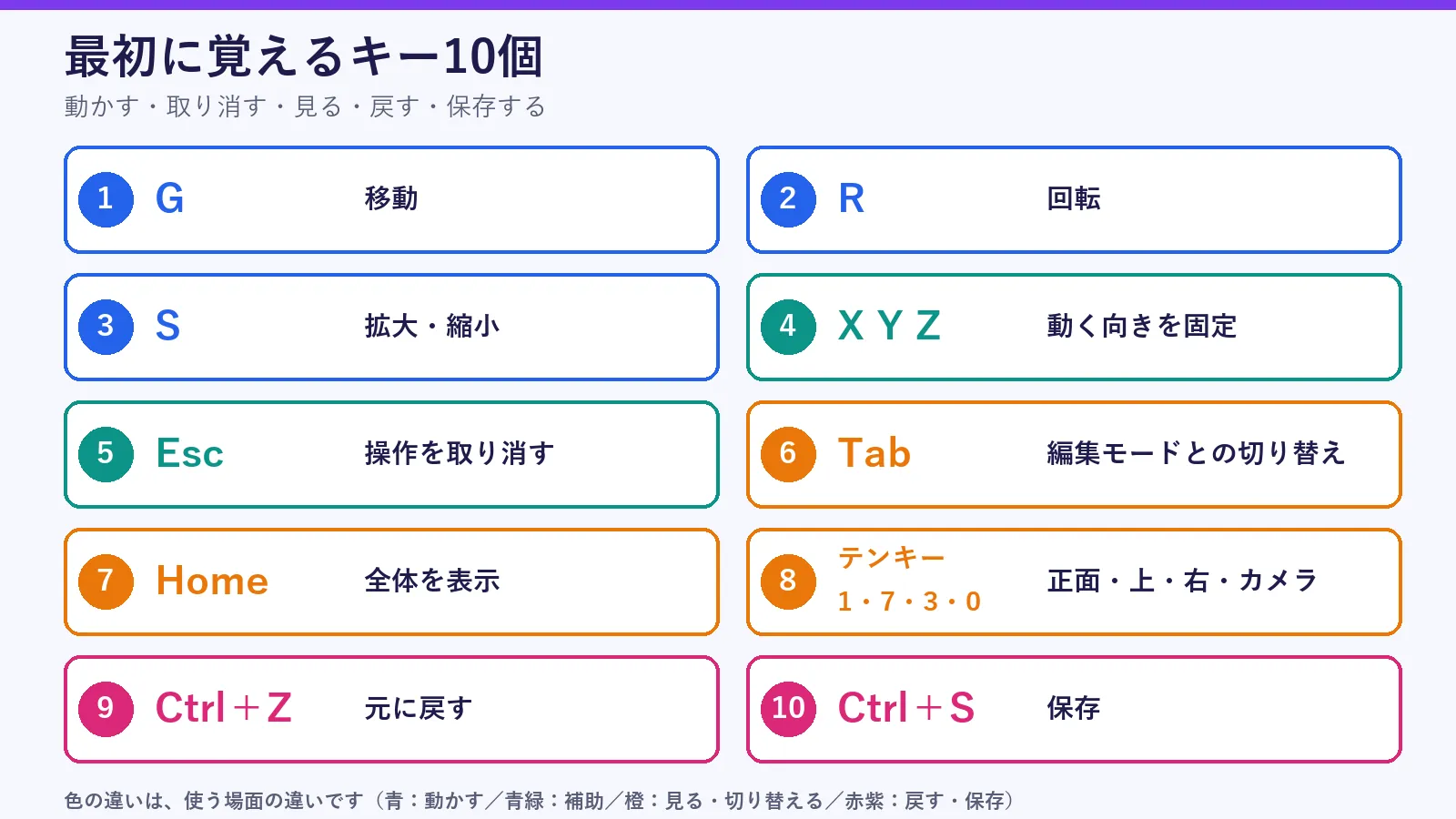
表のとおり、10個は「動かす」「取り消す」「見る」「戻す・保存する」の4つの場面に分かれます。くわしい手順は、右の列の記事にあります。
| キー | 働き | 押す場所 | くわしい記事 |
|---|---|---|---|
| G | 選んだものを移動する | 3Dビューポートの上 | 立方体を動かす方法 |
| R | 選んだものを回転する | 3Dビューポートの上 | 同上 |
| S | 選んだものを拡大・縮小する | 3Dビューポートの上 | 同上 |
| X・Y・Z | G・R・Sのあとに押すと、その軸の方向だけに固定する | 3Dビューポートの上 | 同上 |
| Esc | 動かしている途中の操作を取り消す | 3Dビューポートの上 | 同上 |
| Tab | オブジェクトモードと編集モードを切り替える | 3Dビューポートの上 | 選択できないときの直し方 |
| Home | シーンにあるものを、すべて映す | 3Dビューポートの上 | 視点を動かす方法 |
| テンキーの1・7・3・0 | 正面・上・右・カメラの向きから見る | 3Dビューポートの上 | 同上 |
| Ctrl+Z | 直前の操作を元に戻す | どこでもよい | 保存と元に戻す方法 |
| Ctrl+S | ファイルを保存する | どこでもよい | 同上 |
動かす|G・R・S・X・Y・Z・Esc
移動のG、回転のR、拡大・縮小のSは、押したあとの流れが同じです。ものを選んで、キーを押し、マウスを動かして、左クリックで確定します。やめたいときは、確定する前にEscを押します。
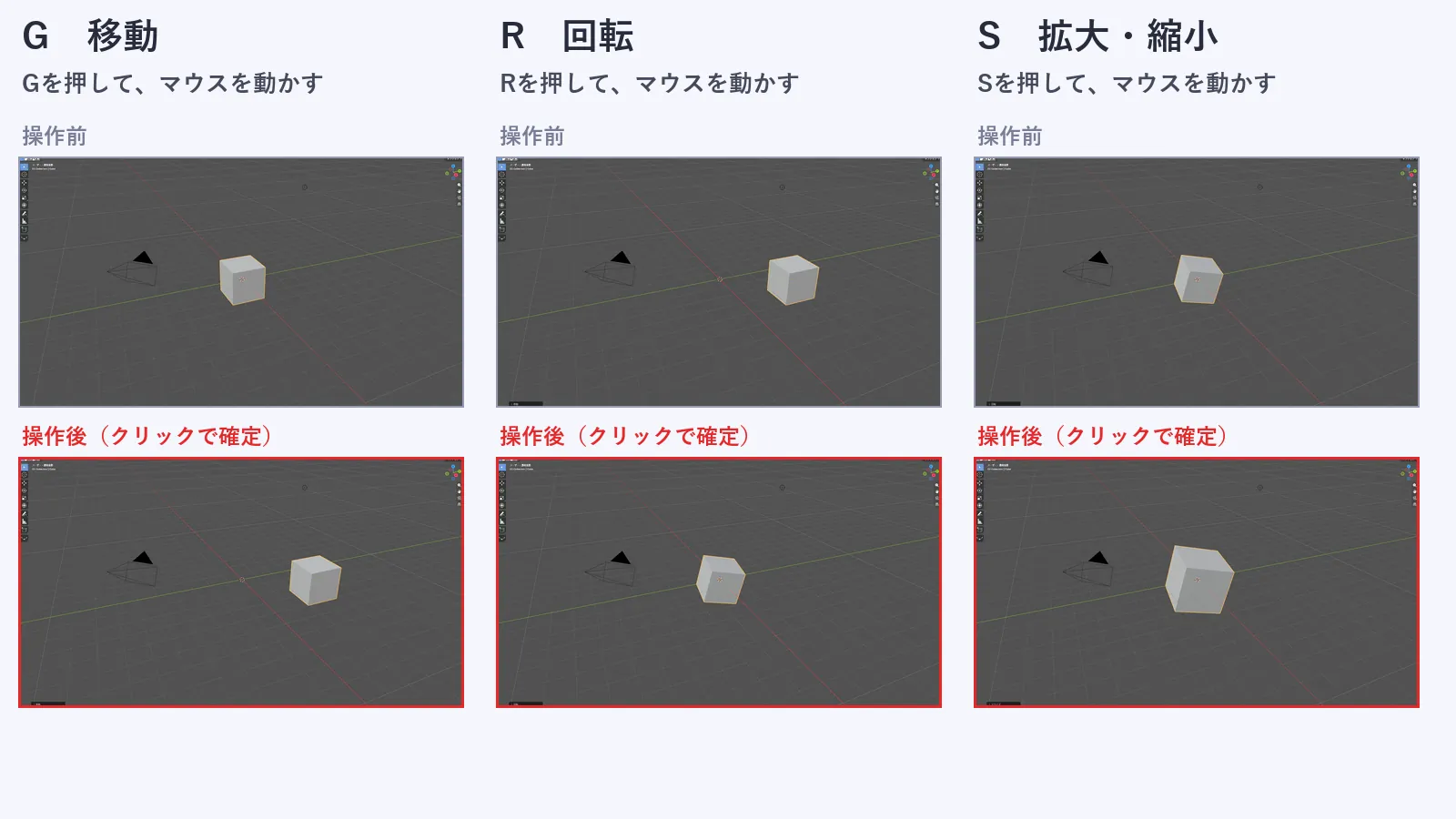
G・R・Sのあとに、X・Y・Zのどれかを押すと、その軸の方向だけに動きが固定されます。Xは左右、Yは奥行き、Zは上下です。Xを押すと、画面では赤い線の上だけを動きました。
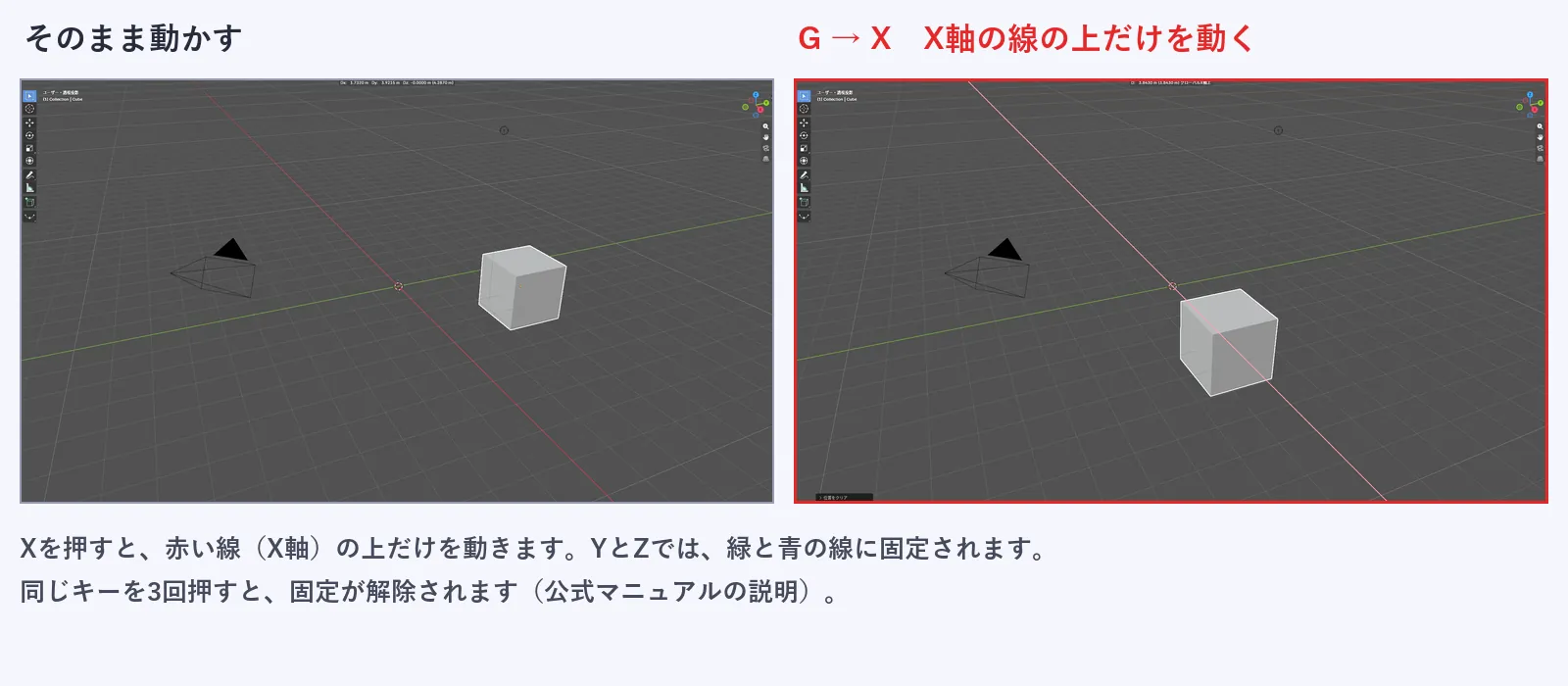
数字を入力してぴったり動かす方法は、立方体を動かす方法の記事で説明しています。この記事の10個には入れていません。
モードを切り替える|Tab
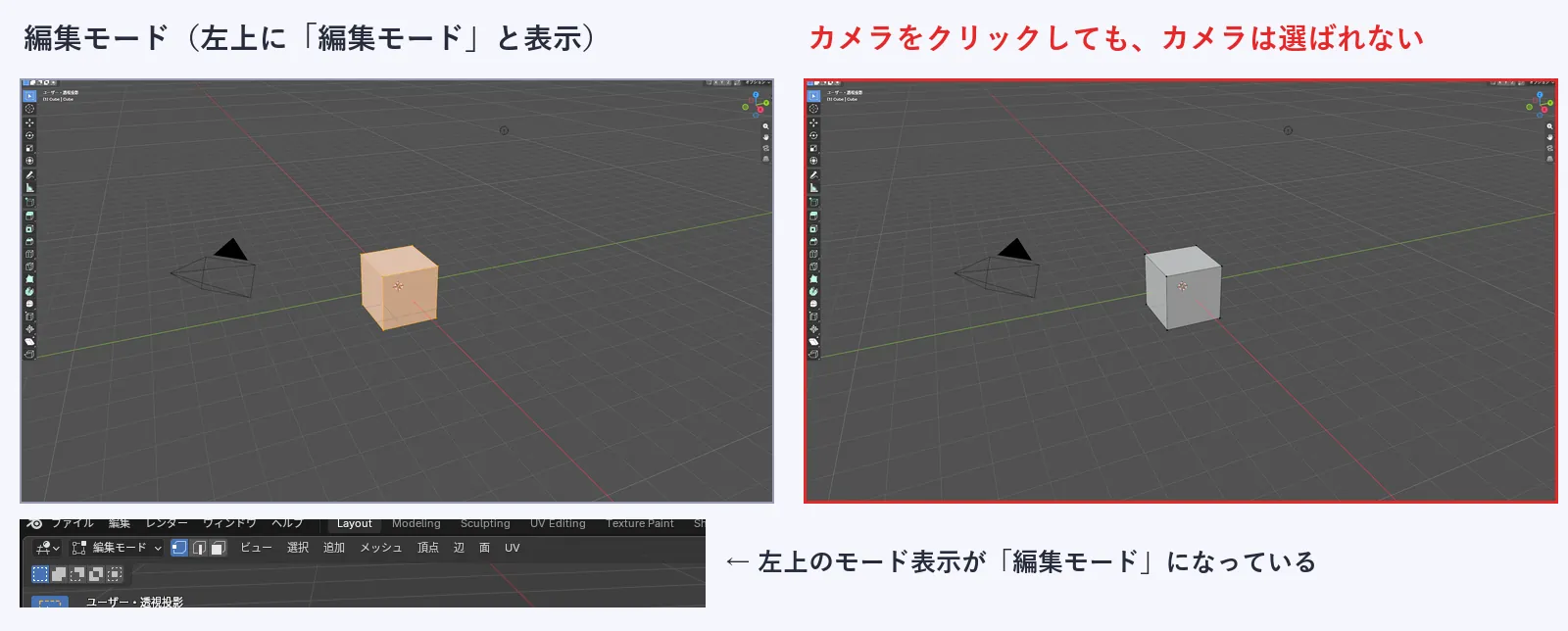
Tabは、オブジェクトモードと編集モードを切り替えるキーです。ほかのものをクリックしても選べないときは、左上のモード表示が「編集モード」のままになっていないかを確かめます。実際に、編集モードで立方体を開いたまま、カメラをクリックしてみましたが、カメラは選ばれませんでした。Tabを押して「オブジェクトモード」に戻すと、選べました。
見る|Home・テンキー
平行移動や拡大をしすぎて、画面から立方体が消えたときは、Homeを押します。シーンにあるものが、すべて見える位置まで戻ります。メニューでは「ビュー → すべて表示」です。
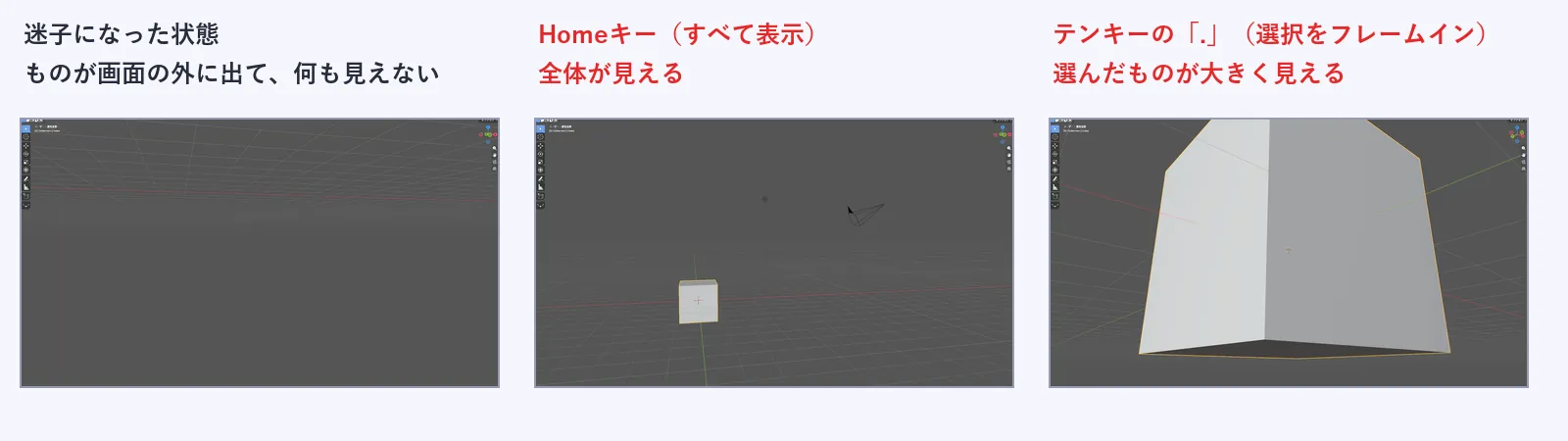
見る向きを決めたいときは、テンキーの数字を押します。1が正面、7が上、3が右、0がカメラから見た画面です。
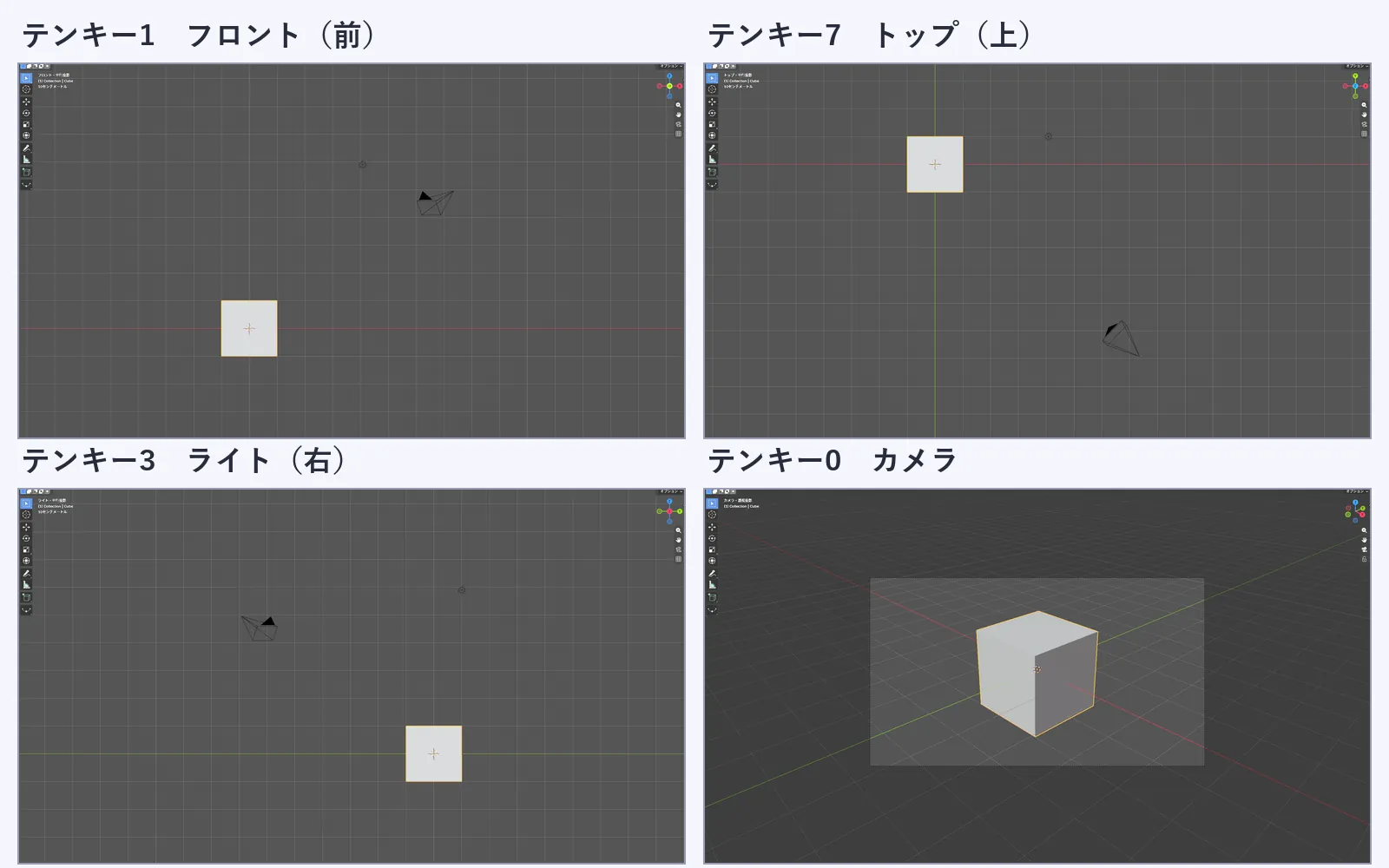
テンキーがないノートパソコンでは、「ビュー」メニューと、画面右上のギズモで、同じ操作ができます。
戻す・保存する|Ctrl+Z・Ctrl+S
操作を確定したあとに戻したいときは、Ctrl+Zです。押すたびに、1つ前の状態に戻ります。やり直したいときは、Shift+Ctrl+Zを押します。
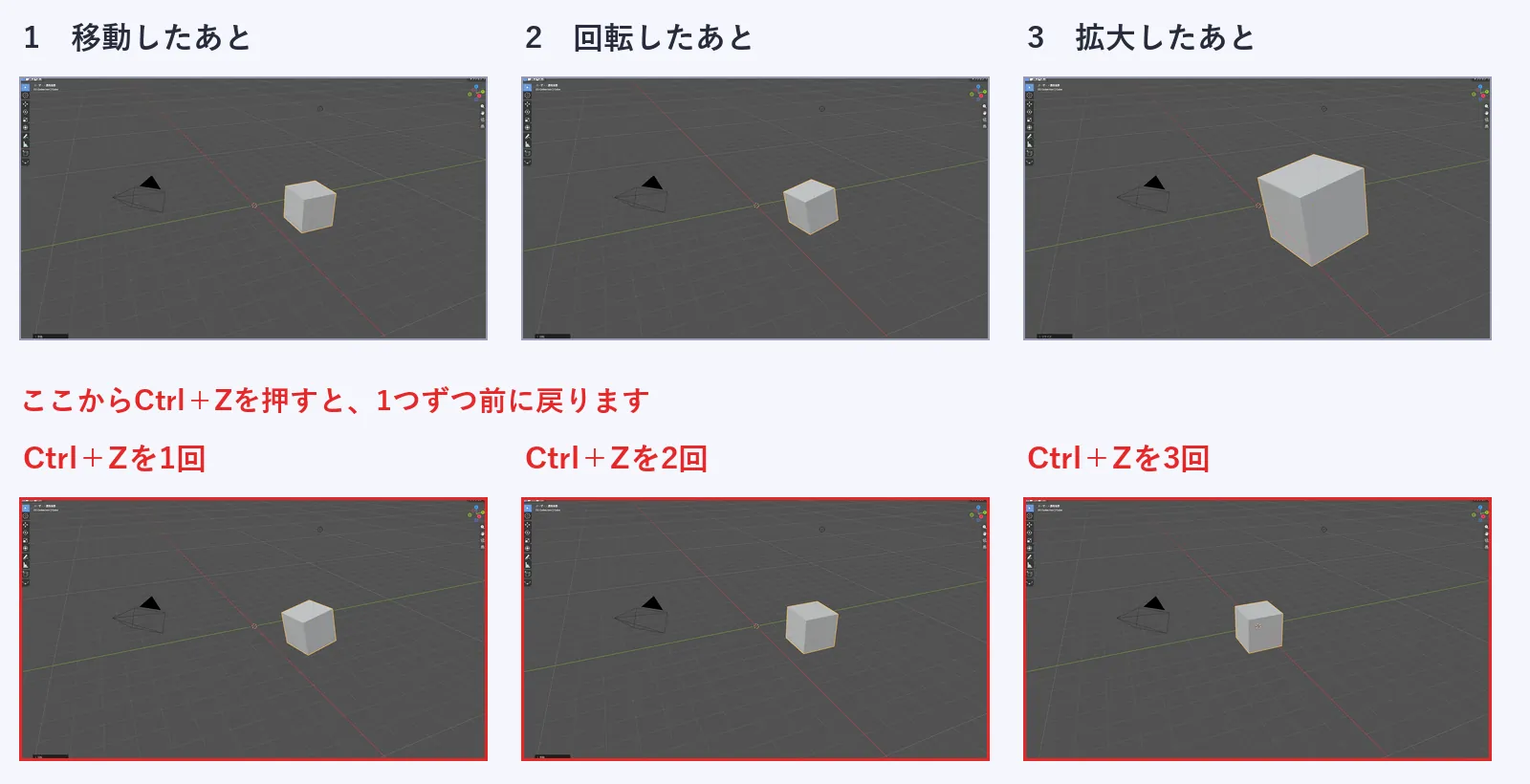
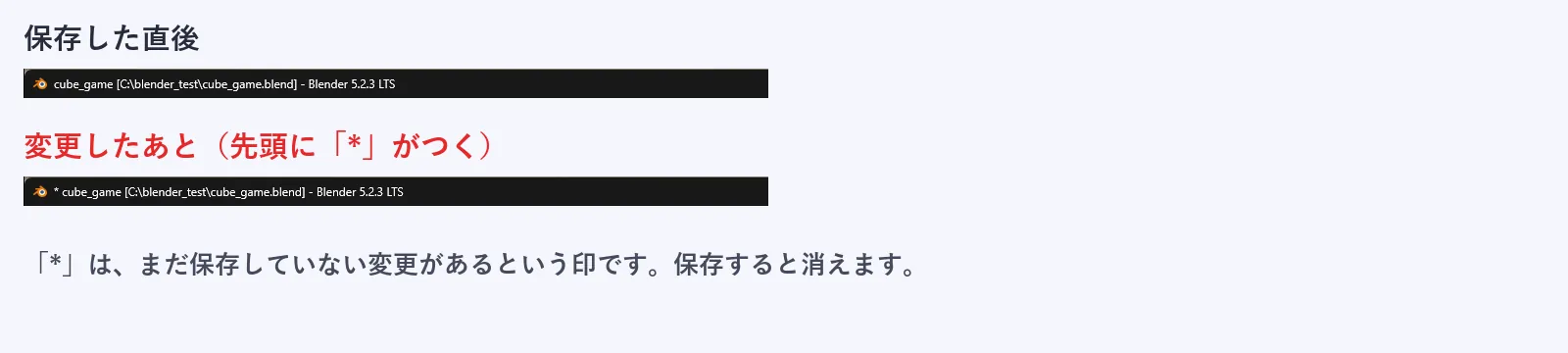
保存は、Ctrl+Sです。保存できたかどうかは、ウィンドウのタイトルの先頭の「*」で分かります。「*」が消えれば、保存できています。まだ保存していないファイルなら、名前を付ける画面が開きます。
戻せる回数には上限があり、保存できないときには原因があります。どちらも、困ったときの記事にまとめています。
 関連記事Blenderで元に戻せないときの確認|回数の上限と、履歴に入らない操作
 関連記事Blenderで保存できないときの直し方|エラーの文言から原因を確かめる
キーを押す場所|効くキーと効かないキー
キーを押しても何も起きないときは、カーソルの位置を確かめます。G・R・S・Home・テンキーは、3Dビューポートの上にカーソルがあるときに使います。一方で、Ctrl+SとCtrl+Zは、場所を選びませんでした。
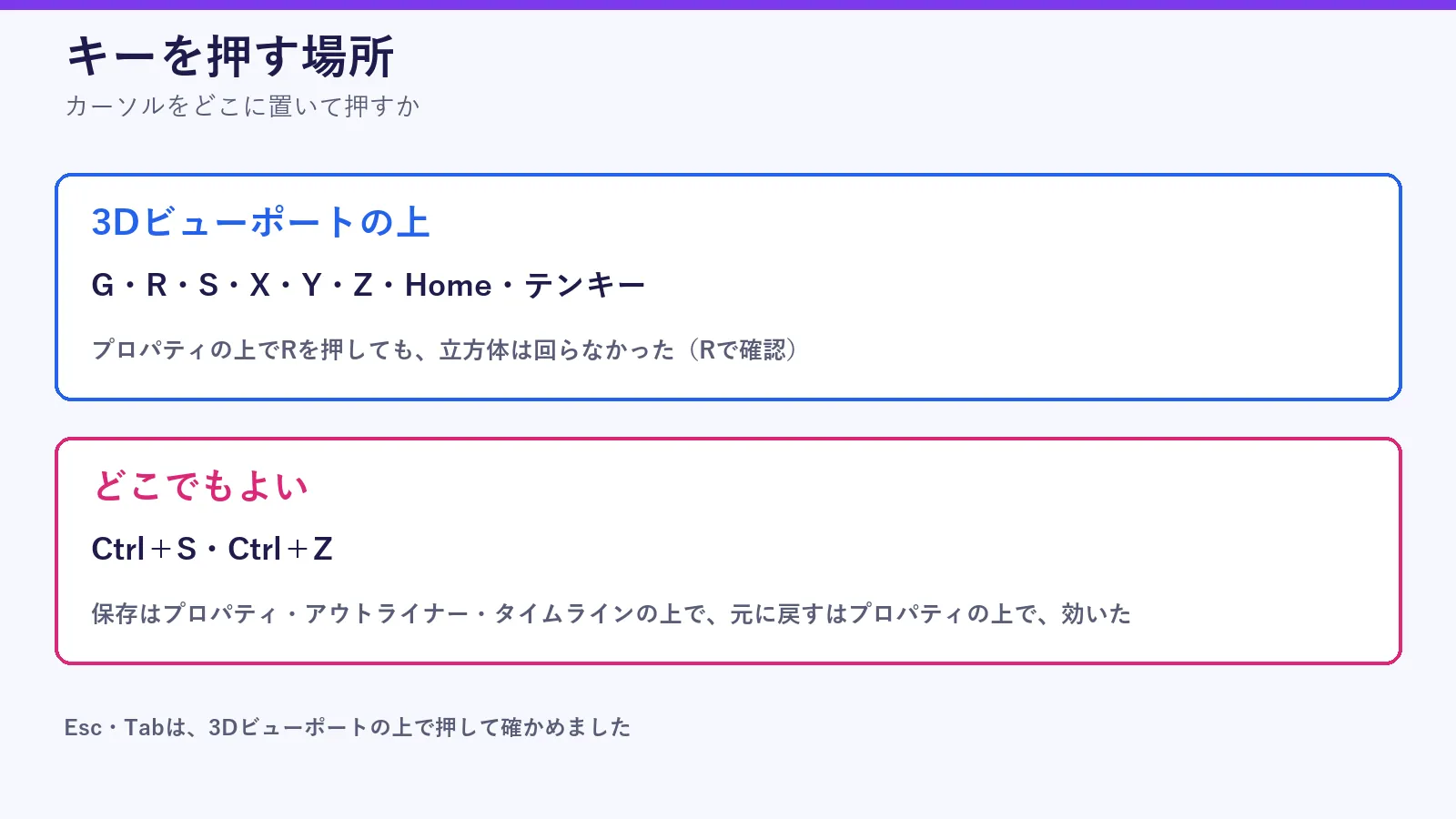
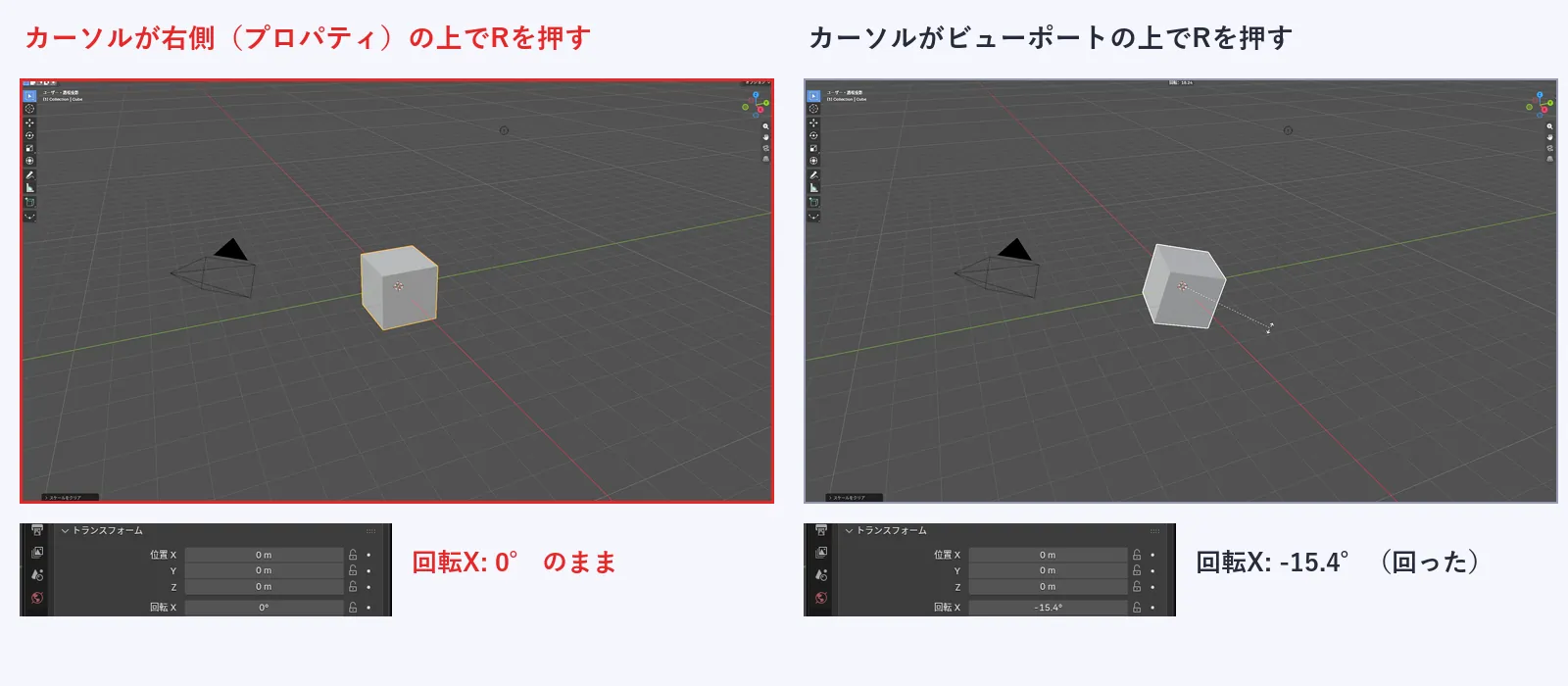
実際に、カーソルをプロパティの上に置いてRを押し、マウスを動かしても、立方体は回りませんでした。ビューポートの上に置いて同じ操作をすると、回りました。Ctrl+Sは、プロパティ、アウトライナー、タイムラインのどの上でも、保存できました。Ctrl+Zは、プロパティの上で押しても、立方体の位置が戻りました。
そのほかの原因は、選択できないときの記事にまとめています。
 関連記事Blenderで選択できない・動かせないときの直し方|原因5つを順に確かめる
10個を使った練習の順番
立方体が1つあるシーンで、次の順に押すと、10個を一通り使えます。どの操作も、連載の記事で実際に押して確かめています。
- 立方体をクリックして選ぶ選んだものには、オレンジの縁がつきます。
- GとXを押して、マウスを動かす立方体が、赤い線の上だけを動きます。
- Escで取り消す動かし始める前の位置に戻ります。
- もう一度GとXで動かして、左クリックで確定するR・Sも、同じ流れで試せます。
- Ctrl+Zで元に戻す確定した操作が、1つ前の状態に戻ります。
- Homeとテンキーで、見え方を変えるHomeで全体を映し、テンキーの1で正面から見ます。
- Ctrl+Sで保存するタイトルの先頭の「*」が消えるのを確かめます。
Tabは、編集モードに入るときに使います。編集モードの使い方は、今後の記事で説明する予定です。
10個の外にある、連載で出たキー
連載のこれまでの記事には、10個のほかにも、次のキーが出てきました。最初は覚えなくても困りません。必要になったときに、この表から探します。
| キー | 働き | 出てくる記事 |
|---|---|---|
| Alt+G・Alt+R・Alt+S | 位置・回転・大きさを、最初の値に戻す | 立方体を動かす方法 |
| Alt+H | Hで隠したものを、元に戻して表示する | 選択できないときの直し方 |
| テンキーのピリオド | 選んだものを、画面いっぱいに映す | 視点を動かす方法 |
| Ctrl+テンキーの1・7・3 | 後ろ・下・左の向きから見る | 同上 |
| Shift+Ctrl+Z | 元に戻した操作を、やり直す | 保存と元に戻す方法 |
| Shift+Ctrl+S | 名前を付けて保存する | 同上 |
| Ctrl+Alt+S | 数字を追加して、別の名前で保存する | 同上 |
よくある疑問
ショートカットの一覧は、どこで確認できますか
「ビュー」や「編集」などのメニューの右端には、対応するキーが表示されています。キーを忘れたときは、メニューを開けば確認できます。
キーの割り当ては、変えられますか
プリファレンスに「キーマップ」の項目があります。変更の手順は確かめていないので、この記事では、初期の割り当てだけを説明しています。
Macのキーは、同じですか
この記事は、Windowsで確かめた内容です。Macのキーは、確かめていません。
次はこの記事
次に読む1本|立方体を消して、自分の作業を始める(準備中)
10個のキーで、動かして、戻して、保存できるようになりました。次は、最初にある立方体を消して、自分のものを作り始める方法です。公開しだい、ここから案内します。
ほかにも読みたい記事
連載とは別に、目的が違う場合に役立つ記事です。
画面の配置が崩れた
分割された画面や、消えた画面を元の配置に戻す方法です。
Blenderの画面を戻す方法
Blenderで何が作れるか知りたい
作例の画像つきで、Blenderで作れるものを紹介しています。
Blenderとは?
ゲーム素材の全体像を知りたい
立ち絵、ドット絵、BGM、3Dなど、ゲーム素材を作る道具をまとめています。
ゲーム素材をAIで作る方法