




Blenderの頂点・辺・面とは|編集モードの入り方と、1・2・3キーでの切り替え
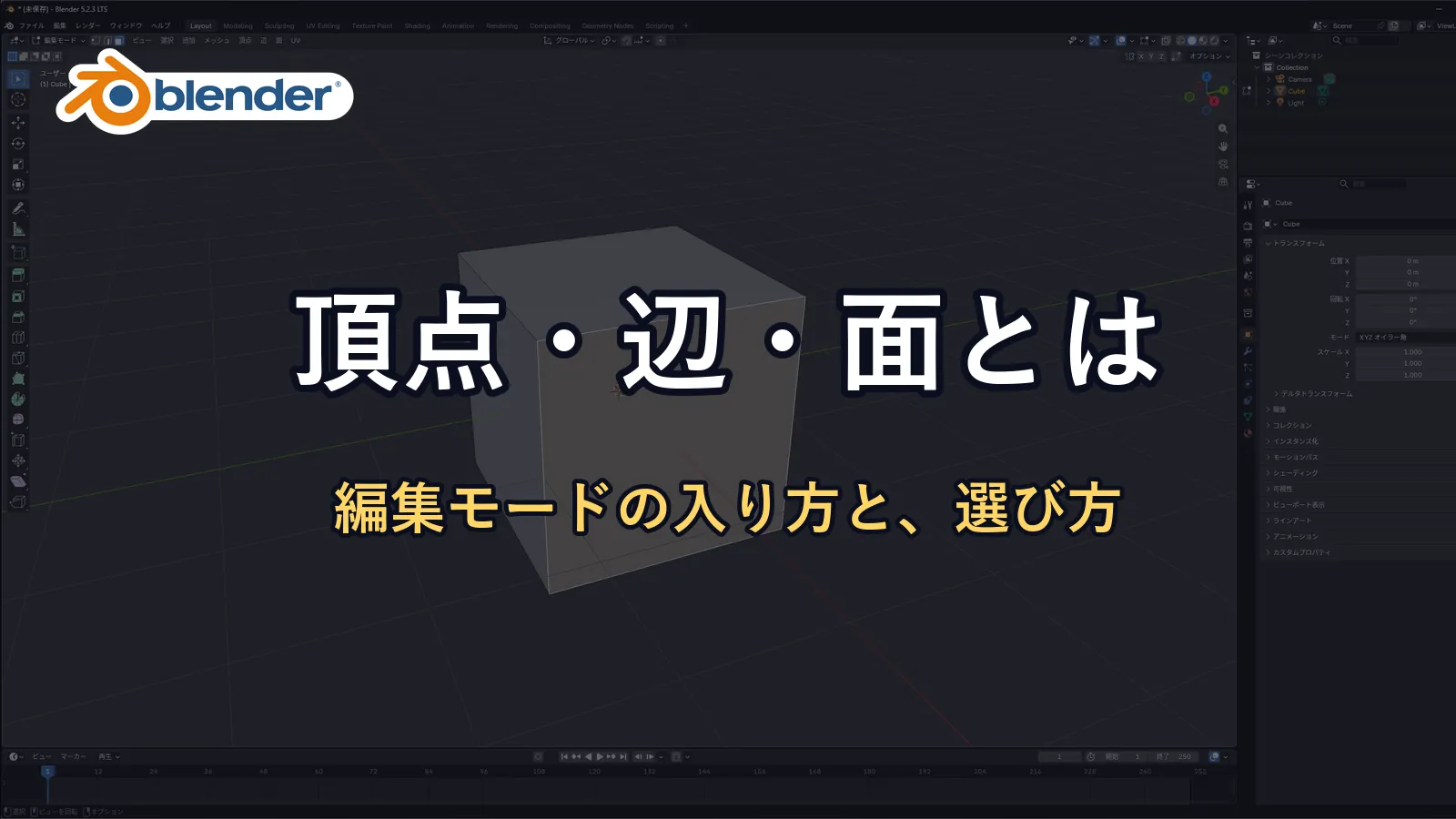
Blenderの形は、頂点、辺、面の3つでできています。この3つを1つずつ選んで動かすときに使うのが、編集モードです。立方体を選んでTabを押すと編集モードに入り、1・2・3のキーで、頂点、辺、面の選択モードを切り替えられます。
この記事は、Blender 5.2.3 LTSの日本語表示で、実際に立方体の頂点や辺や面を選んで動かした画面をもとにした内容です。立方体を動かすキーは、立方体を動かす方法で説明しています。
この記事で分かること
- 頂点・辺・面の意味と、立方体にそれぞれいくつあるか
- Tabで編集モードに入る方法と、戻す方法
- 頂点・辺・面の選択モードの切り替え(1・2・3キー)
- 選んだものを動かす方法と、全部選んで動かしたときの違い
- 裏側の頂点を選べないときの直し方(X線)
この記事の目次
頂点・辺・面とは
公式マニュアルでは、メッシュ(ポリゴンでできた形)は、頂点、辺、面の3つからできていると説明されています。
- 頂点は、3D空間にある1つの点です。編集モードでは、小さな点として表示されます
- 辺は、2つの頂点を直線でつないだものです。ワイヤーフレーム表示で見える線にあたります
- 面は、3つ以上の頂点を辺でつないだ領域です。レンダリングしたときに見える表面は、面でできています
オブジェクトの原点(オレンジの点)は、頂点とは別のものです。公式マニュアルでも、原点を頂点と取り違えないよう注意されています。原点は頂点より大きく、選べません。
実際に立方体で数えると、頂点が8個、辺が12本、面が6枚でした。数は、後の節で出てくる画面左上の「統計」で確かめています。
編集モードに入る|Tab
編集モードに入るには、立方体を選んで、3Dビューポートの上でTabを押します。もう一度Tabを押すと、オブジェクトモードに戻ります。左上のモード表示が、いまのモードです。
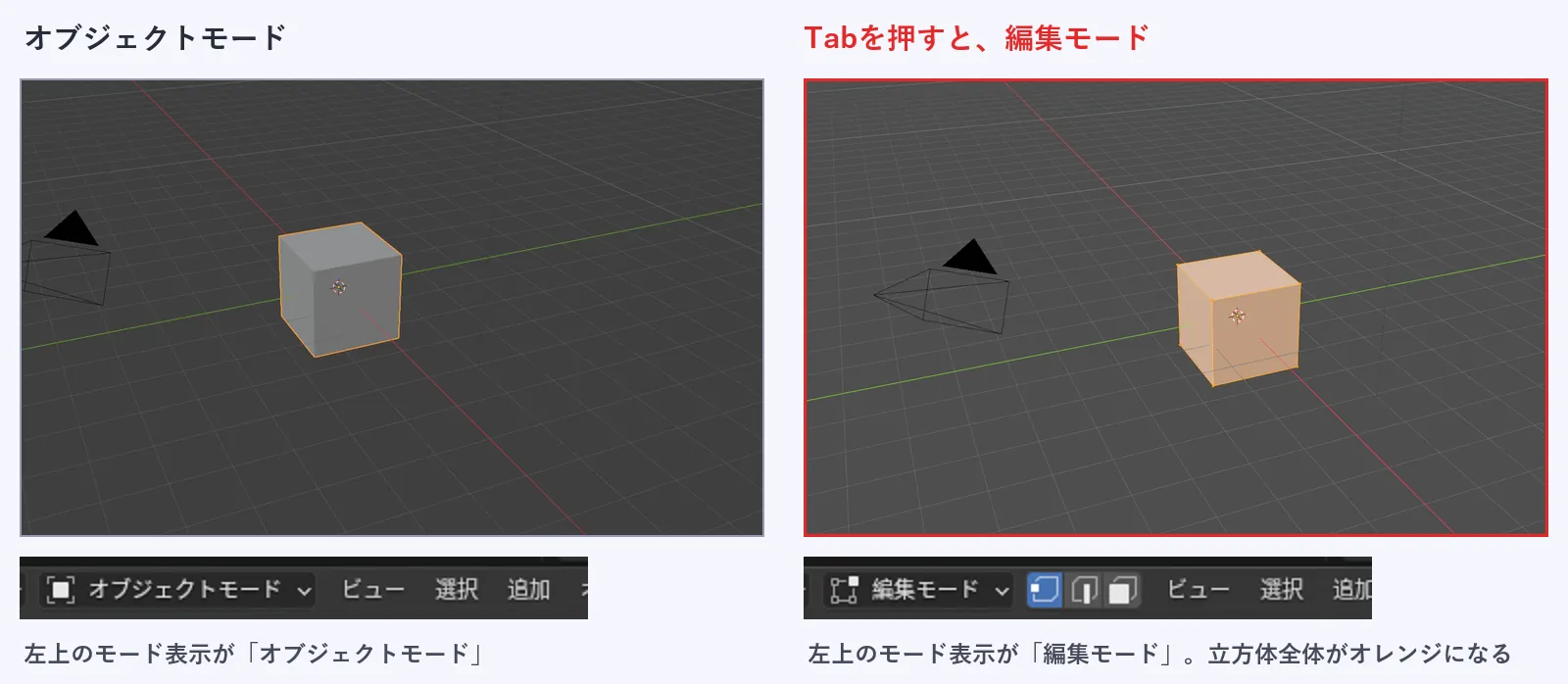
編集モードに入った直後の立方体は、全体がオレンジになります。頂点、辺、面のすべてが選ばれているためです。
編集モードの間は、G・R・Sで動かすものが変わります。オブジェクトモードでは立方体そのものが動きますが、編集モードでは、選んだ頂点・辺・面だけが動きます。ほかのオブジェクトをクリックして選べないのも、編集モードの間の動きです。その場合の確認は、別の記事にまとめています。
 関連記事Blenderで選択できない・動かせないときの直し方|原因5つを順に確かめる
3つの選択モード|1・2・3キー
編集モードでは、何を選ぶかを、3つのモードから決めます。3Dビューポートの左上にあるボタンを押すか、1・2・3のキーを押して切り替えます。
| キー | モード | 選ぶもの |
|---|---|---|
| 1 | 頂点 | 点を1つずつ選ぶ |
| 2 | 辺 | 線を1本ずつ選ぶ |
| 3 | 面 | 面を1枚ずつ選ぶ |
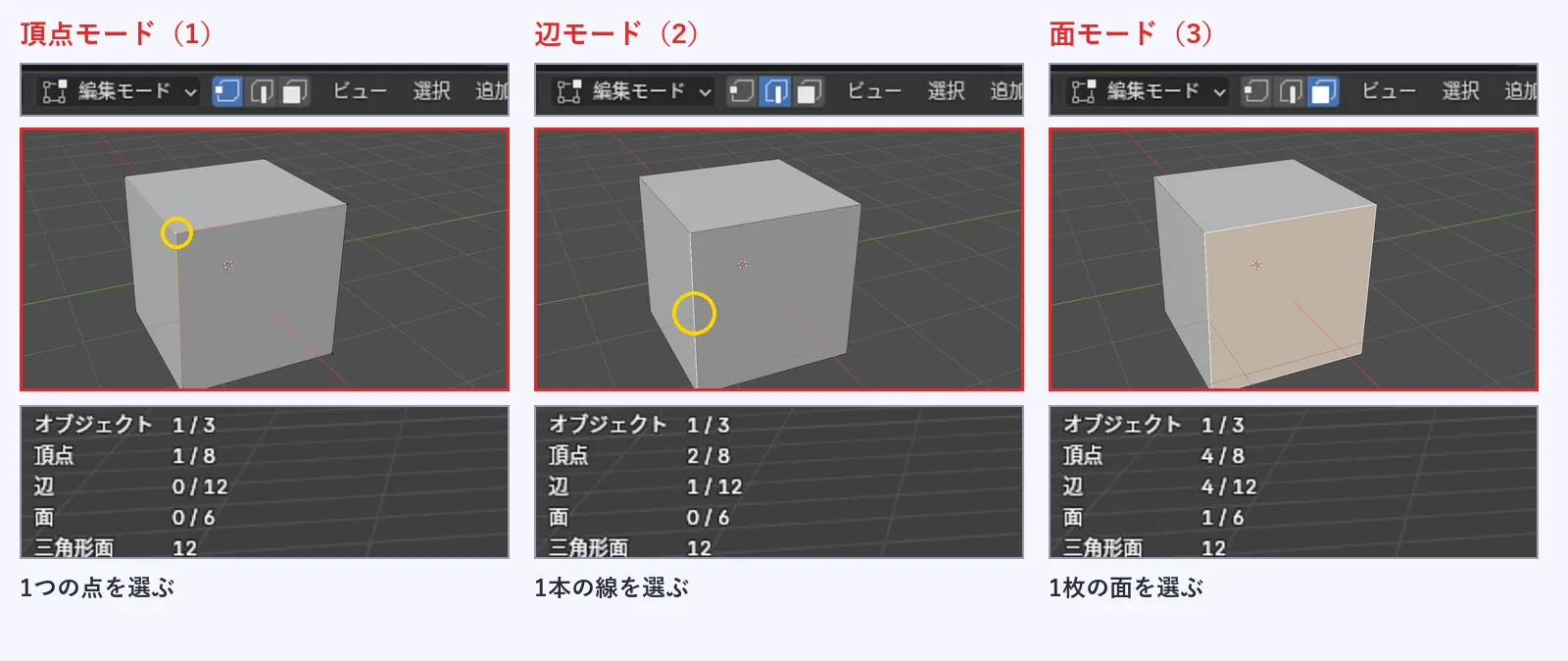
公式マニュアルでは、選んだ頂点はオレンジ、選んだ辺は黄色、選んだ面はオレンジの塗りで表示されると説明されています。直前に選んだ1つは白で表示されます。
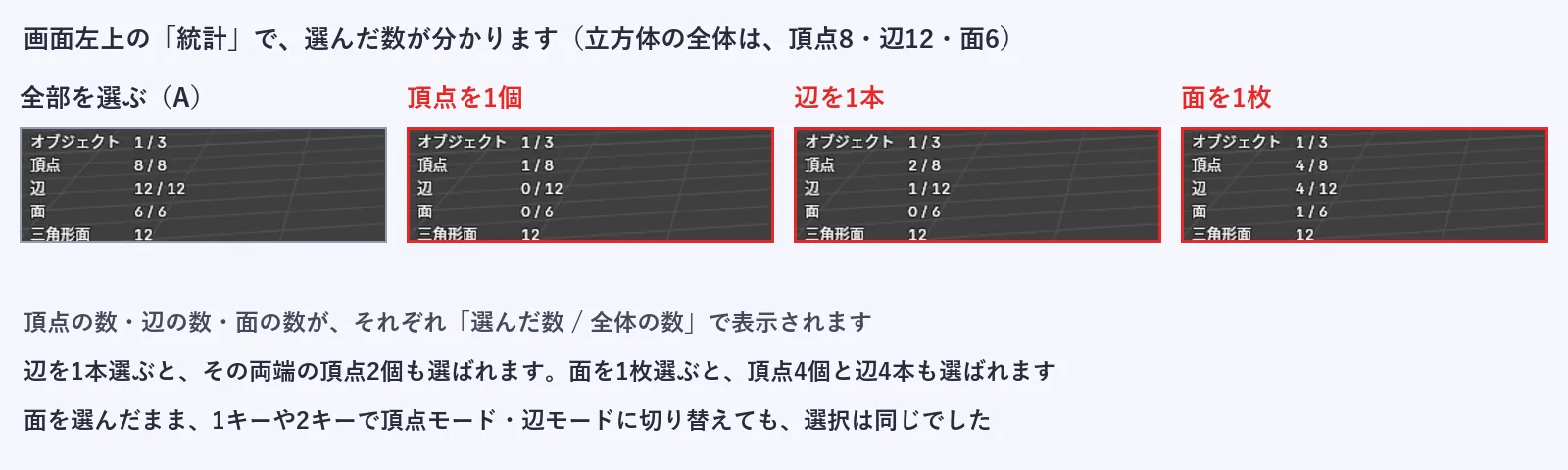
1つ選んでみると、選んだものにつながるものも一緒に選ばれます。画面左上の「統計」では、辺を1本選ぶと頂点が2個、面を1枚選ぶと頂点が4個と辺が4本になりました。
統計を出す
3Dビューポート右上の「オーバーレイ」の矢印を開くと、「統計」のチェックがあります。チェックを入れると、画面の左上に、選んだ数と全体の数が出ます。
モードを切り替えたときの選択
公式マニュアルによると、頂点から辺、辺から面のように「大きい単位」へ切り替えるときは、新しいモードで1つのまとまりになっているものだけが選ばれたままになります。逆に、面から辺、辺から頂点のように「小さい単位」へ切り替えるときは、選んだものがすべて残ります。実際に、面を1枚選んでから1キーや2キーで切り替えても、統計の数は変わりませんでした。
選ぶ・解除する|AとAlt+A
編集モードでも、Aで全部を選び、Alt+Aですべての選択を外します。どちらも、画面左上の統計の数が変わることで確かめました。公式マニュアルの「選択」メニューには、ほかにも次のキーが載っています。この記事では、確かめていません。
| キー | 働き |
|---|---|
| A | すべてを選ぶ |
| Alt+A | 選択をすべて外す |
| Ctrl+I | 選んでいるものと選んでいないものを入れ替える(公式マニュアル) |
| B | 四角で囲んで選ぶ(公式マニュアル) |
| C | 円のブラシでなぞって選ぶ(公式マニュアル) |
選んだものを動かす|G・R・S
動かし方は、オブジェクトを動かすときと同じです。頂点を1つだけ選んでGを押し、マウスを動かして、左クリックで確定します。その頂点につながる辺と面だけが、引っ張られて形が変わりました。
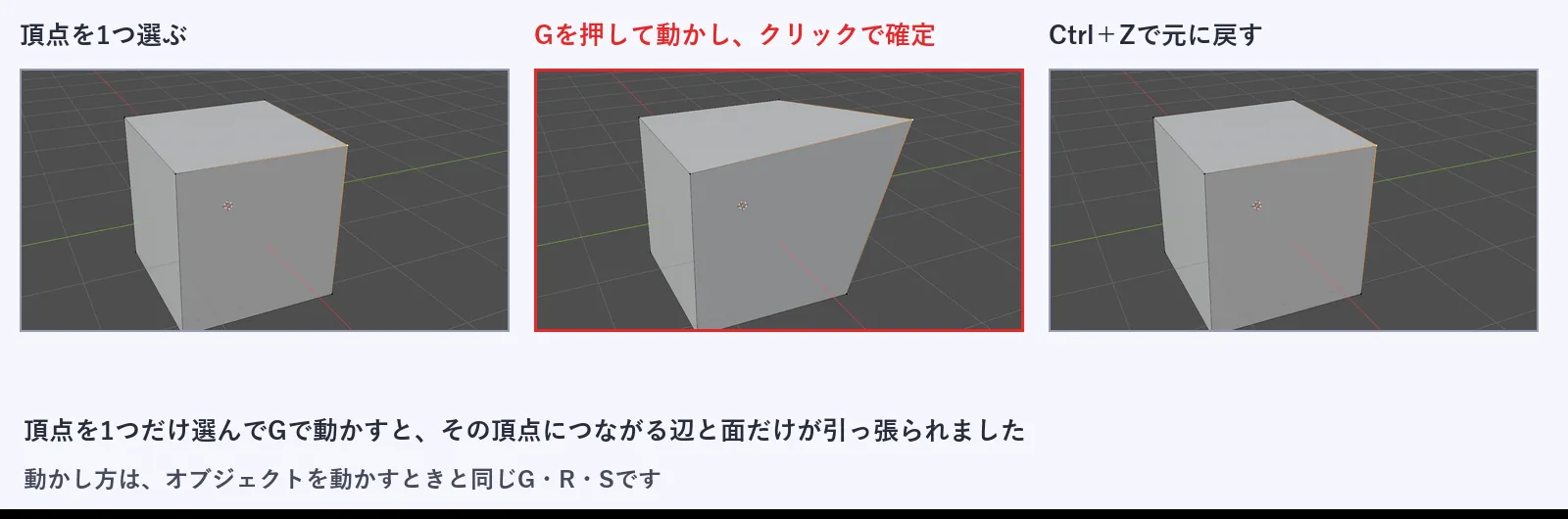
動かしたあとは、Ctrl+Zで戻せました。
全部選んで動かしたとき
Aで全部を選んでからGで動かすと、立方体の形はそのままで、場所だけが動きます。ただし、オブジェクトモードで動かしたときとは違い、プロパティの「位置」の数字は変わりませんでした。編集モードで動かしたのは、オブジェクトではなく、中の頂点だったためです。
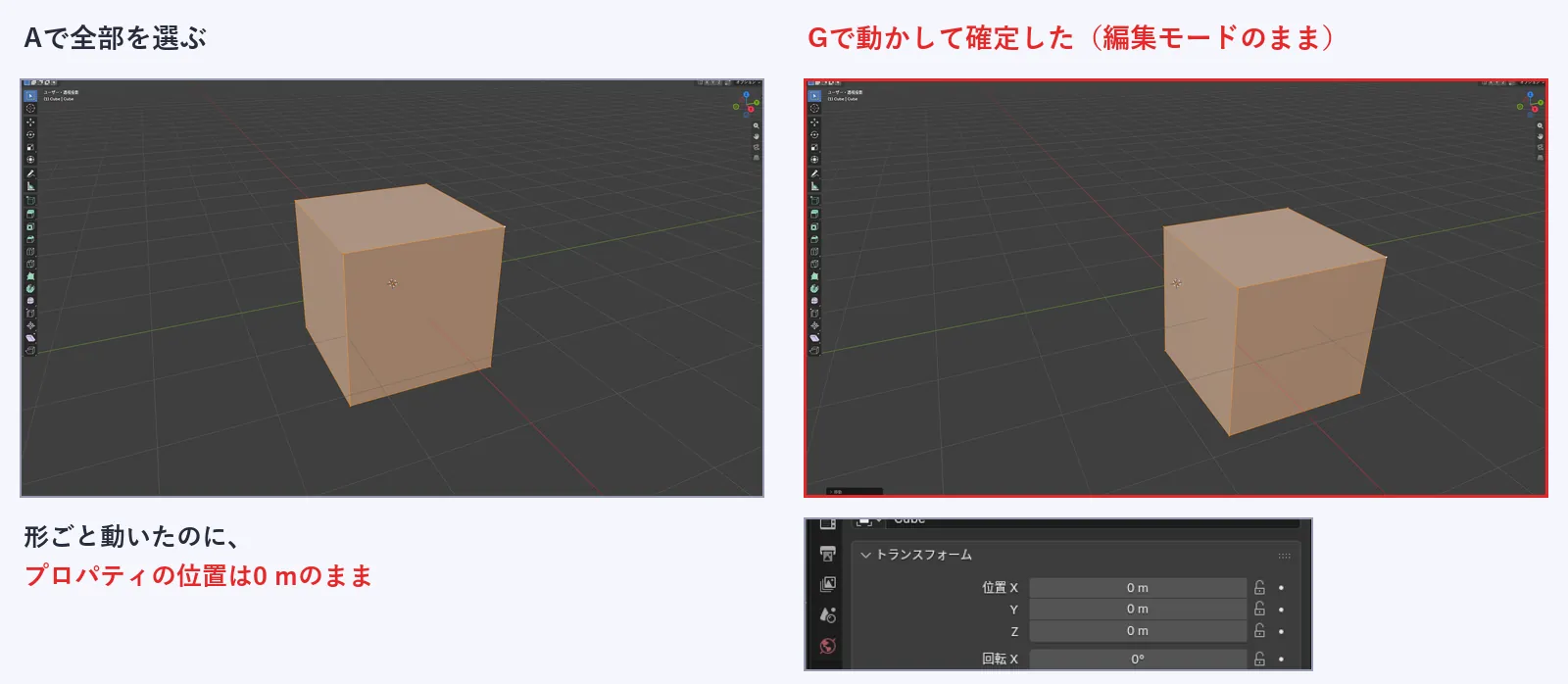
場所を動かしたいだけなら、Tabでオブジェクトモードに戻ってから動かします。
裏側の頂点を選ぶ|X線
ソリッド表示のままでは、立方体の裏側にある頂点は、クリックしても選べません。実際に、裏側の頂点の位置をクリックしても、何も選ばれませんでした。
Alt+Zを押すと、「X線」の表示になり、立方体が透けて見えます。この状態で同じ位置をクリックすると、裏側の頂点が選べました。もう一度Alt+Zを押すと、元の表示に戻ります。
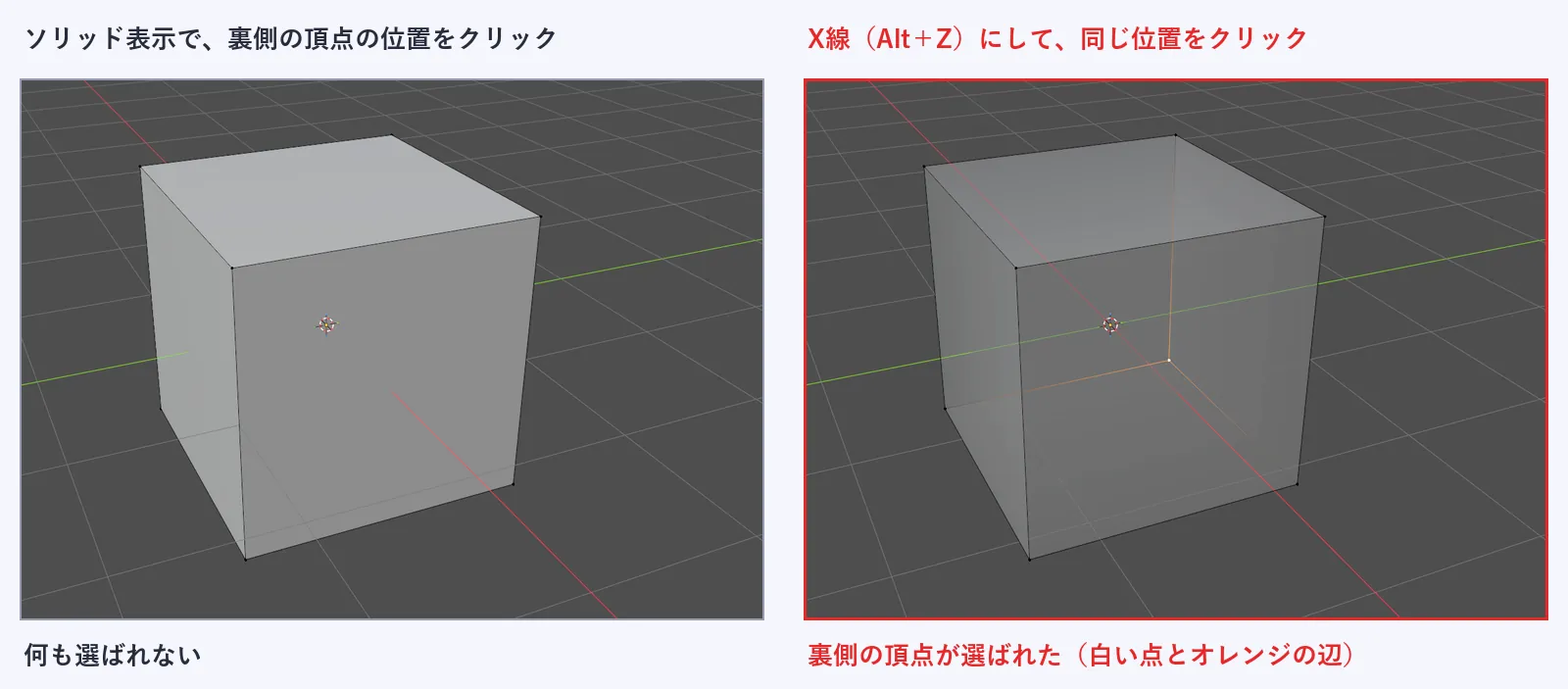
公式マニュアルによると、X線の間は、面をクリックして選べなくなります。代わりに、面の中心に出る点をクリックします。この点の操作は、確かめていません。
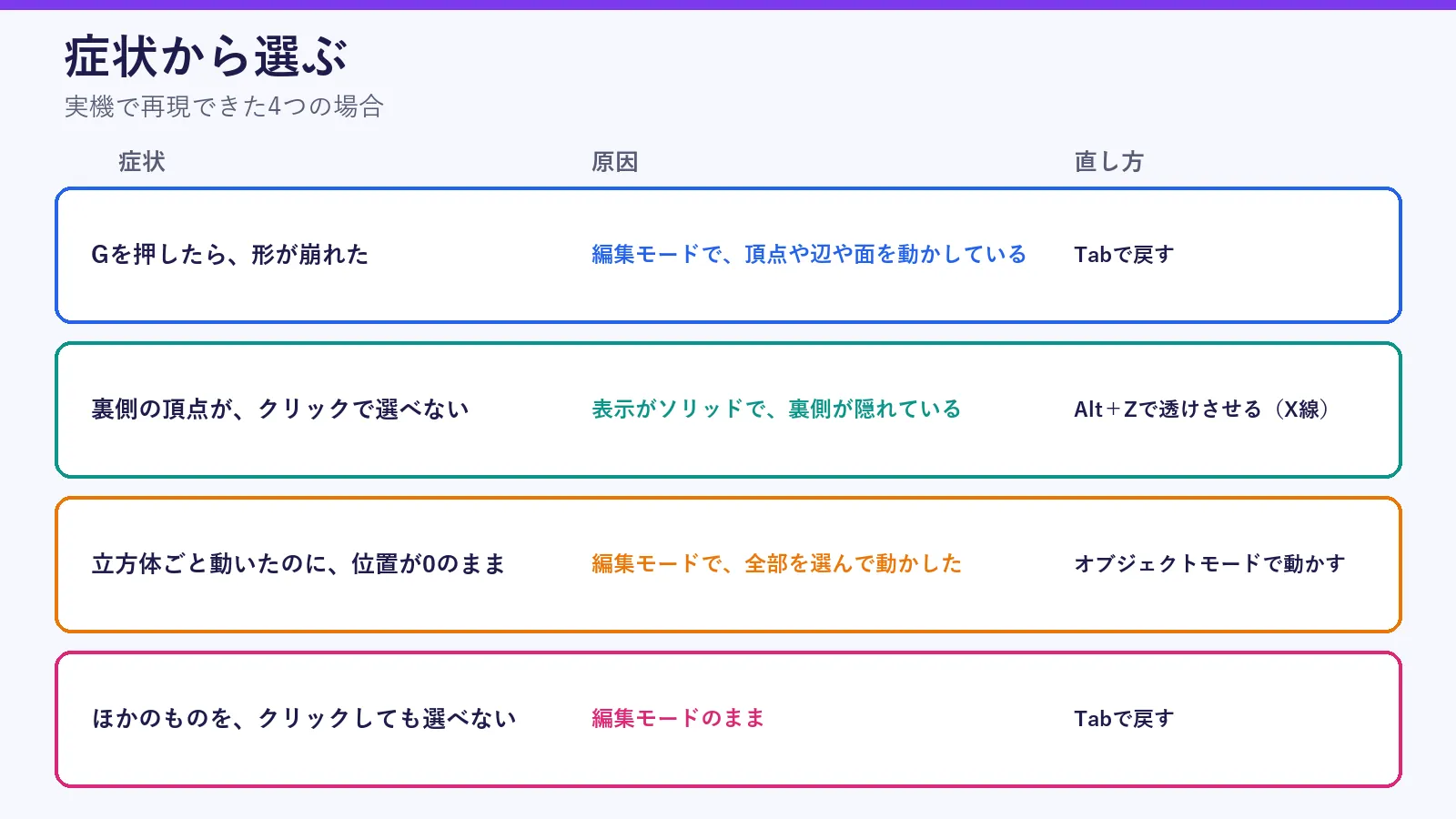
困ったときの早見表
よくある疑問
頂点が見えません
頂点の点は、編集モードでだけ表示されます。公式マニュアルでは、辺モードでは頂点の点が表示されないと説明されています。頂点モードにすると、点が見えます。
編集モードで、立方体を消すとどうなりますか
編集モードでXを押すと、「削除」のメニューが出ます。頂点、辺、面などから、消すものを選びます。立方体そのものは消えません。オブジェクトを消す方法は、最初の立方体を消す方法で説明しています。
編集モードで、Ctrl+Zは使えますか
頂点を動かしたあとに、Ctrl+Zで戻せました。
次はこの記事
次に読む1本|押し出しとループカットの使い方(準備中)
頂点・辺・面を選んで動かせるようになったので、次は、面を押し出して形を増やす方法と、辺を増やして切る方法です。公開しだい、ここから案内します。
ほかにも読みたい記事
連載とは別に、目的が違う場合に役立つ記事です。
最初に覚えるキーを知りたい
動かす、取り消す、見る、戻す、保存するキー10個の早見表です。
最初に覚えるショートカット10個
Blenderで何が作れるか知りたい
作例の画像つきで、Blenderで作れるものを紹介しています。
Blenderとは?
ゲーム素材の全体像を知りたい
立ち絵、ドット絵、BGM、3Dなど、ゲーム素材を作る道具をまとめています。
ゲーム素材をAIで作る方法