



Blenderで低ポリ(ローポリ)の家を作る方法|立方体と円錐で作る手順
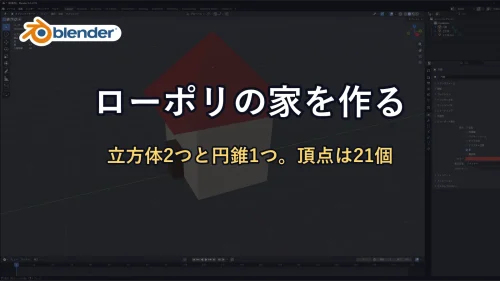
Blenderで最初に作る低ポリ(ローポリ)の家は、立方体2つと円錐1つで作れます。壁は立方体を横に伸ばし、屋根は頂点4つの円錐を45°回し、扉は小さな立方体を壁に半分埋めます。この記事の家は、頂点21個、辺32本、面17枚でできています。
Blender 5.2.3 LTSの日本語表示で、実際に作った画面をもとにした内容です。ものを足す操作と色のつけ方は、ローポリの木を作る方法と同じ流れです。
この記事で分かること
- 壁・屋根・扉の3つを、数字を入れて作る手順
- 屋根の位置の決め方(壁の高さ+深度の半分)
- 扉を壁から半分出す方法
- プロパティのスケールを触るときの注意
- 色のつけ方と、家全体の頂点数
この記事の目次
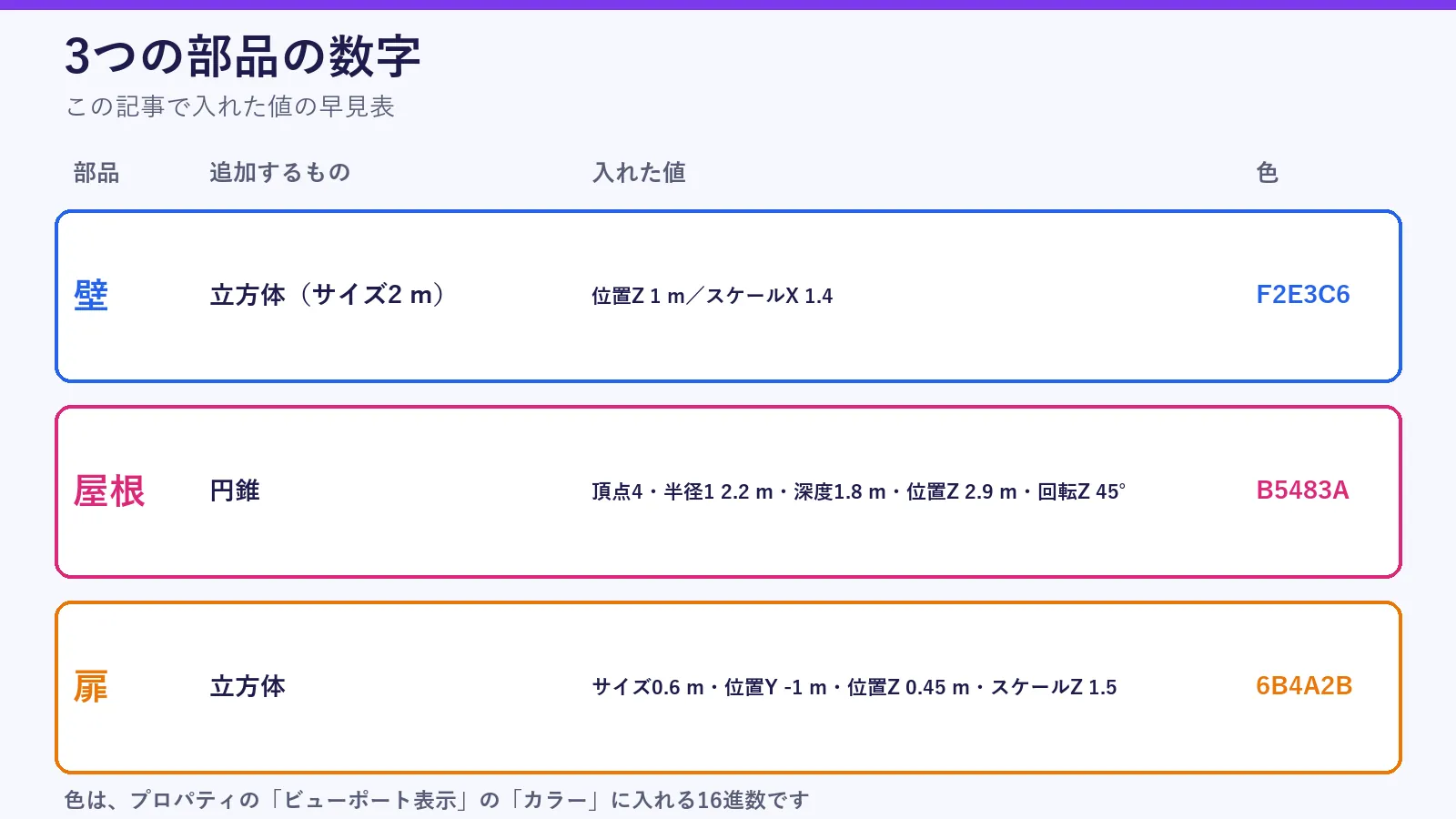
3つの部品と、入れる数字
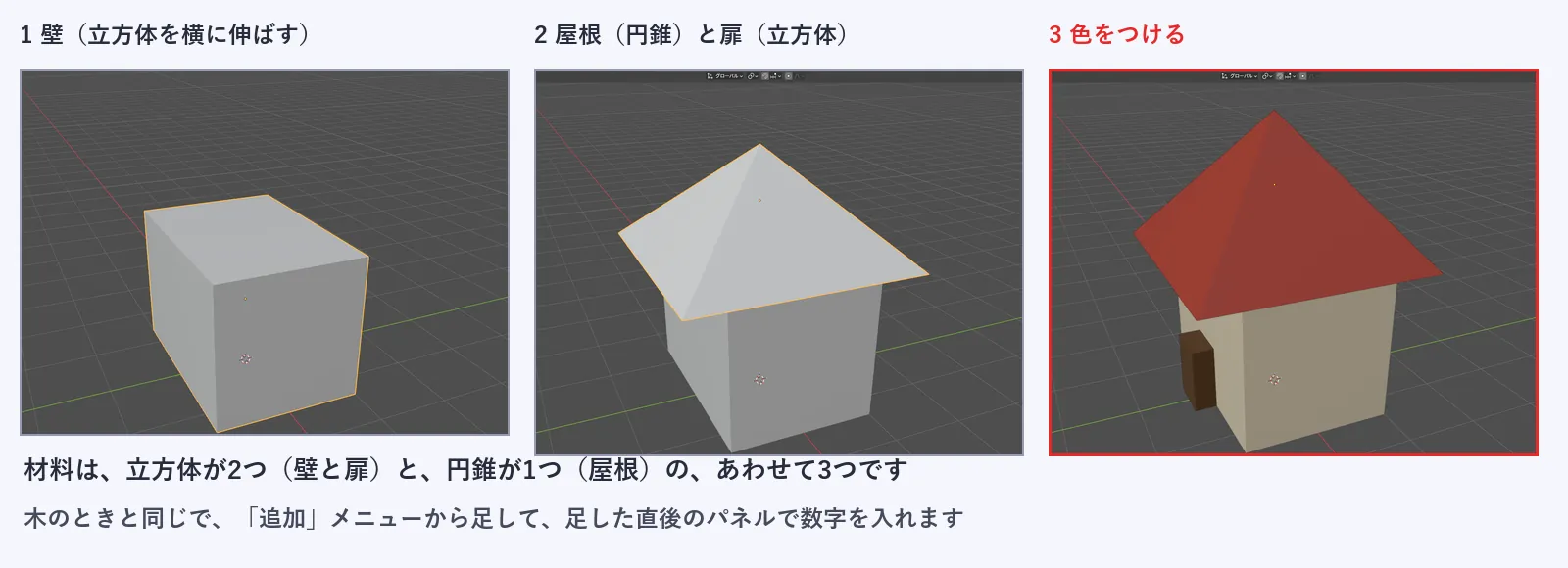
最初にある立方体、カメラ、ライトは、先にすべて消しておきます。Aで全部を選んで、Deleteを押します。消し方は、最初の立方体を消す方法で説明しています。
壁を作る|立方体を横に伸ばす
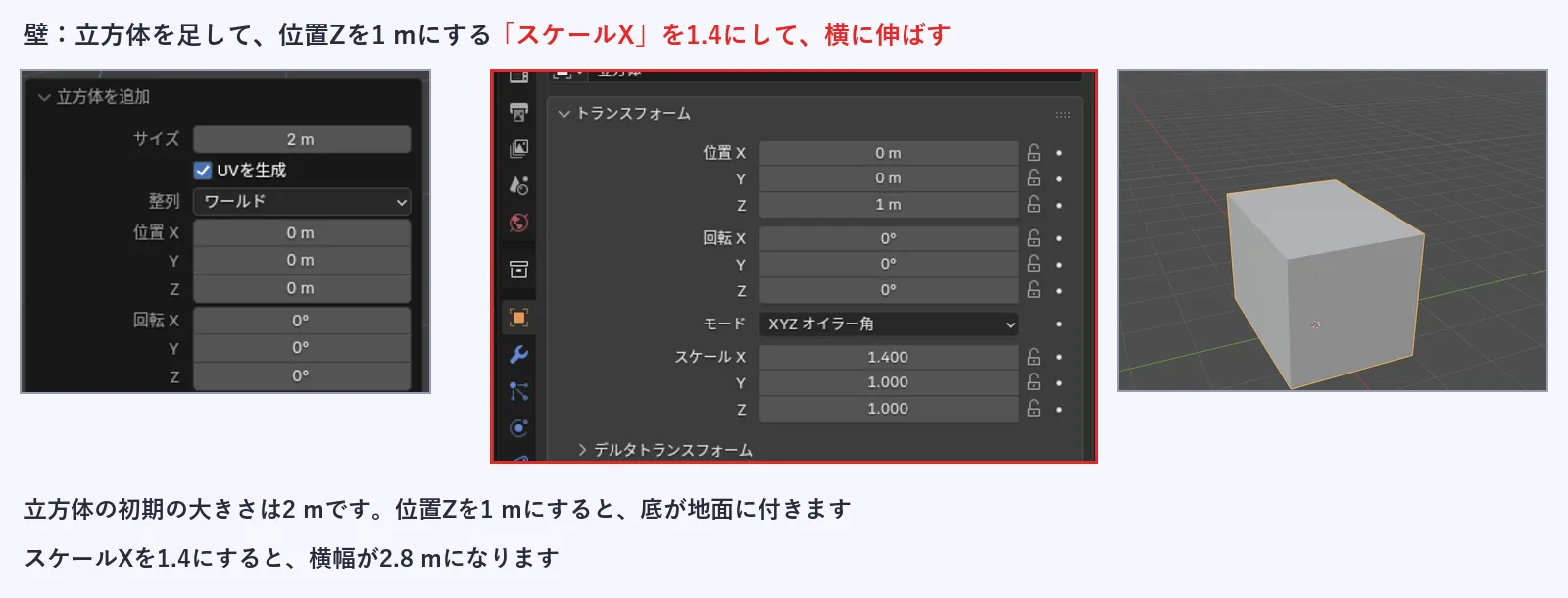
「追加 → メッシュ → 立方体」を選びます。画面左下に出るパネルで、「位置Z」を1 mにします。立方体の初期の大きさは2 mなので、位置Zを1 mにすると、底が地面に付きます。
次に、右下のプロパティの「トランスフォーム」で、「スケールX」を1.4にします。横幅が2.8 mになりました。
屋根を作る|頂点4つの円錐
「追加 → メッシュ → 円錐」を選びます。パネルを次のように入れます。
| 項目 | 入れる値 | 意味 |
|---|---|---|
| 頂点 | 4 | 底が四角になり、四角すいの屋根になる |
| 半径1 | 2.2 m | 底の大きさ。壁より少し大きくして、ひさしを作る |
| 深度 | 1.8 m | 屋根の高さ |
| 位置Z | 2.9 m | 壁の高さ2 mに、深度の半分(0.9 m)を足した値 |
| 回転Z | 45° | 四角の辺を、壁の辺とそろえる |
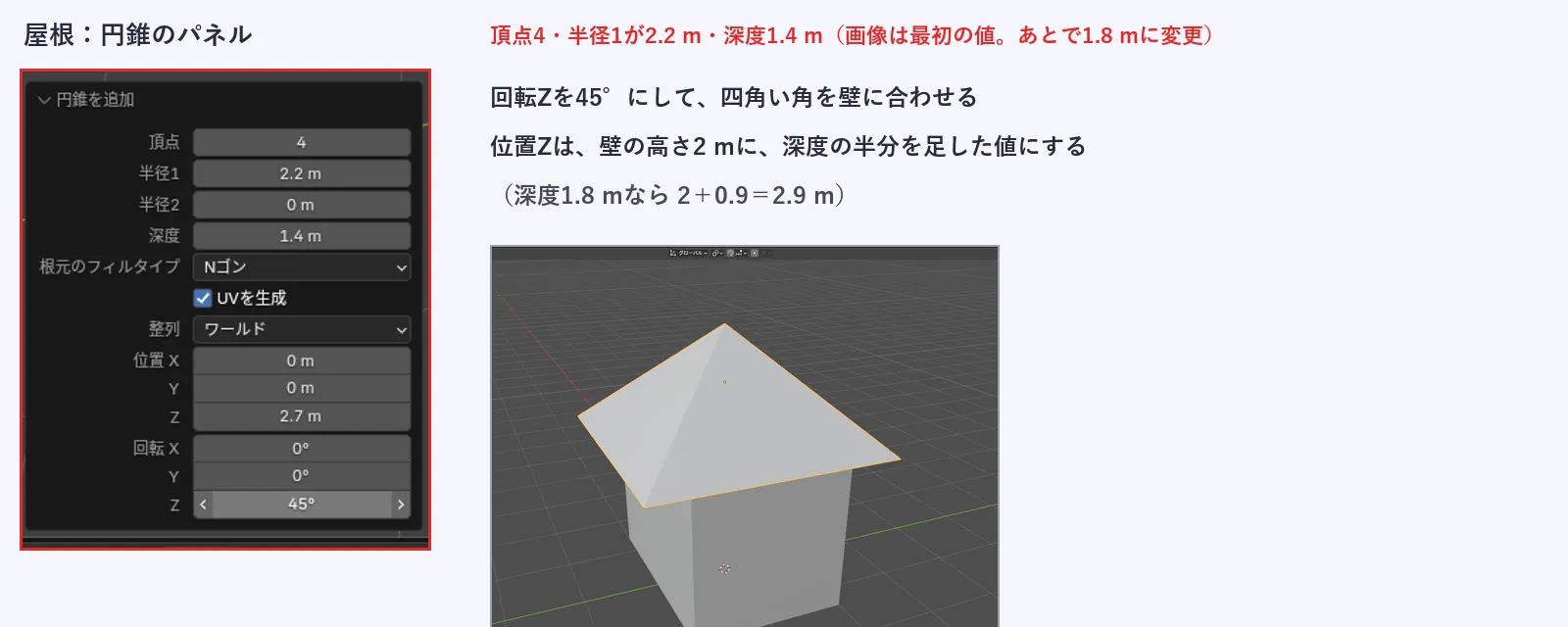
画面のパネルは、最初に深度1.4 m・位置Z 2.7 mで入れた段階です。屋根が低く見えたので、あとで深度を1.8 m、位置Zを2.9 mに変えました。位置Zは、壁の高さ2 mに深度の半分を足すと、屋根の底が壁の上に乗ります。
回転Zを45°にすると、屋根の辺が壁の辺と平行になりました。
扉を作る|壁に半分埋める
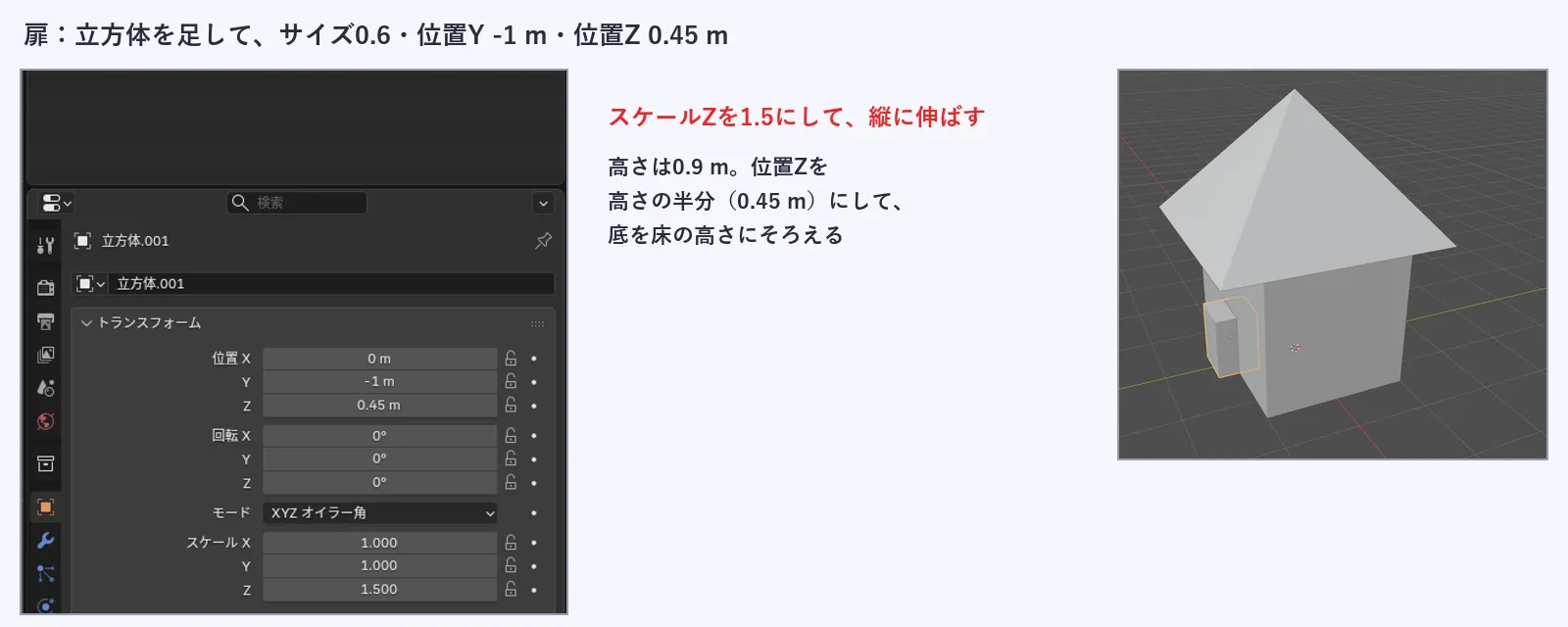
「追加 → メッシュ → 立方体」で、もう1つ足します。パネルで、サイズを0.6 m、位置Yを-1 m、位置Zを0.45 mにします。位置Yの-1 mは、壁の手前の面の位置です。立方体の中心を壁の面に置くので、半分が壁の中に入り、半分が外に出ます。
縦に伸ばすため、プロパティで「スケールZ」を1.5にします。高さは0.9 mです。位置Zの0.45 mは、高さ0.9 mの半分で、扉の底が床の高さにそろいます。
スケールを二重に変えない
スケールを変える方法は2つあります。プロパティの欄に数字を入れる方法と、Sキー(拡大縮小)を使う方法です。実際に、プロパティでスケールZを1.5にしたあとに、Sを押してZを1.5と入力したら、スケールZが2.25になりました。1.5×1.5だったためです。計算では、扉の高さが1.35 mになり、底が床より0.225 m下に出ます。
Ctrl+Zを1回押すと、1.5に戻りました。スケールを触ったあとは、プロパティの数字を確かめます。
色をつける
色のつけ方は、ローポリの木と同じです。ビューポートシェーディングの「カラー」を「オブジェクト」にして、オブジェクトを選び、プロパティの「ビューポート表示」の「カラー」に16進数を入れます。
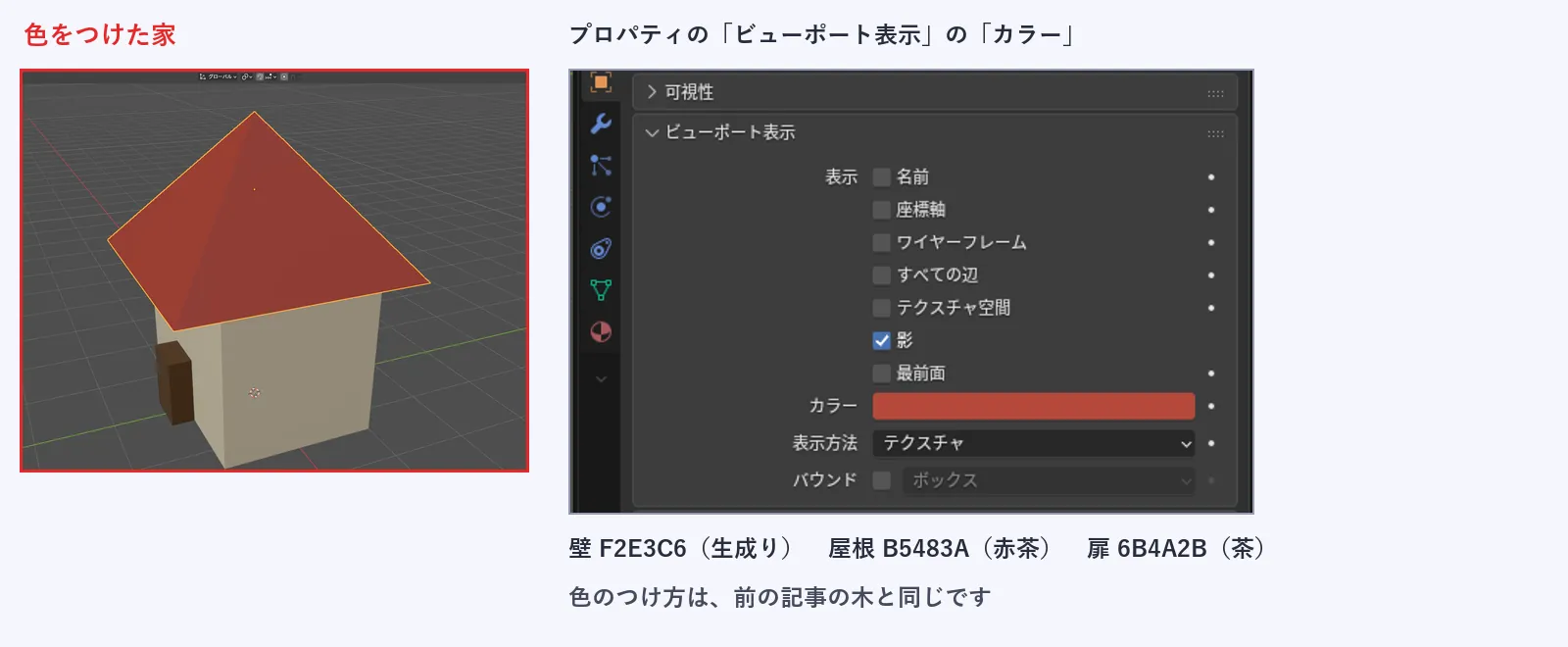
この色は、Blenderの画面で見るための色です。実際に書き出して確かめると、この色はglbには入りませんでした。色をゲームに持っていく方法は、書き出しの記事で説明する予定です。
家全体の数を確かめる
3つを全部選ぶと、画面左上の「統計」で、全体の数が分かります。
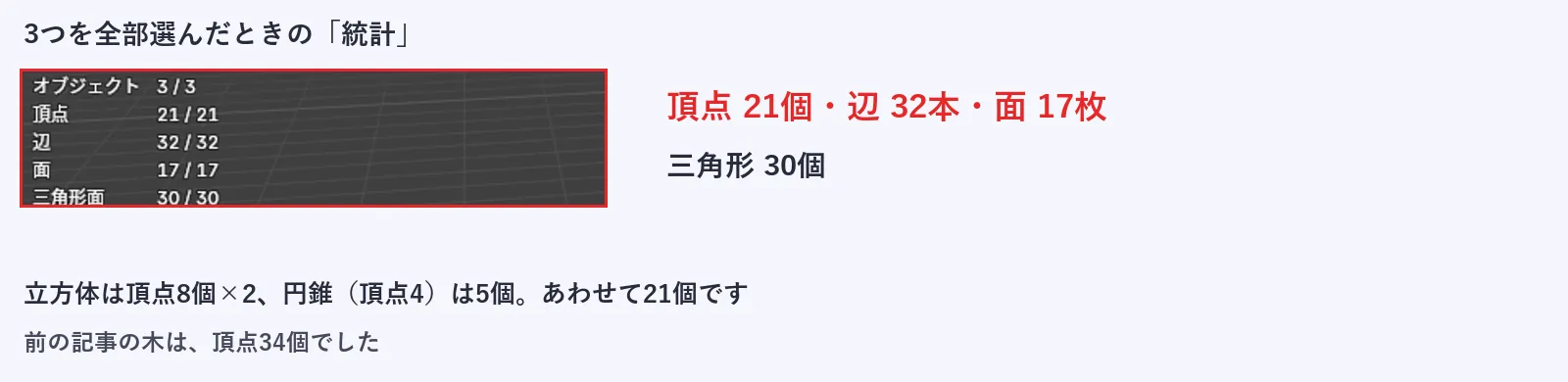
立方体の頂点が8個ずつで16個、頂点4つの円錐が5個で、あわせて21個です。前の記事の木は、頂点34個でした。無料の3Dモデルの記事で扱ったドワーフは、約2.4万三角形でした。それと比べると、この家の三角形30個は、桁違いに少ない数字です。ゲームの中での動作は、確かめていません。
うまくいかないとき
| 症状 | 確認すること |
|---|---|
| 屋根が壁から浮いている・めり込んでいる | 位置Zを、壁の高さ(2 m)+深度の半分にします |
| 扉が壁の中に隠れた | 位置Yを-1 mにします。壁の面から、扉が半分出ます |
| 扉の底が、床の下に出る | スケールZが、二重に変わっていないかを、プロパティで確かめます |
| パネルが出ていない | 足した直後に出るパネルです。出ていないときは、Ctrl+Zで取り消して、もう一度足します |
 関連記事Blenderの押し出し(E)とループカット(Ctrl+R)の使い方|できないときの確認つき
よくある疑問
窓や煙突は、どう作りますか
この記事では扱っていません。面を押し出したり、辺を増やしたりして作れます。押し出しとループカットの記事が、その入口です。
屋根を横に長くするには、どうしますか
この記事では、四角すいの屋根だけを作りました。横長の屋根は、確かめていません。
壁と屋根と扉を、1つにまとめるには
3つを選んで、Ctrl+Jでまとめられます。まとめると、描画の指示が減ります。まとめる効果は、無料の3Dモデルの記事で、実際に測った結果を載せています。
次はこの記事
次に読む1本|Blenderからglbに書き出す方法(準備中)
木や家のように、自分で作ったモデルを、ゲームで読める形(glb)で書き出す方法を説明します。公開しだい、ここから案内します。
ほかにも読みたい記事
連載とは別に、目的が違う場合に役立つ記事です。
最初に覚えるキーを知りたい
動かす、取り消す、見る、戻す、保存するキー10個の早見表です。
最初に覚えるショートカット10個
無料の3Dモデルを使いたい
無料の3Dモデルを取って、ゲームに入れる手順を、実際に測った数字つきで説明しています。
無料の3Dモデルをゲームに入れる手順
ゲーム素材の全体像を知りたい
立ち絵、ドット絵、BGM、3Dなど、ゲーム素材を作る道具をまとめています。
ゲーム素材をAIで作る方法