無料の3Dモデルをゲームに入れる手順|ライセンスの確認と、Blenderで軽くする方法
無料で配られている3Dモデルは、そのままゲームに入れると重すぎることがあります。この記事では、公開データセットのGLBを実際に取って、Blenderで10分の1の三角形に減らし、Three.jsで描画した時間を測りました。5.1MBのファイルは0.6MBになり、20体を描く時間は、約3.5倍速くなりました。
Blender 5.2.3 LTSの日本語表示で、取得から書き出しまでを実際に通した内容です。Blenderでものを動かす基本は、立方体を動かす方法で説明しています。
この記事で分かること
- 無料の3Dモデルの取得先と、使うときの条件(ライセンス・ログイン)
- GLBの中身(三角形・メッシュ)の確かめ方
- Blenderで10%に減らす手順と、見た目が崩れ始める境目
- 書き出しで入れ忘れやすい設定
- Three.jsで測った、描画時間の変化と、測れていない範囲
この記事の目次
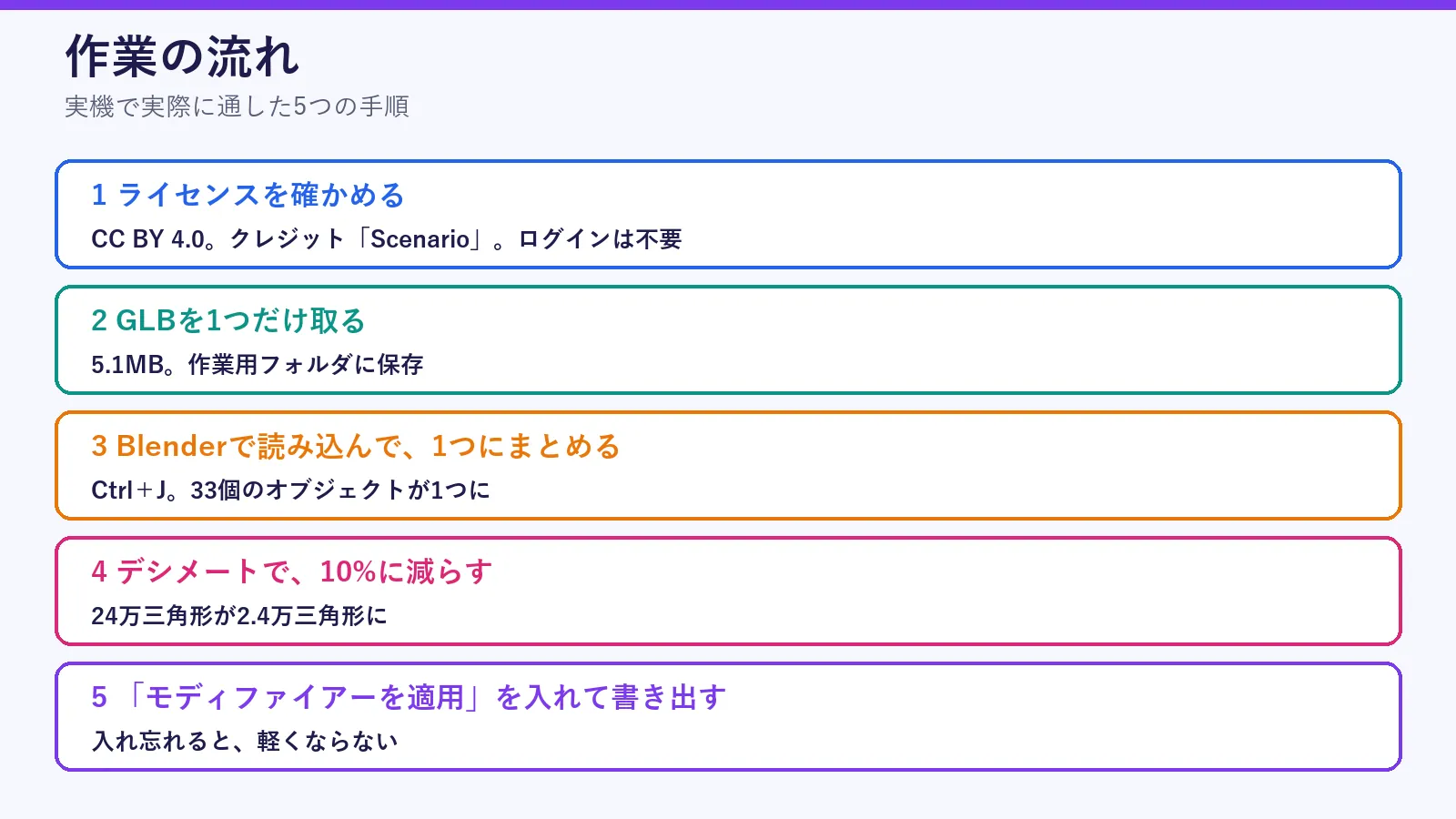
作業の流れ
取得先と、使うときの条件
調べたのは、Hugging Faceで公開されている2つのデータセットです。どちらも、ログインなしで取得できました。
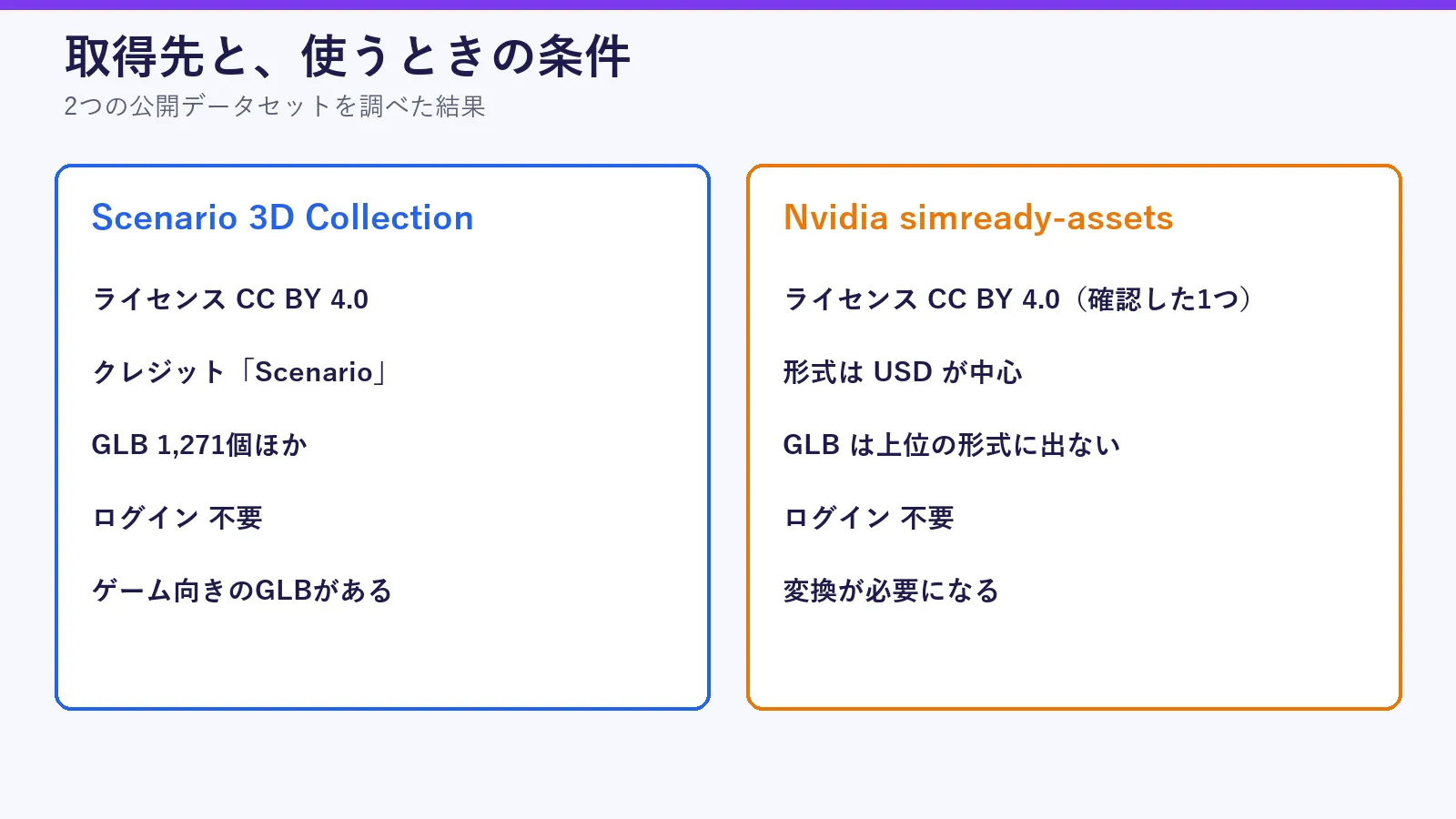
| 項目 | Scenario 3D Collection | Nvidia simready-assets |
|---|---|---|
| ライセンス | CC BY 4.0(説明ファイルに記載) | CC BY 4.0(確認した1つのフォルダのライセンスファイル) |
| クレジット | 「Scenario」と書く | この記事では確かめていません |
| 主な形式 | GLB 1,271個、Blender 137個、FBX 7個ほか | USDが中心 |
| ログイン | 不要(GLBのダウンロードに接続できた) | 不要(ライセンスファイルを読めた) |
ブラウザゲームで使うなら、GLBがそのまま入るScenarioの方が手間がかかりません。以降は、Scenarioのモデルを使います。同じ作者の別のセットは、ログインと利用条件への同意が必要で、ライセンスも別です。混ぜないようにします。
CC BY 4.0は、クレジットを書けば、商用でも使える条件です。ただし、AIで生成されたモデルだと書かれています。ゲームを公開する先で、AI生成物の扱いに決まりがないかは、公開先の規約で確かめてください。
GLBの中身を数える
ファイルの大きさだけでは、ゲームで重いかどうかが分かりません。三角形の数と、メッシュ(部品)の数を数えます。3つのモデルのGLBを取って、ファイルを直接読んで数えました。
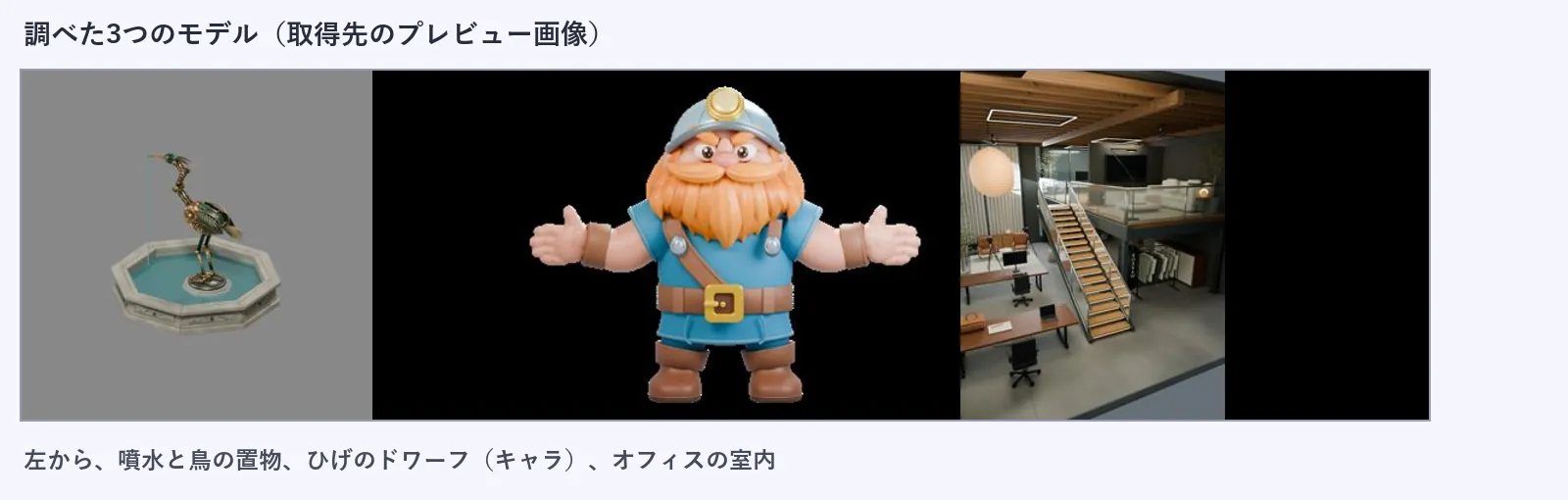
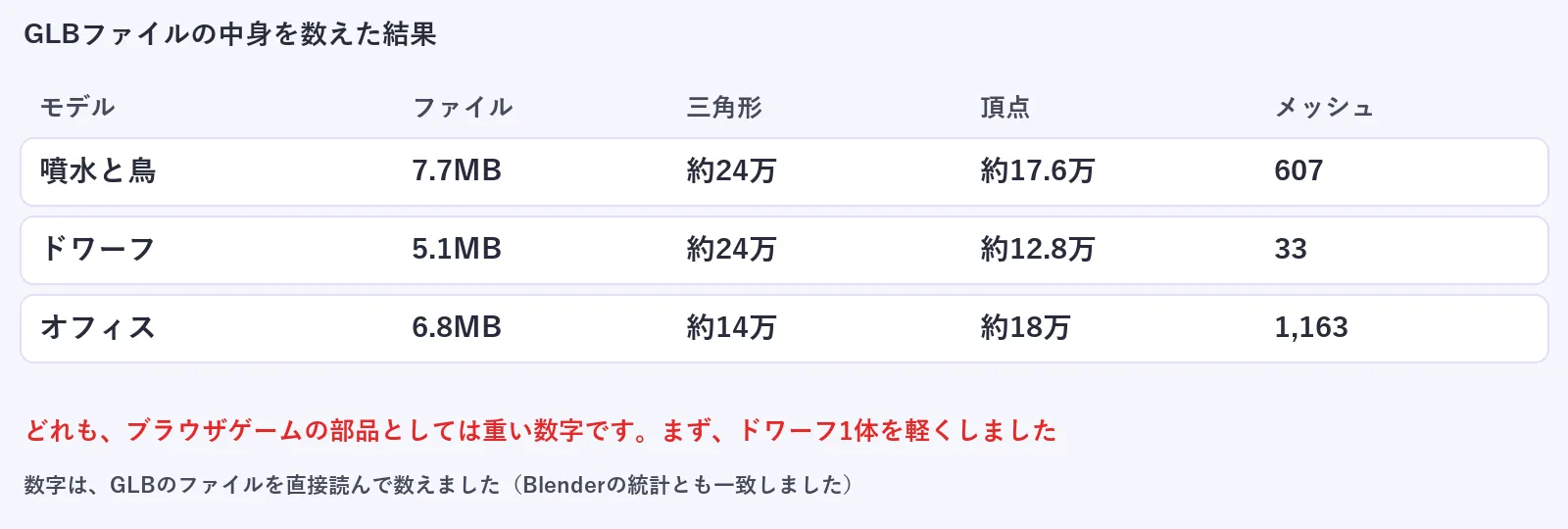
どれも、ブラウザゲームの部品としては重い数字です。この記事では、キャラクターとして使いやすいドワーフを、軽くしていきます。
Blenderで読み込む
取ったGLBは、新しい作業用のフォルダに保存しました。Blenderでは、「ファイル → インポート → glTF 2.0」を選びます。画面の中で、ファイルの名前を選んで、読み込みのボタンを押します。
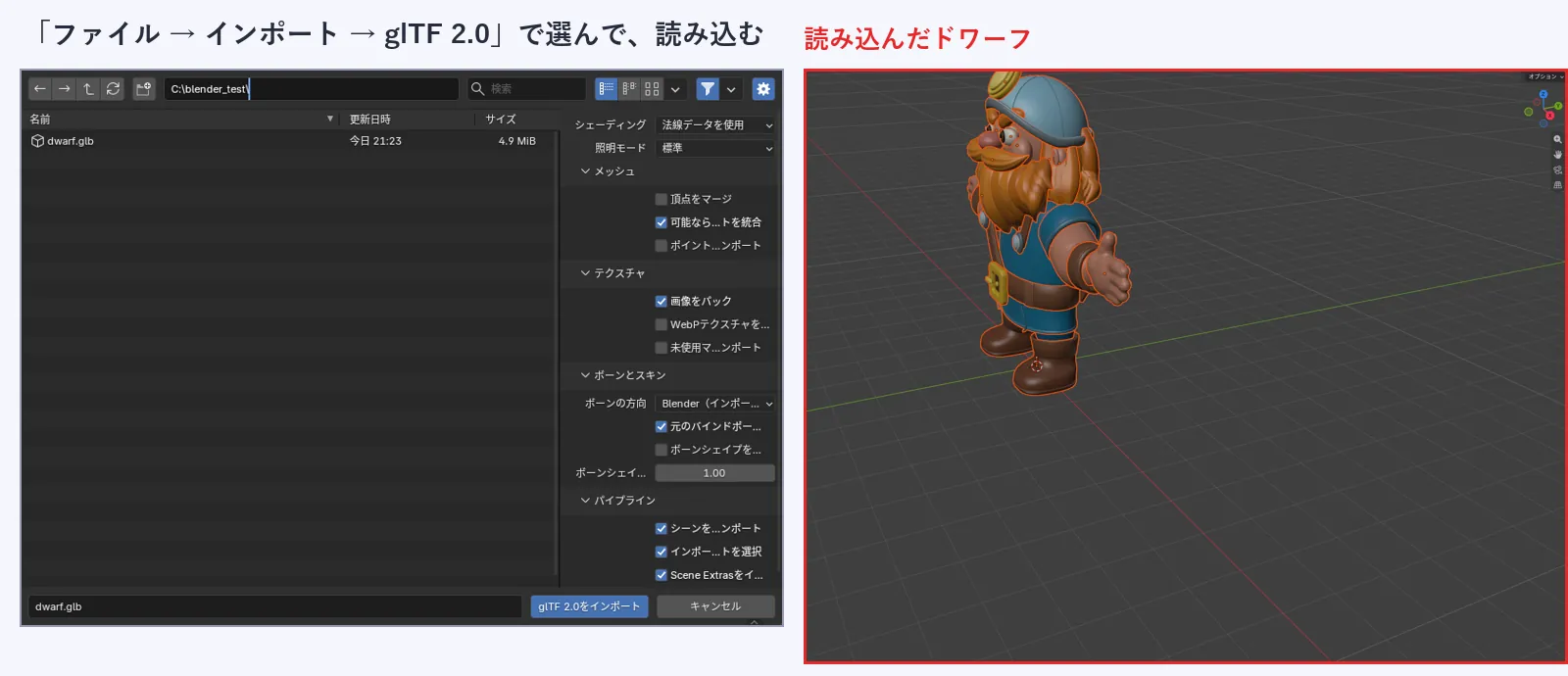
読み込む前に、最初にある立方体などは消しておきます。消し方は、最初の立方体を消す方法で説明しています。
1つにまとめて、デシメートで減らす
画面左上の「統計」を出すと、読み込んだ直後のオブジェクトは33個、三角形は244,326個でした。統計の出し方は、頂点・辺・面とはに書いています。
- 全部を選んで、Ctrl+Jでまとめる読み込んだ直後は、全部のオブジェクトが選ばれています。3Dビューポートの上でCtrl+Jを押してください。33個のオブジェクトが、1個になります。描画の指示が減り、Three.jsで速くなる理由の1つでした。
- モディファイアーのタブで、デシメートを追加する右下のプロパティで、レンチのアイコンを開きます。「モディファイアーを追加 → 生成 → デシメート」を選びます。
- 「比率」を0.1にする入力欄をダブルクリックして、0.1と打ち、Enterで確定します。
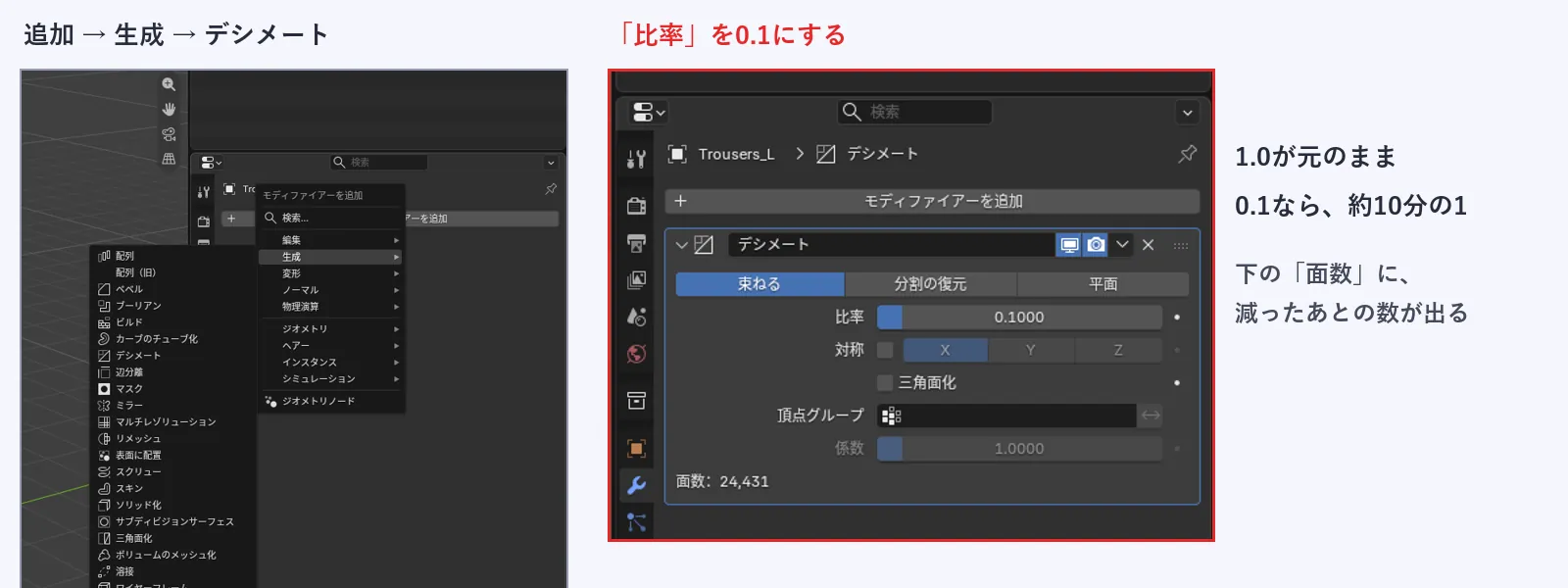
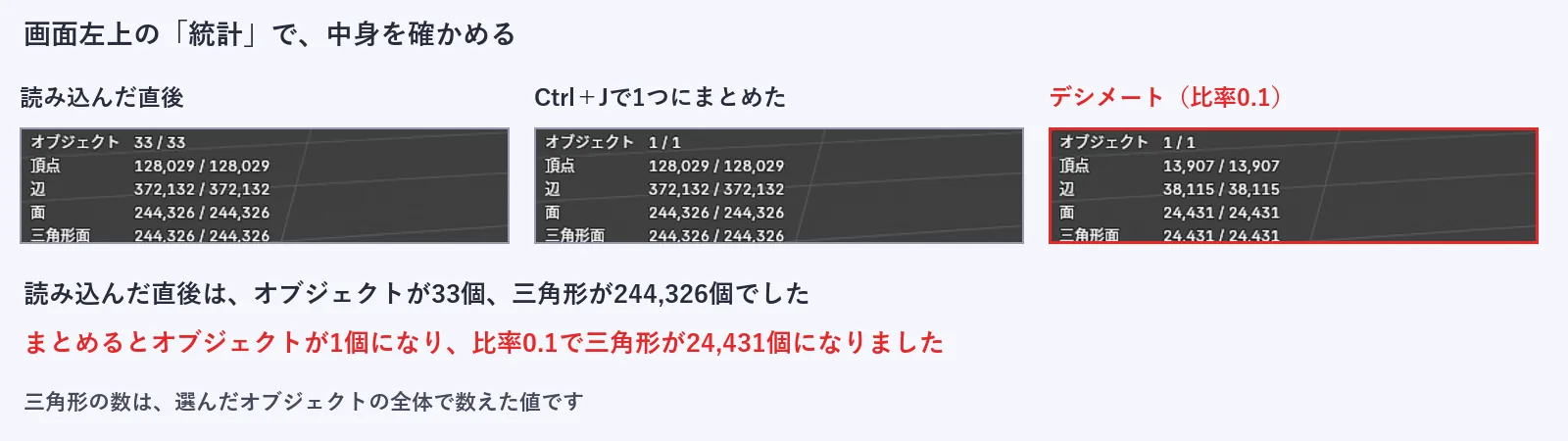
画面で見ても、ドワーフの見た目は変わらないように見えました。
どこまで減らせるか
比率を、10%、3%、1%に変えて、見た目を比べました。この比較は、Blenderを画面なしで動かして、33個のオブジェクトにそれぞれ同じ比率をかけて描いたものです。
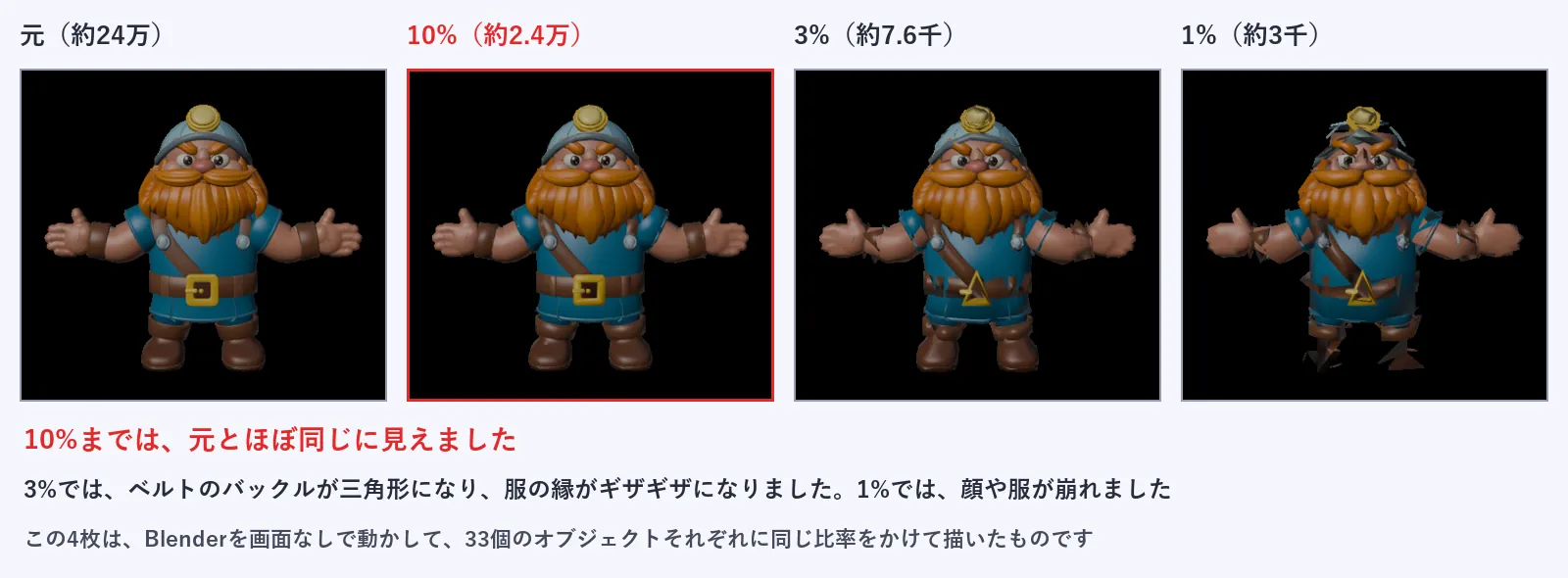
10%までは、元とほぼ同じに見えました。3%になると、ベルトのバックルが三角形になりました。1%では、顔や服が大きく崩れました。このモデルでは、10%が、見た目を保てる目安でした。ほかのモデルの限界は、試していません。
書き出し|「モディファイアーを適用」を入れる
「ファイル → エクスポート → glTF 2.0」を選びます。右の設定で、「データ → メッシュ」の中にある「モディファイアーを適用」に、チェックを入れます。
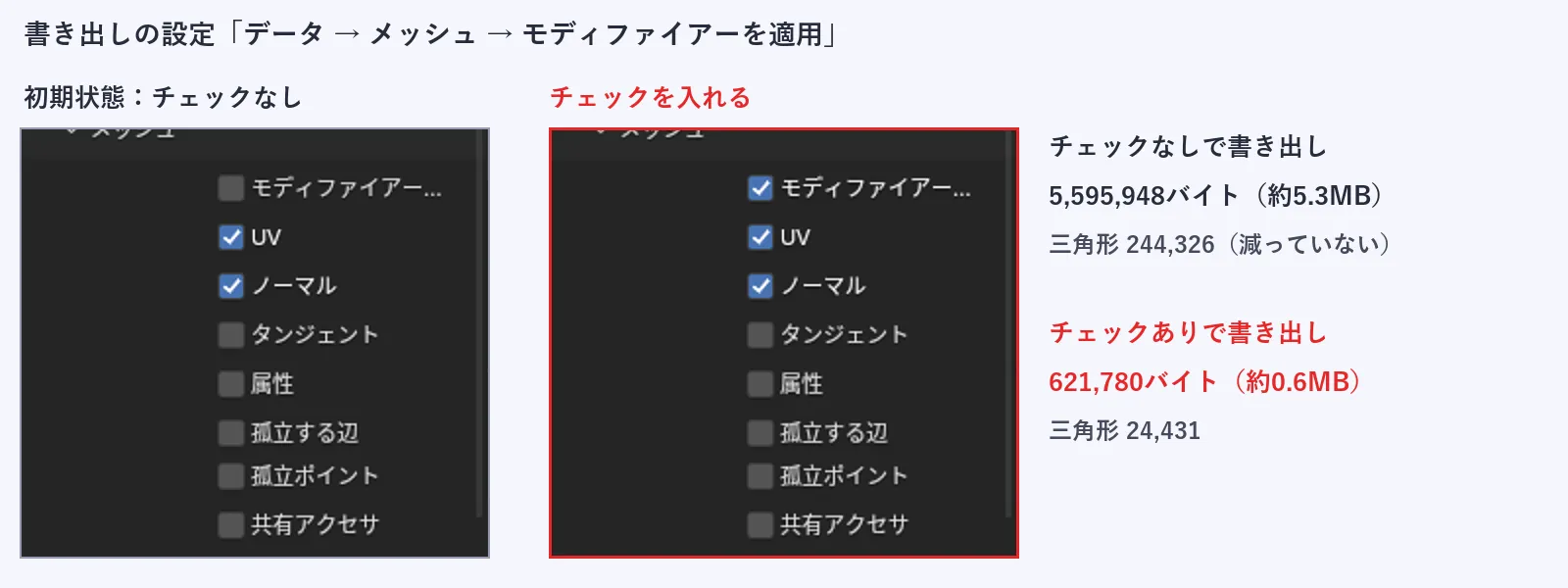
初期状態では、このチェックが外れていました。チェックを入れないで書き出すと、ファイルは5,595,948バイト(約5.3MB)で、三角形も244,326個のままでした。デシメートの設定が、書き出しに反映されなかったためです。チェックを入れて書き出すと、621,780バイト(約0.6MB)で、三角形は24,431個でした。
設定の説明には、「(アーマチュア以外の)モディファイアーをメッシュオブジェクトに適用します。注:シェイプキーのエクスポートを妨げます」と出ます。表情の変形などを持つモデル(シェイプキー付き)は、この方法で書き出せない場合があります。今回のモデルは、シェイプキーも、骨(スキン)も持っていませんでした。
書き出したGLBを、もう一度ファイルから数え直しました。メッシュは1個、材質は34個、三角形は24,431個で、アニメーションはありません。
Three.jsで描画した時間を測る
元のGLBと、書き出したGLBを、Three.jsで描画して、時間を測りました。同じモデルを1体、5体、20体並べて、それぞれ120回描画した平均です。
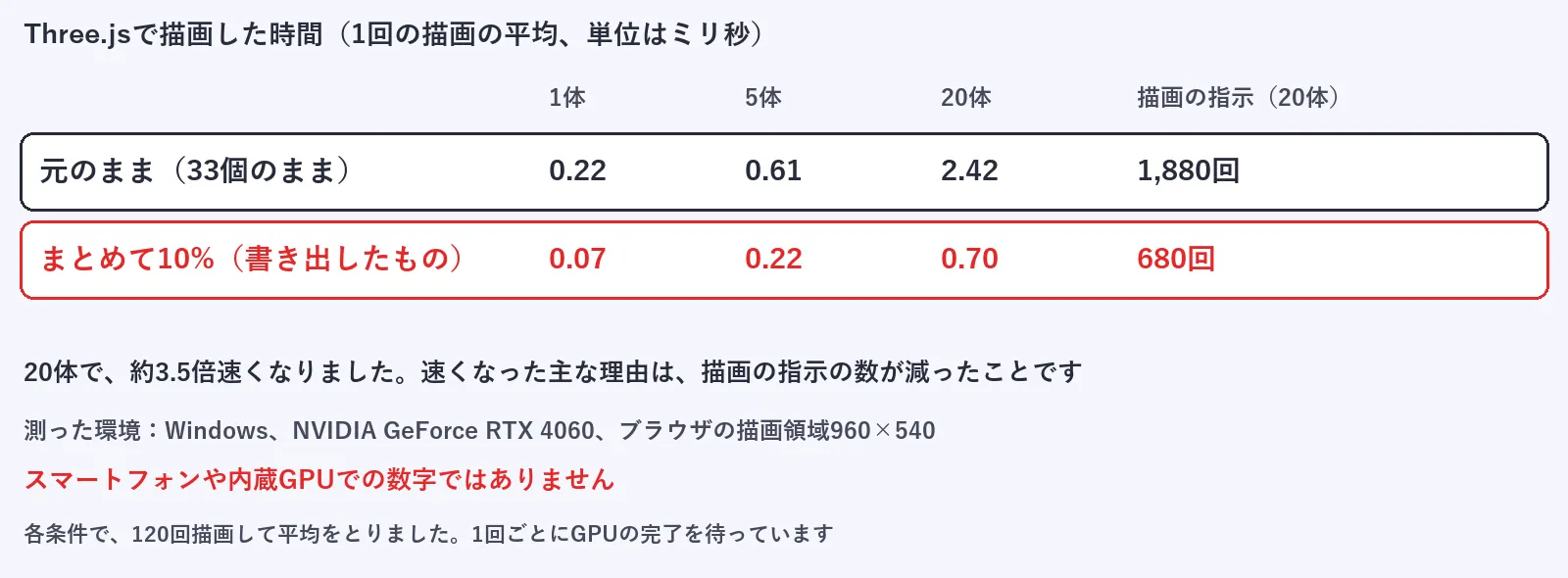
20体を描く時間は、2.42ミリ秒から0.70ミリ秒になりました。三角形は、20体で約490万から約49万に減っています。ただし、時間が縮んだ主な理由は、描画の指示の数です。1,880回から680回に減りました。実際に、三角形だけを減らして、33個のオブジェクトのまま測ったときは、20体で約2ミリ秒のままでした。
この結果から、軽くするときは、三角形を減らすだけでなく、オブジェクトをまとめることも効きます。
この数字が言えないこと
- 測ったのは、NVIDIA GeForce RTX 4060を積んだパソコンの、1つのブラウザだけです
- スマートフォンや、内蔵GPUのパソコンでの数字ではありません
- 元のままでも、このパソコンでは、20体を2.42ミリ秒で描けました。重すぎるとは言えない結果でした
- ゲームの中で、キャラクターを動かしたり、影をつけたりしたときの数字は、測っていません
ファイルサイズが5.1MBから0.6MBに減った点は、環境に左右されません。ブラウザゲームでは、読み込みの時間に効きます。
うまくいかないとき
| 症状 | 確認すること |
|---|---|
| 書き出したのに、軽くならない | 書き出しの「モディファイアーを適用」にチェックが入っているか |
| デシメートの比率を変えても、数が変わらない | モディファイアーを付けたオブジェクトが、選ばれているか。パネルの「面数」を見る |
| ファイルの選択画面で、読み込みができない | ファイル名の欄に名前が入っているか。入っていないと、「Please select a file」と出ました |
| 形が崩れた | 比率を上げます。このモデルでは、3%で崩れ始めました |
 関連記事Blenderで低ポリ(ローポリ)の木を作る方法|円柱と円錐だけで作る手順
よくある疑問
Nvidiaのモデルは使えませんか
この記事では、Nvidiaのモデルを試していません。公開されているファイルの多くはUSDで、GLBに変換する必要があります。必要になったときに、別の記事で扱う予定です。
クレジットは、どこに書きますか
取得先の説明では、「Scenario」とクレジットするよう指示されています。書く場所や書き方の細かい決まりは、確かめていません。例えば、ゲームのクレジット画面に「3D model: Scenario (CC BY 4.0)」と書く形が考えられます。
色や材質は、ゲームでそのまま出ますか
ドワーフは、画像のテクスチャを持たず、材質の色だけでできていました。Three.jsでも、色が付いた状態で表示されました。ほかのモデルの見た目は、確かめていません。
次はこの記事
次に読む1本|Blenderからglbに書き出す方法(準備中)
自分で作ったモデルを、ゲームで読める形で書き出す方法を説明します。公開しだい、ここから案内します。
ほかにも読みたい記事
連載とは別に、目的が違う場合に役立つ記事です。
3Dをゲームに使う全体像を知りたい
AIで3Dモデルを作る方法と、ゲームに入れる流れをまとめています。
AIで3Dモデルを作ってゲームに使う方法
Blenderで何が作れるか知りたい
作例の画像つきで、Blenderで作れるものを紹介しています。
Blenderとは?
ゲーム素材の全体像を知りたい
立ち絵、ドット絵、BGM、3Dなど、ゲーム素材を作る道具をまとめています。
ゲーム素材をAIで作る方法