



Blenderで低ポリ(ローポリ)の木を作る方法|円柱と円錐だけで作る手順
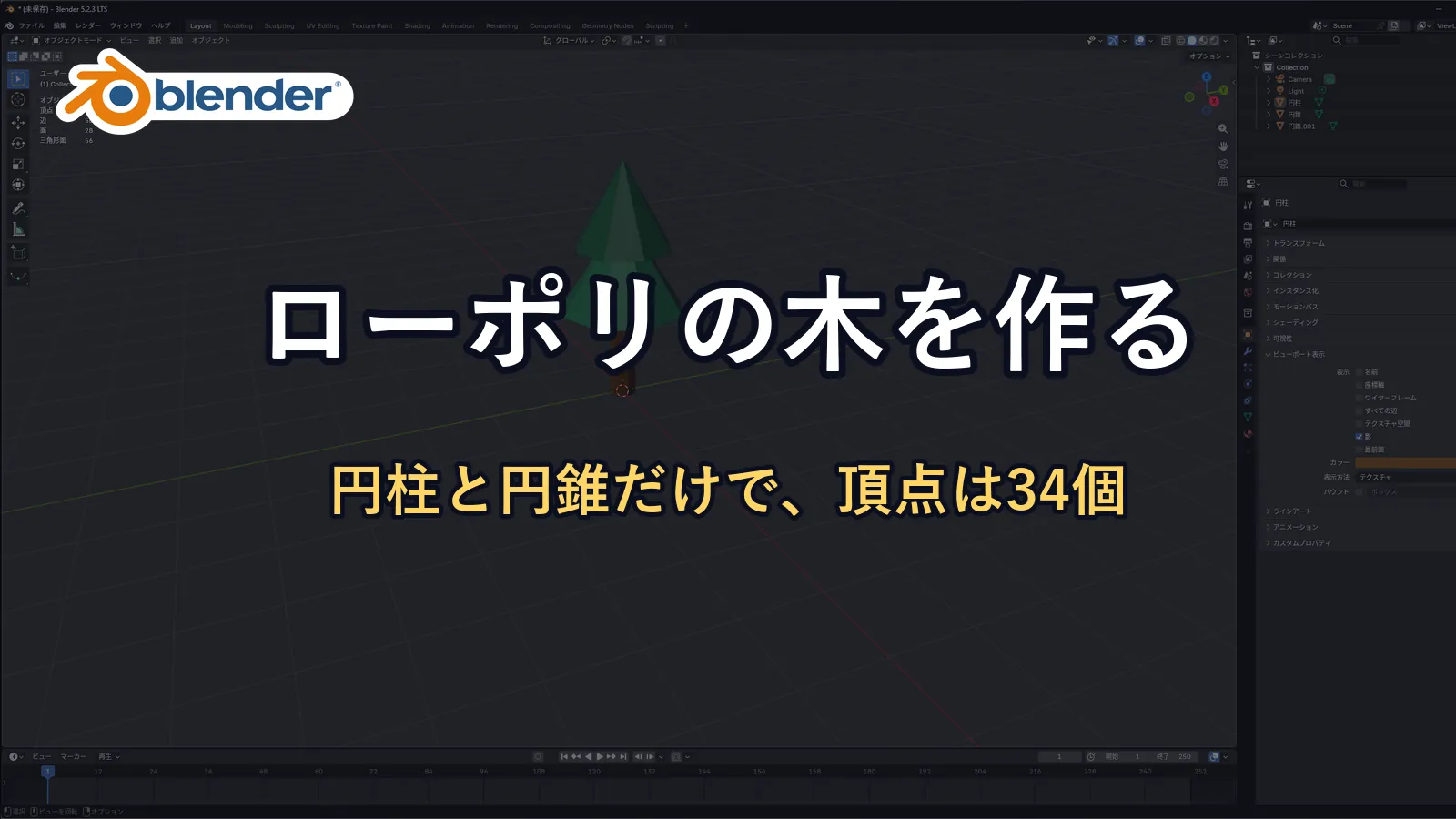
Blenderで最初に作る低ポリ(ローポリ)の木は、円柱1つと円錐2つで作れます。円柱を細く伸ばして幹にして、円錐を2段に重ねて葉にして、色をつけるだけです。この記事の木は、頂点34個、辺56本、面28枚でできています。
この記事は、Blender 5.2.3 LTSの日本語表示で、実際に木を作って、色をつけた画面をもとにした内容です。ものを足す操作は、最初の立方体を消す方法で説明しています。
この記事で分かること
- 円柱と円錐から、木の形を作る手順(数字つき)
- 頂点の数を減らして、角ばった低ポリの形にする方法
- Blenderの画面の中で、幹と葉に色をつける方法
- 2回目に追加したとき、前の値が残っている点
この記事の目次
作る流れ|3つの部品を足して、色をつける
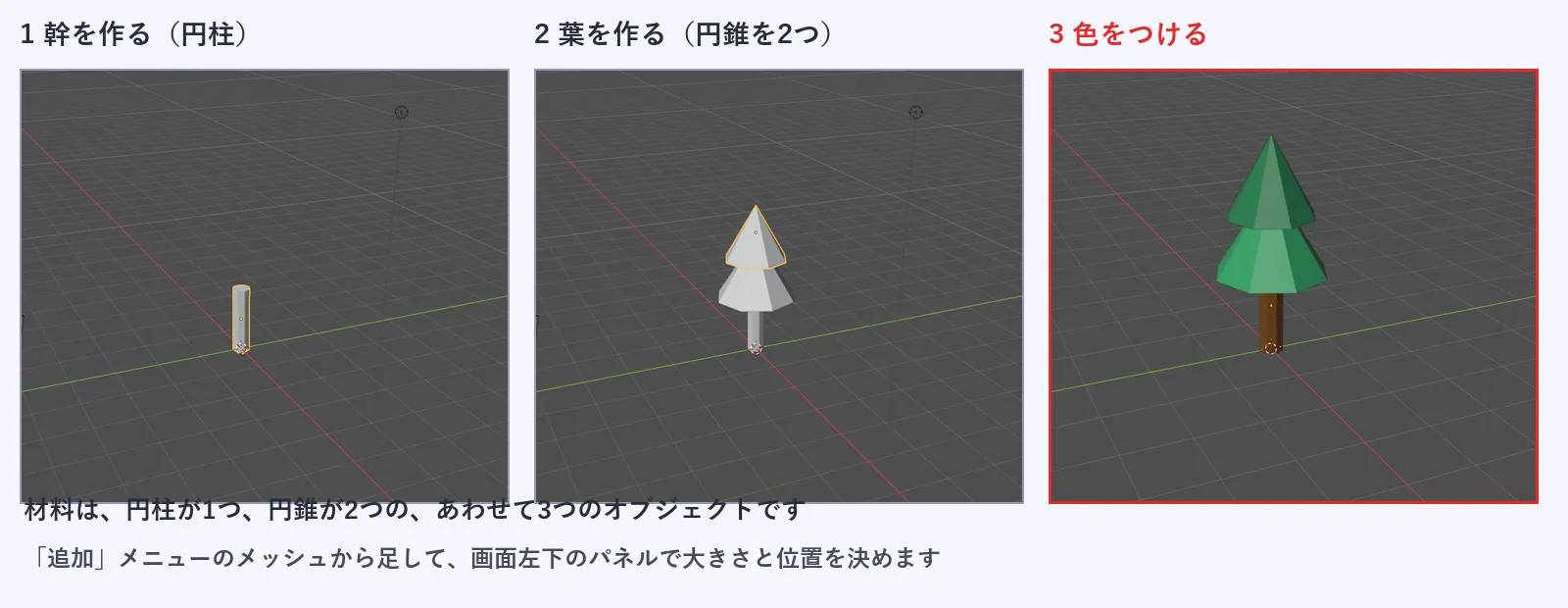
材料は、円柱1つと円錐2つ、あわせて3つのオブジェクトです。最初にある立方体は、先に消しておきます。3Dビューポートの上でXかDeleteを押すと、消えます。カメラとライトは、そのまま残して構いません。
3つとも、「追加 → メッシュ」から足します。足した直後に、画面の左下に出るパネルで、大きさと位置を決めます。パネルが出るのは足した直後なので、数字はそのときに入れます。
幹を作る|円柱
「追加 → メッシュ → 円柱」を選びます。初期値では、頂点が32、半径が1 m、深度が2 mの、太い円柱が出ます。数字は、左下のパネルで次のように入れ直してください。
| 項目 | 入れる値 | 意味 |
|---|---|---|
| 頂点 | 8 | 円の角の数。減らすと角ばる |
| 半径 | 0.2 m | 太さ |
| 深度 | 1.5 m | 高さ |
| 位置Z | 0.75 m | 高さの半分。地面に立たせる |
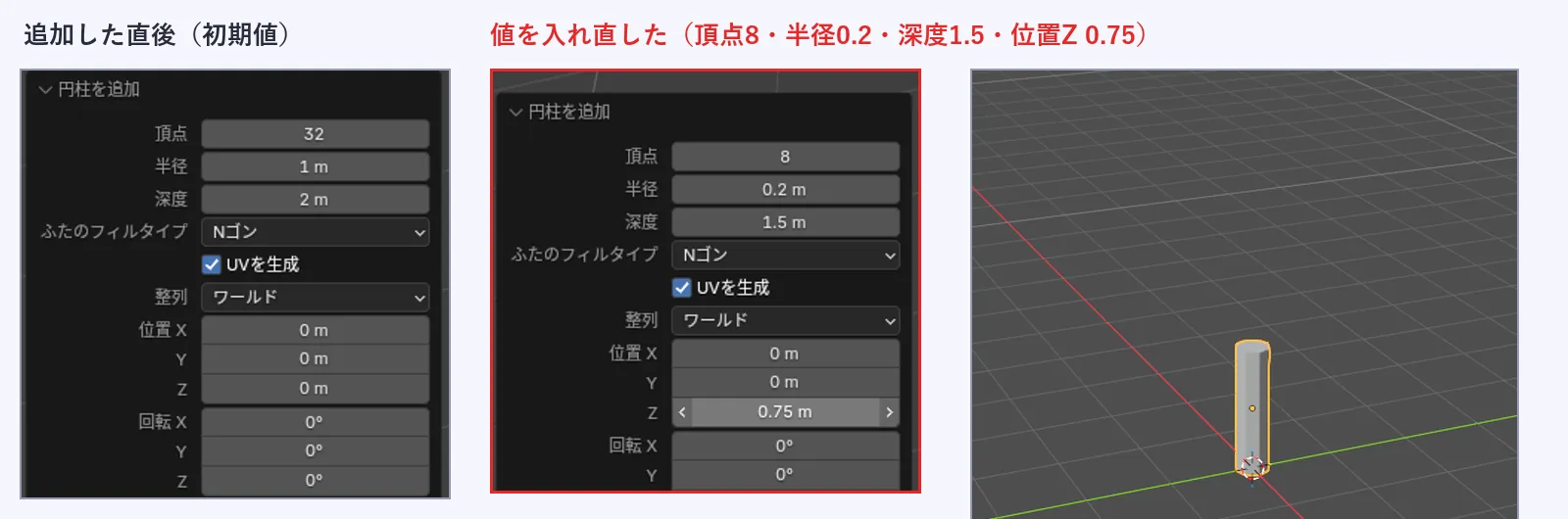
位置Zを深度の半分にするのは、円柱の中心が、真ん中にあるためです。深度が1.5 mなら、中心を0.75 mの高さに置くと、底が地面(Zが0)に付きます。
数字の入れ方は、入力欄をクリックして、数字を打ち、Enterを押します。欄をクリックすると、いまの値が選ばれた状態で開きます。
頂点を減らすと、低ポリになる
低ポリは、頂点や面の数が少ないモデルのことです。数が少ないと、角ばった見た目になります。円柱の頂点を32から8にすると、角が8つの柱になります。統計で数えると、頂点32の円柱は64個、頂点8の円柱は16個の頂点でできていました。
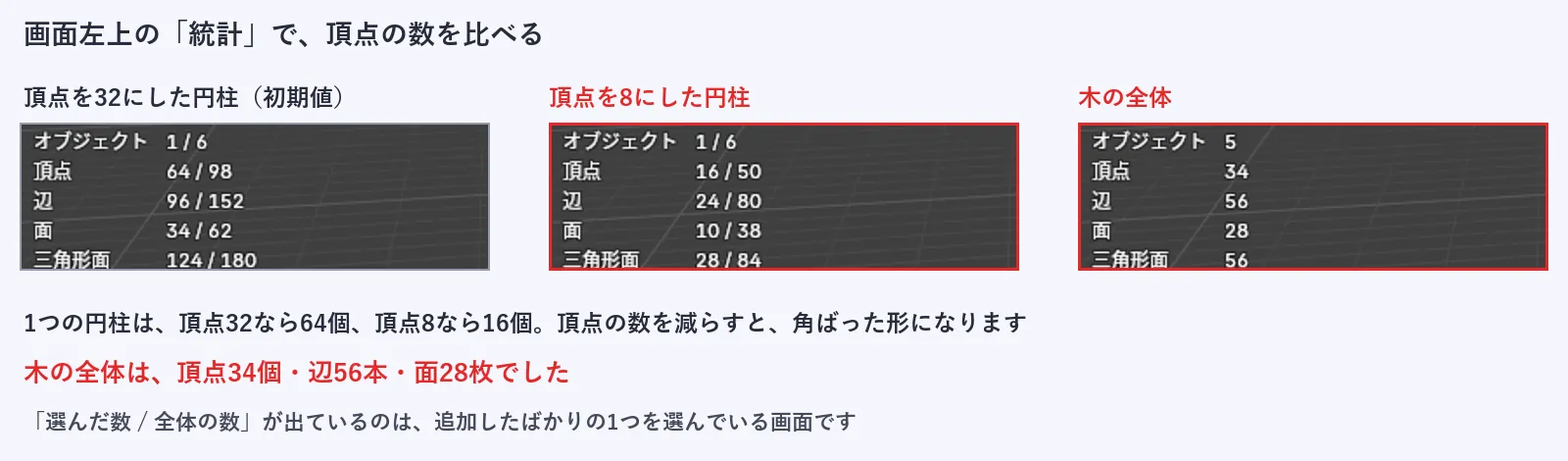
この記事で作る木は、全体で頂点34個です。統計の出し方は、頂点・辺・面とはに書いています。
葉を作る|円錐を2つ重ねる
「追加 → メッシュ → 円錐」を選びます。円錐のパネルには、「半径1」と「半径2」があります。半径1が底の大きさで、半径2が上の大きさです。初期値は半径2が0 mなので、先がとがった円錐になります。
| 項目 | 1つ目 | 2つ目 |
|---|---|---|
| 頂点 | 8 | 8 |
| 半径1 | 0.9 m | 0.7 m |
| 深度 | 1.4 m | 1.2 m |
| 位置Z | 2 m | 2.8 m |
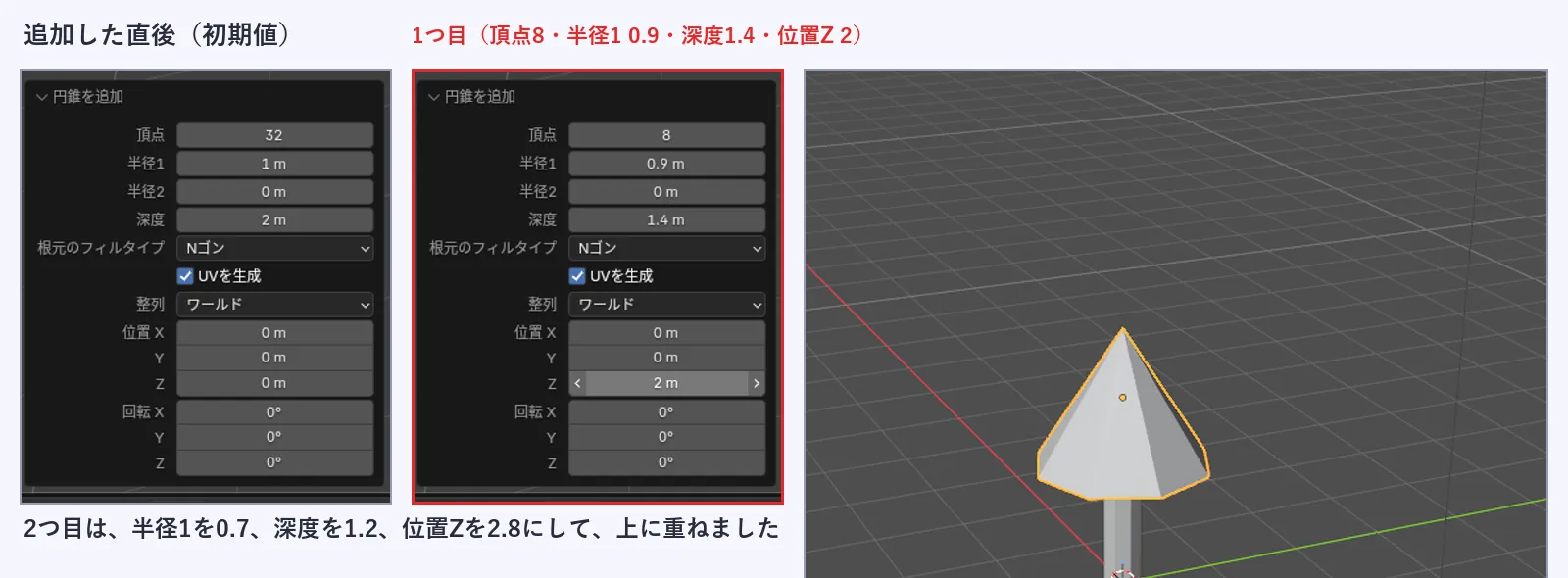
2つ目は、1つ目より小さくして、上に重ねます。2つ目の底は、1つ目の上のほうにめり込む高さです。重なっていても、見た目は上下に積み上がった木になりました。
2回目の追加では、前の値が残っている
同じ種類のものを続けて足すと、左下のパネルには、前に入れた値が残っています。実際に、頂点8・半径0.2 m・深度1.5 mの円柱を作ったあと、もう一度円柱を足すと、この値のまま出ました。ただし、位置は0 mに戻っていました。
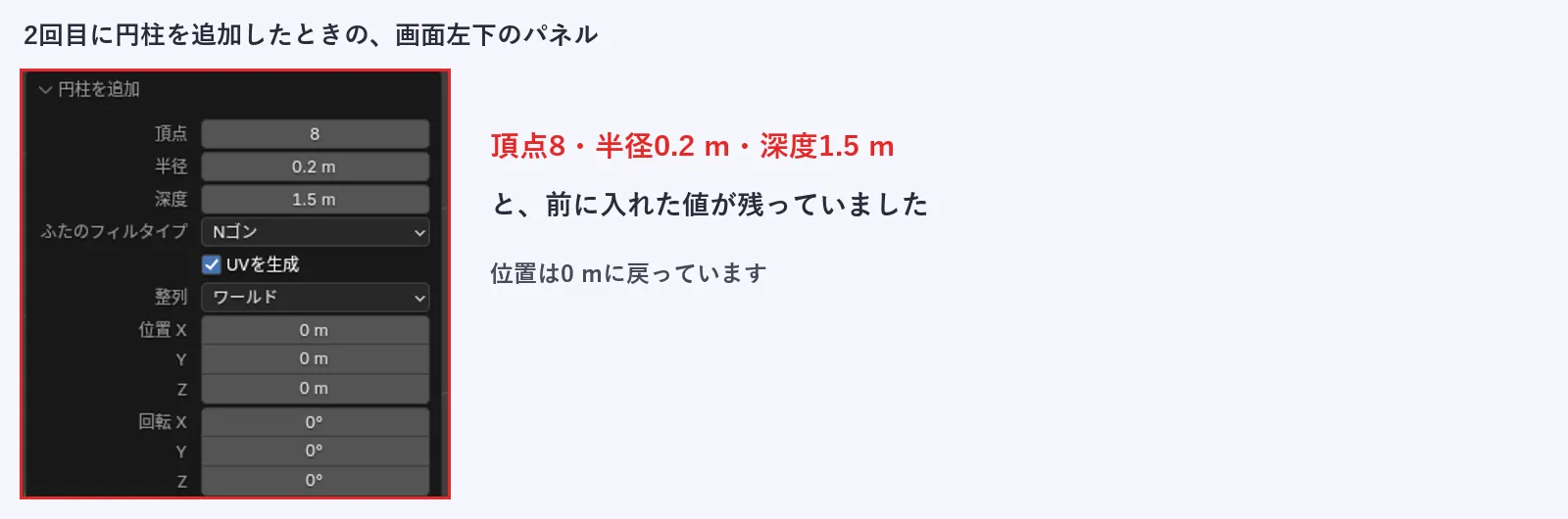
円錐を2つ目に足したときも、頂点は8のままでした。足すたびに頂点を入れ直す手間が減ります。ただし、値が違うものを足すときは、パネルの数字を確かめます。
色をつける|ビューポートのオブジェクト色
色をつける方法は、Blenderに何通りかあります。ここでは、一番簡単な、ビューポートの表示色を使います。材質(マテリアル)は作らず、色だけを変えます。
- ビューポートシェーディングを開く3Dビューポート右上の、丸が4つ並んだボタンの右にある矢印を押します。「カラー」の中にある「オブジェクト」を選びます。
- 色を変えたいオブジェクトを選ぶアウトライナーで、円柱をクリックします。
- 「ビューポート表示」の「カラー」を変える右下のプロパティで、オブジェクトのタブを開きます。「ビューポート表示」を開いて、「カラー」の色の欄をクリックします。
- 色を入力する色の欄の下の「16進」の入力欄に、色の値を打ちます。幹は8B5A2BFF(茶色)、葉は2E8B57FFと3CB371FF(緑)を入れました。
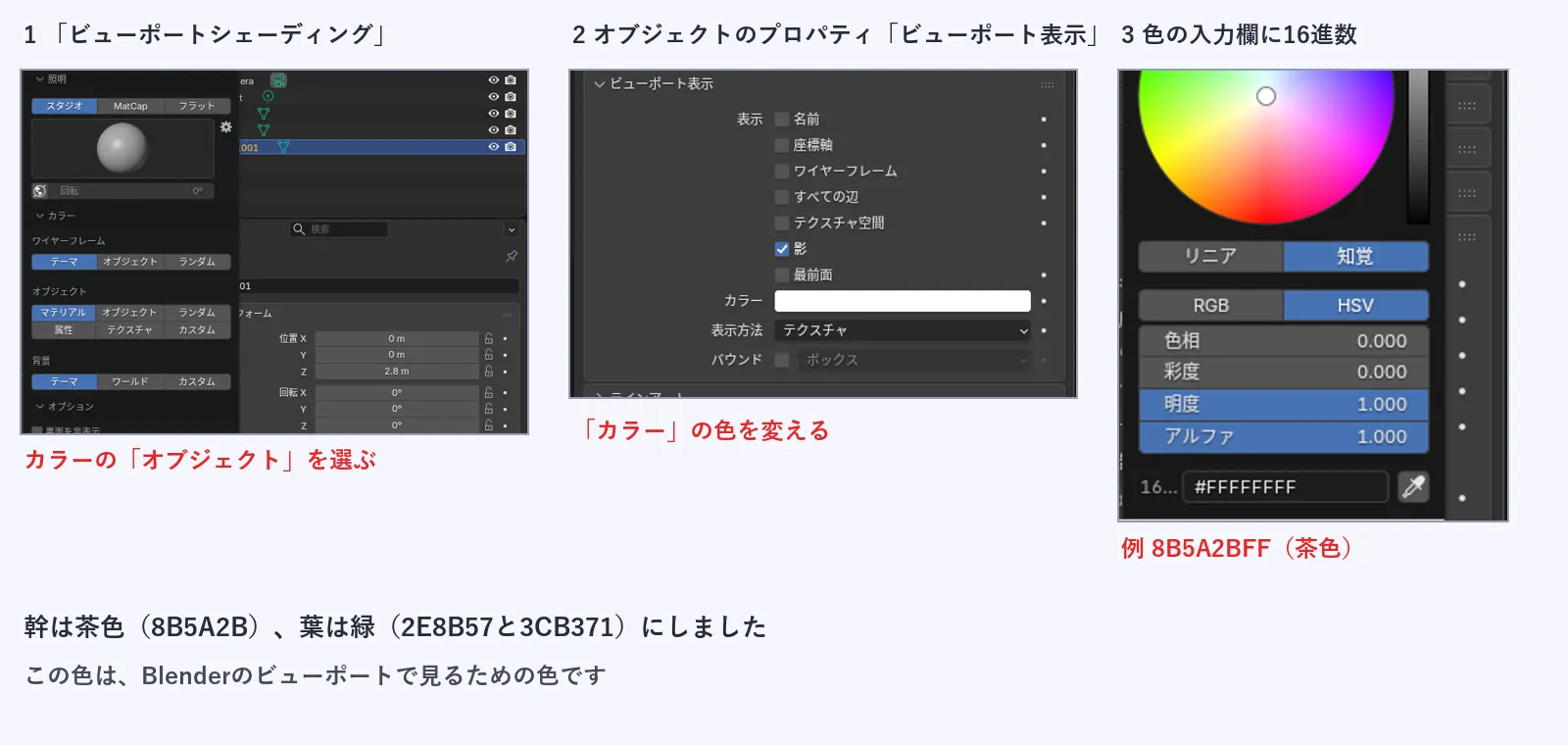
色を入れたら、Escで色の画面を閉じます。閉じたあとに、色が変わっていることを、3Dビューポートで確かめます。
この色は、Blenderの画面で見るための色です。実際に書き出して確かめると、この色はglbには入りませんでした(マテリアルが0個のglbになりました)。色をゲームに持っていく方法は、書き出しの記事で説明する予定です。
完成した木
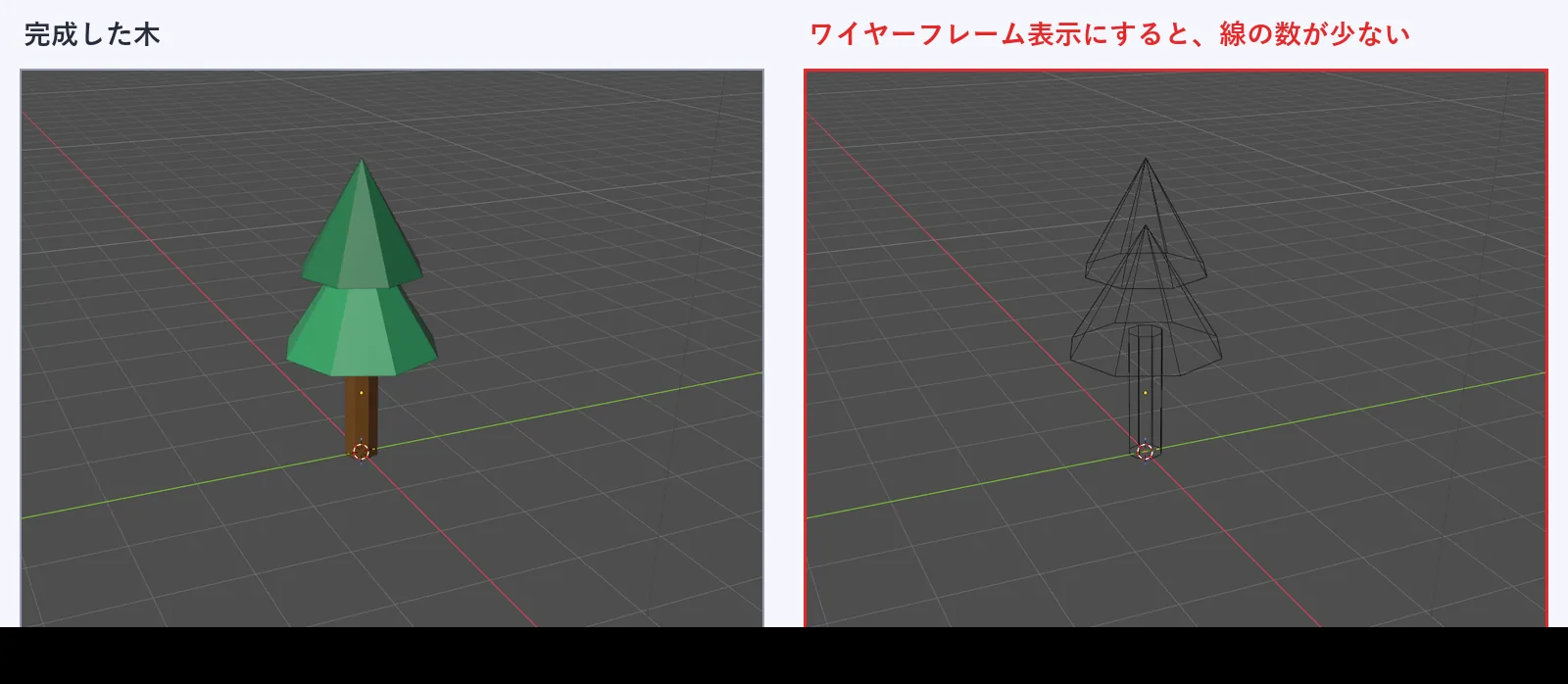
ワイヤーフレーム表示にすると、線の数が少ないことが分かります。ワイヤーフレームは、3Dビューポート右上の、丸が4つ並んだボタンの一番左です。ソリッドに戻すには、左から2番目を押します。
うまくいかないとき
| 症状 | 確認すること |
|---|---|
| パネルが出ていなくて、数字を直せない | 追加した直後に出るパネルです。出ていないときは、Ctrl+Zで追加を取り消して、もう一度足します |
| 木が地面に埋まっている、浮いている | 円柱の位置Zを、深度の半分にします(深度1.5 mなら0.75 m) |
| 色を変えても、画面の色が変わらない | ビューポートシェーディングの「カラー」が「オブジェクト」になっているかを確かめます |
| 円錐の先がとがっていない | 半径2が0 mになっているかを確かめます |
 関連記事Blenderの押し出し(E)とループカット(Ctrl+R)の使い方|できないときの確認つき
よくある疑問
葉の円錐を重ねてよいですか
この記事の木は、2つ目の円錐が、1つ目の上部に重なっています。画面の見た目は問題ありませんでした。ゲームに入れるときの影響は、確かめていません。
葉の形を丸くするには、どうしますか
「追加 → メッシュ」にある、ICO球やUV球で作れます。この記事では、円錐だけで作りました。
木をたくさん並べるには、どうしますか
この記事では扱っていません。複製して並べる方法は、今後の記事で説明する予定です。
次はこの記事
次に読む1本|低ポリの家を作る(準備中)
木を作れるようになったので、次は、平面を押し出して作る、低ポリの家です。公開しだい、ここから案内します。
ほかにも読みたい記事
連載とは別に、目的が違う場合に役立つ記事です。
最初に覚えるキーを知りたい
動かす、取り消す、見る、戻す、保存するキー10個の早見表です。
最初に覚えるショートカット10個
Blenderで何が作れるか知りたい
作例の画像つきで、Blenderで作れるものを紹介しています。
Blenderとは?
ゲーム素材の全体像を知りたい
立ち絵、ドット絵、BGM、3Dなど、ゲーム素材を作る道具をまとめています。
ゲーム素材をAIで作る方法