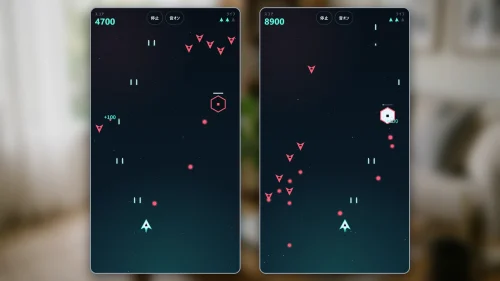
Grokでゲーム作成する手順【2026年】無料版のBuildで縦シューティングを作ってみた
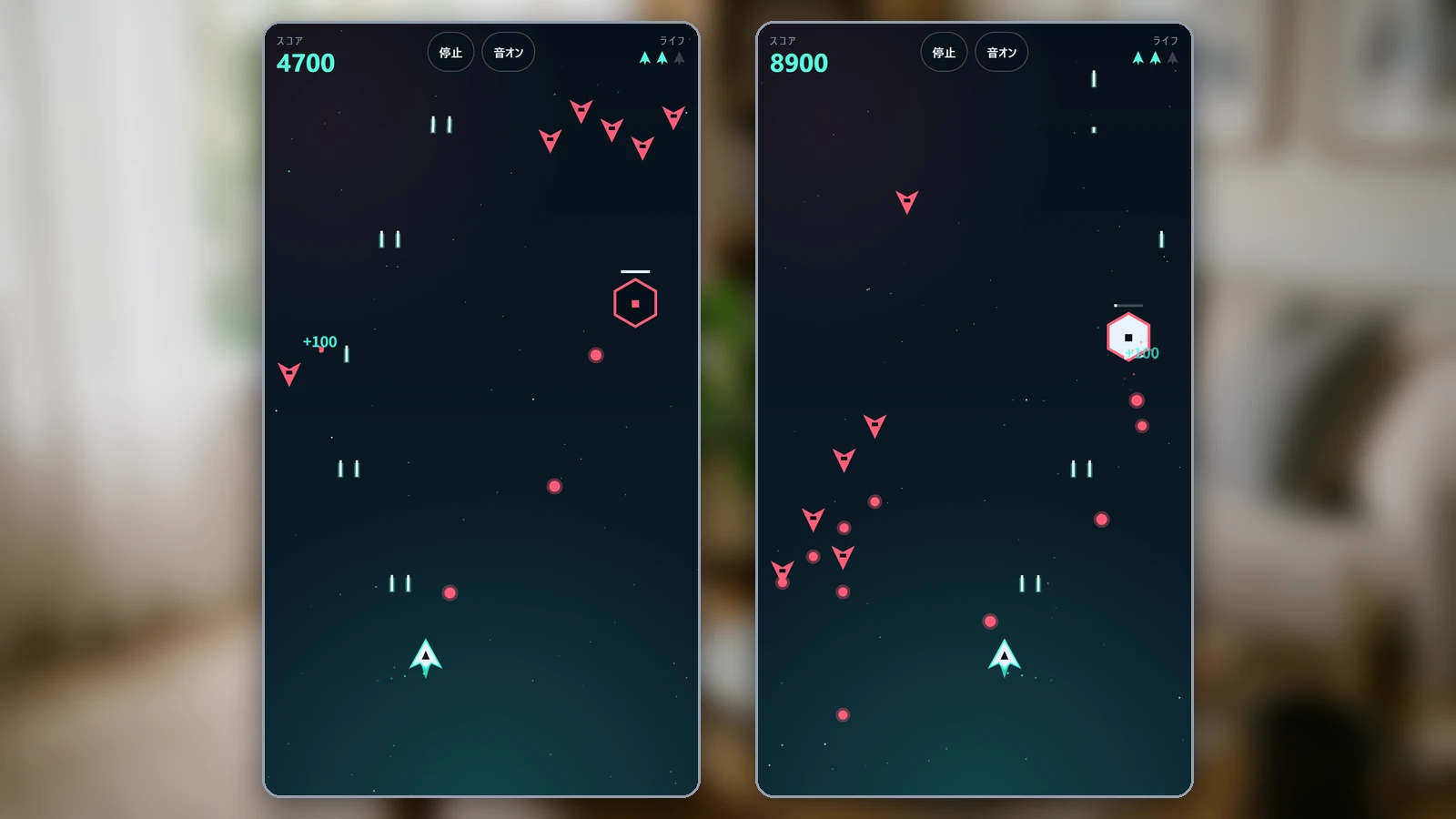
Grokの無料版でも、ブラウザで遊べるゲームは作れます。入力欄のモードを「Build」に切り替えて頼むと、Grokがゲームを作り、画面の右側のパネルに表示します。今回は、プログラミングの知識がない状態から、縦シューティングを1回の依頼で作りました。頼んでいないタイトル画面や効果音、ベスト記録まで入った、かなりちゃんとしたゲームです。ただし、1回作ったところでBuildの利用上限に届き、約22時間たっても戻りませんでした。作ったゲームを公開する機能も、有料プランでしか使えませんでした。
この記事では、Buildの選び方から、1回目の依頼と結果、上限に届いてからの記録、ゲームをファイルで取り出す方法までを、実際の画面で順に紹介します。上限で送れなかった2回目のプロンプトも、有料プランで続けるときの例として載せます。
内容は2026年10月時点の記録です。Grokの画面、利用上限、公開の仕組みは変わることがあります。無料版の仕様は、記事内で紹介する公式ページで最新の情報を確認してください。
この記事の目次
Grokの無料版でゲームは作れる?できたこと・できなかったこと
先に結論を書くと、無料版のまま、縦シューティングを1本作れました。画面の右下には「Premium 高度な機能を利用する」と「アップグレード」のボタンが出ています。有料プランには入っていない状態です。
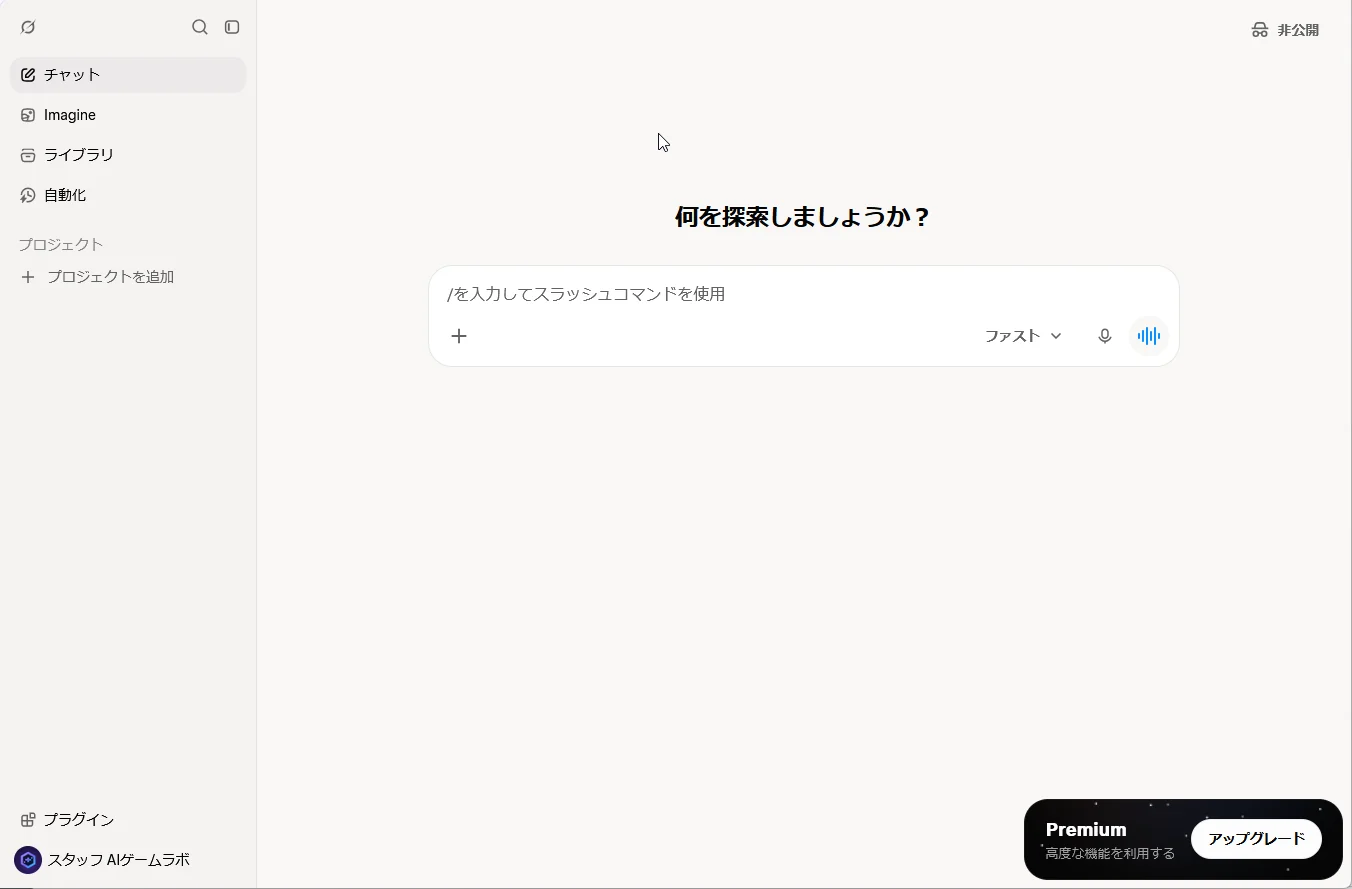
今回作ったもの
作ったのは、縦シューティングです。画面の下にいる自分の機体を動かし、上から来る敵を弾で撃ち落とします。Grokは、このゲームに「アストラレイ」という名前を付けました。
完成したゲームには、次の機能が入っています。
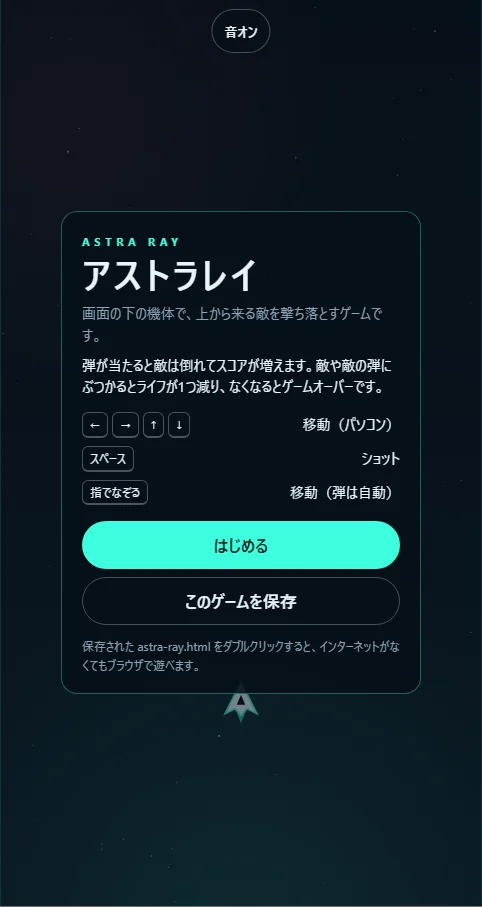
- パソコンは矢印キーで移動してスペースキーで弾を撃つ。スマホは画面を指でなぞって移動し、弾は自動で出る
- スコアと残りライフ(最初は3つ)が画面の上に出る
- 敵は三角、ひし形、大きな六角形の3種類。敵も弾を撃ってくる
- 時間がたつと「ウェーブ2」「ウェーブ3」と進み、だんだん強くなる
- タイトル画面、効果音、音のオンとオフ、停止のボタン、ベスト記録がある
- 「このゲームを保存」ボタンで、ゲームをHTMLファイルとして保存できる(AIゲームラボのゲームページでは、使えないため外している)
このうち、プロンプトで頼んだのは、操作、敵、スコアとライフ、ゲームオーバーだけです。残りは、Grokが自分で足しました。
無料版でできたこと・できなかったこと
今回の記録と公式ページの説明をもとに、無料版でできたこと、できなかったことを表にまとめます。
| やりたいこと | 無料版 | 今回の結果 |
|---|---|---|
| Buildでゲームを作る | できる(回数に上限あり) | 1回の依頼で完成した |
| 作ったゲームをその場で遊ぶ | できる | 上限に届いたあとは、右側のパネルにゲームが出なくなった |
| 2回目の依頼で直してもらう | 上限しだい | 約22時間たっても上限のままで、送れなかった |
| ゲームをファイルで取り出す | できた | パネルの「…」→「ダウンロード」でZIPを保存できた |
| grok.meで公開する | できなかった | 「公開」を押すと、有料プランの案内が出た |
| ふつうのチャット(ファスト) | できる | Buildの上限中でも、返事が来た |
無料版で確認しておくこと
Grokの公式サイト(x.ai)には、2026年10月時点で次のように書かれていました。
- 2026年8月19日の発表で、Grok Buildはすべてのプランで使えるようになった
- 公開したアプリにはgrok.meのアドレスが付き、見られる人を「自分だけ」「リンクを知っている人」「誰でも」から選べる
- 料金ページの表では、無料プランのGrok Buildは「Limited(制限あり)」になっている
- 有料プランの利用枠は1週間ごとに戻る。無料プランの上限がどれくらいで戻るかは、具体的に書かれていない
一方で、今回の無料アカウントの画面では、「公開」は有料プランのみでした。公式の説明と画面がずれている所は、この記事では画面で見たことを書いています。
補足
Buildについては「Grok Build on web and mobile」、プランごとの違いは「Pricing」で確認できます。料金はキャンペーンなどで変わるので、この記事には書いていません。
ChatGPT、Gemini、Claudeの無料版でも、同じように1本ずつ作りました。記録はChatGPTでゲーム作成する手順、Geminiでゲーム作成する手順、Claudeでゲーム作成する手順にまとめています。この記事で中心に扱うのは、Grokならではの点です。
作る前の準備:「/」か「ファスト ▼」からBuildを選ぶ
Grokでゲームを作るときは、頼む前にモードを「Build」に切り替えます。Buildは、アプリやゲームを作るためのモードです。最初は「ファスト」というふつうのチャットのモードになっています。
「+」の中にBuildはない
入力欄の左にある「+」を押すと、「ファイルをアップロード」「プロジェクトに追加」「最近のファイル」「スキル」「コネクタを追加」が出ます。ここにBuildはありません。GeminiのCanvasは「+」から選びましたが、Grokは場所が違うので迷いやすい所です。
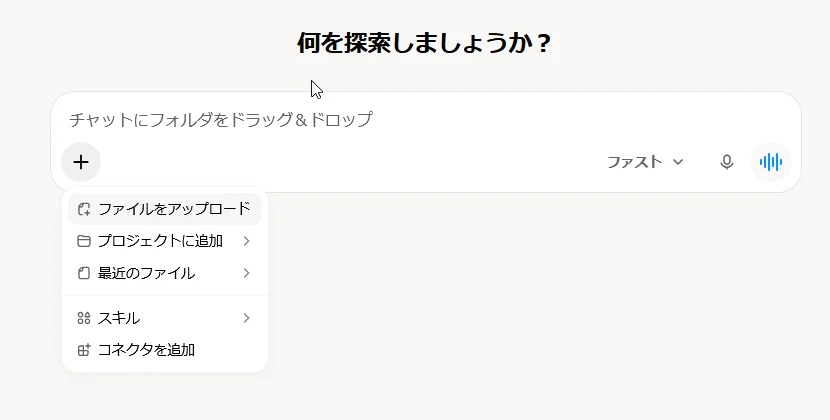
入力欄には、「アプリを作成するにはビルドモードに切り替えてください」と薄い文字で出ることもありました。Grokの画面も、アプリやゲームを作るならBuildを選ぶように案内しています。
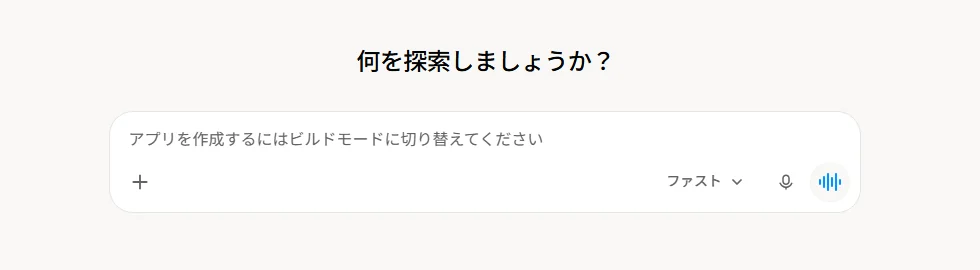
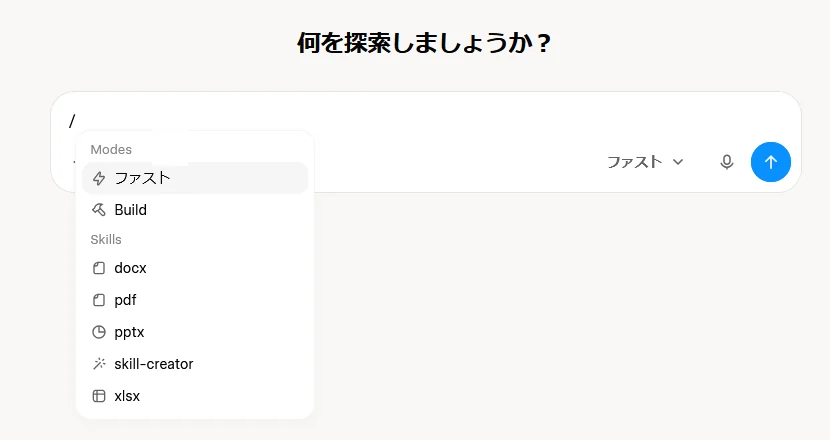
「/」か「ファスト ▼」でBuildを選ぶ
Buildの選び方は2つあります。1つは、入力欄に「/」(半角のスラッシュ)を入れる方法です。メニューが開き、「Modes」の下に「ファスト」と「Build」が出ます。
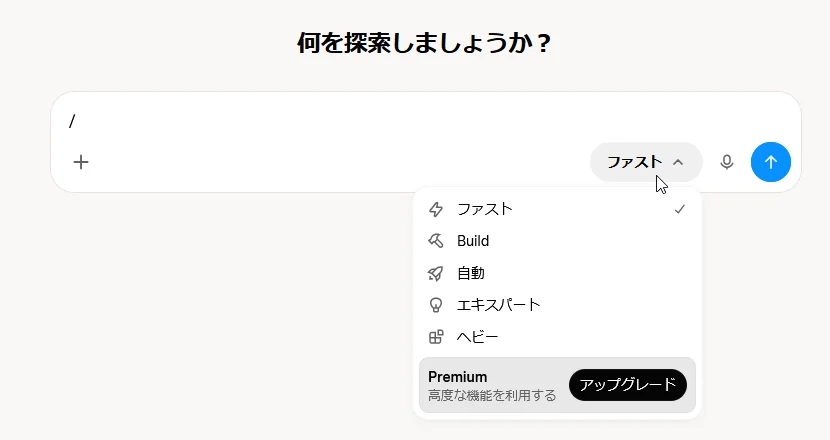
もう1つは、入力欄の右にある「ファスト ▼」を押す方法です。「ファスト」「Build」「自動」「エキスパート」「ヘビー」が並びます。どちらの方法でも、同じBuildを選べます。
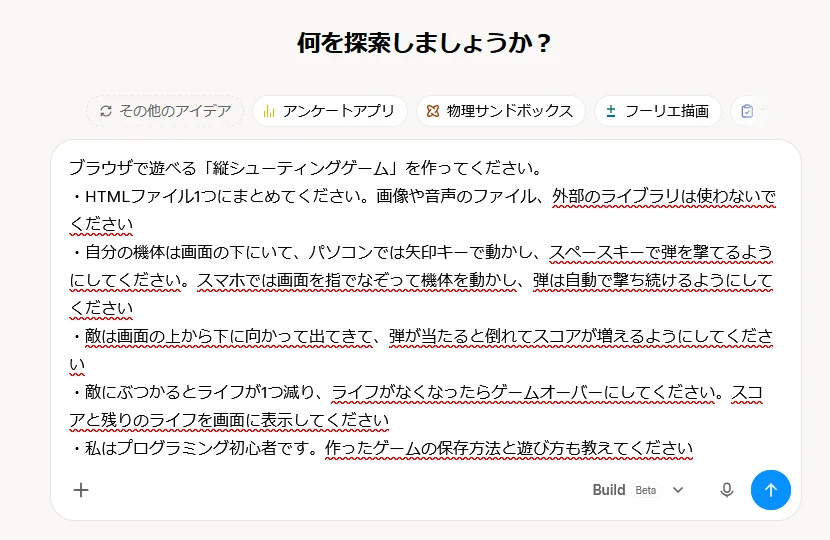
選ぶと入力欄の下に「Build Beta」と出る
Buildを選ぶと、入力欄の右下が「Build Beta」に変わります。Betaは、試験中の機能という意味です。入力欄の上には、「アンケートアプリ」「物理サンドボックス」などのアイデアのボタンも出ました。この状態でプロンプトを送ります。
補足
新しく作ったばかりのアカウントでは、最初にプロンプトを送ったとき、生まれた年を選ぶ年齢確認の画面が出ることがあります。選んで「続ける」を押すと、そのまま進めました。
ポイント
ゲームを作るときは、送る前に入力欄の右下が「Build Beta」になっているかを確かめてください。「ファスト」のまま送ると、ふつうのチャットとして返事が来ます。
1回目:縦シューティングを頼む。20分54秒で返事が届いた
最初のプロンプト
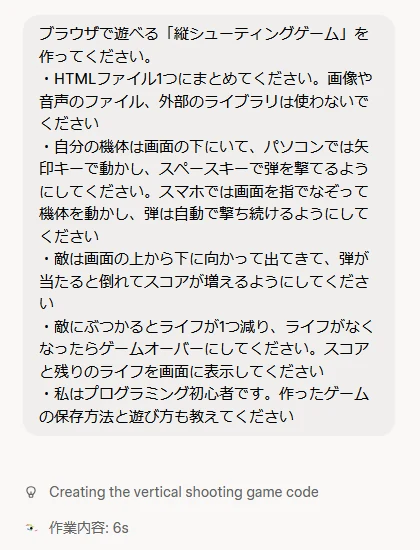
最初の依頼では、操作のしかた、敵の動き、ゲームオーバーの条件を書きました。プログラミングは初心者だと伝え、保存方法と遊び方も教えてもらうようにしています。
ブラウザで遊べる「縦シューティングゲーム」を作ってください。

・HTMLファイル1つにまとめてください。画像や音声のファイル、外部のライブラリは使わないでください
・自分の機体は画面の下にいて、パソコンでは矢印キーで動かし、スペースキーで弾を撃てるようにしてください。スマホでは画面を指でなぞって機体を動かし、弾は自動で撃ち続けるようにしてください
・敵は画面の上から下に向かって出てきて、弾が当たると倒れてスコアが増えるようにしてください
・敵にぶつかるとライフが1つ減り、ライフがなくなったらゲームオーバーにしてください。スコアと残りのライフを画面に表示してください
・私はプログラミング初心者です。作ったゲームの保存方法と遊び方も教えてください1行目の「外部のライブラリは使わないでください」は、Geminiで作ったときの反省から入れました。Geminiのゲームは、見た目を整える部品をインターネットから読み込む作りになっていて、サイトに載せるときに手間がかかったためです。今回は、インターネットから何も読み込まない、HTMLファイル1つのゲームになりました。くわしくはGeminiでゲーム作成する手順で説明しています。
作っている途中は、英語の作業内容と待ち時間の文字が出る
送ると、チャットの左側に「Creating the vertical shooting game code」という英語の表示が出ました。Grokが今やっている作業を短く書いた表示です。右側にはパネルが開き、「ネビュラをチャートしています」という文字が出ています。これは待ち時間に出る遊びの文字で、作業の中身とは関係ありません。
そのあとも、「Testing touch controls and auto-fire logic」「Refining audio implementation and input handling」のような英語の行が、1行ずつ増えていきました。タッチ操作を試す、音を整える、といった作業です。13分ほどたっても、まだ作業は続いていました。右側の文字も「光子と交渉しています」に変わっています。
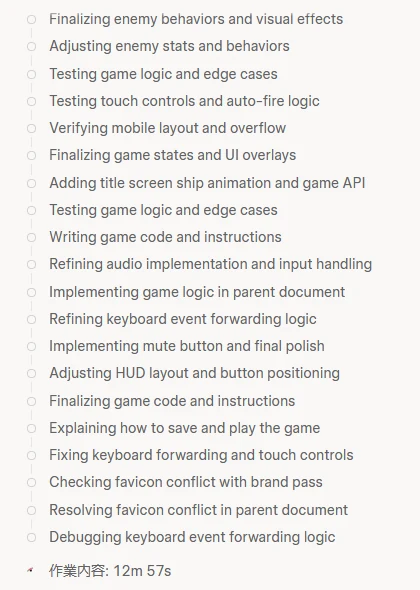
英語の表示は、ゲームの出来には関係ありませんでした。気にしなくて大丈夫です。
返事に遊び方と保存のしかたが書かれていた
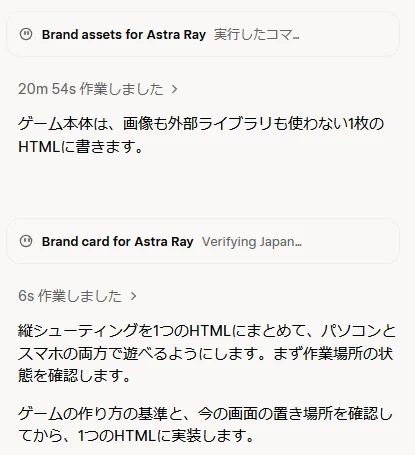
返事が終わると、「20m 54s 作業しました」と出ました。作業にかかった時間は20分54秒です。ChatGPT、Gemini、Claudeで作ったときと比べて、かなり長い待ち時間でした。
返事には「Brand assets for Astra Ray」というカードもありました。Grokが、ゲームとは別に、宣伝用の画像を作る作業を進めていた跡です。これは頼んでいません。
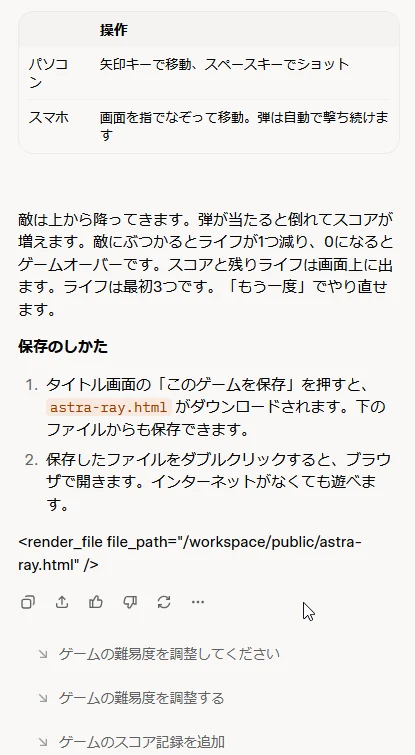
返事の続きには、遊び方の表、ルールの説明、保存のしかたが書かれていました。保存のしかたは、タイトル画面の「このゲームを保存」を押すとastra-ray.htmlがダウンロードされ、そのファイルをダブルクリックするとインターネットがなくても遊べる、という内容です。このボタンは、Grokの画面や、ダウンロードしたファイルを開いたときに使えます。AIゲームラボのゲームページでは、使えないため保存ボタンを外しています。返事の下には、「ゲームの難易度を調整してください」などの次の依頼の候補も出ていました。
補足
返事の最後に、「<render_file file_path=…/>」という記号がそのまま出ていました。本来は画面に出ない記号が、表示の不具合で出たものと考えられます。ゲームの出来には関係ないので、気にしなくて大丈夫です。
できたゲームを遊んでみる:頼んでいない物までそろっていた
頼んだことと、頼んでいないのに入ったもの
頼んだことは、1回で全部入りました。そのうえ、頼んでいない機能がたくさん入っていました。表にまとめます。
| 頼んだこと | 頼んでいないのに入ったもの |
|---|---|
| HTMLファイル1つ、外部の読み込みなし | 操作説明つきのタイトル画面 |
| 矢印キーで移動、スペースキーで弾 | 効果音と「音オン」のボタン |
| スマホは指でなぞって移動、弾は自動 | 「停止」のボタン |
| 敵が上から出てきて、当たると倒れる | ベスト記録(ブラウザに保存)と「ベスト更新!」の表示 |
| 敵にぶつかるとライフが減る | 「このゲームを保存」ボタン |
| スコアと残りライフの表示 | 点数が浮かぶ演出(+100) |
| 保存方法と遊び方の説明 | 敵の種類、敵の弾、だんだん強くなるウェーブ |
| 宣伝用の画像(バナー、紹介カード) | |
| 自分で遊んで確かめた画面写真(パソコン幅とスマホ幅) |
ゲームを開くと、まずタイトル画面が出ます。「ASTRA RAY」「アストラレイ」の文字、ルールの説明、操作の一覧、「はじめる」と「このゲームを保存」のボタンが並び、上には「音オン」のボタンがあります。
遊んでみた結果:ほどよい難しさで、10分ほど遊べた
1回目にしては、かなりちゃんとできていました。敵は三角だけでなく、ジグザグに動くひし形や、何発も当てないと倒れない大きな六角形の敵も出てきます。敵も弾を撃ってくるので、よけながら撃つ必要があります。スコアが1500点をこえると、自分の弾が2列になりました。
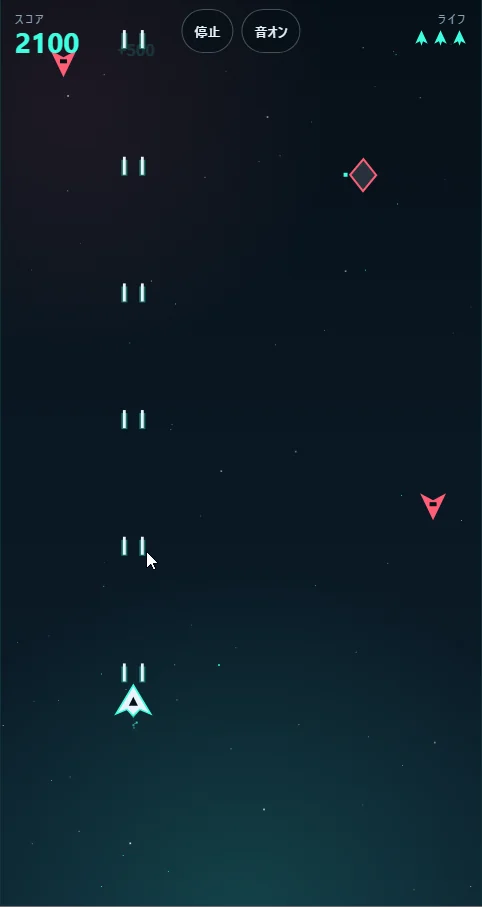
難しさはほどよく、何回か遊ぶうちに10分ほど生き残れるようになりました。ウェーブ13くらいまで進み、109400点が出ました。ゲームオーバーの画面には、ベスト記録と「ベスト更新!」が出ます。
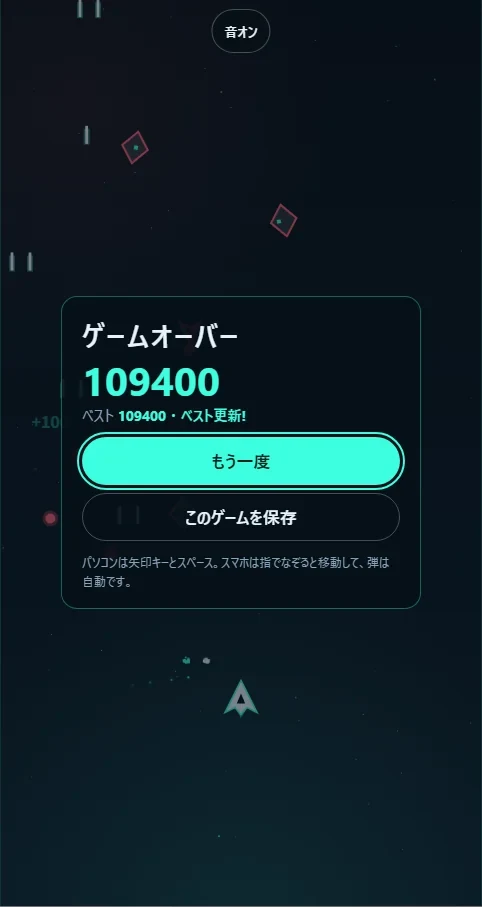
正直なところ、1回目の出来は、これまでの4回のなかでいちばん高いと感じました。ジャンルが違うので単純には比べられませんが、ほかのAIの1回目よりも、そのままゲームとして遊べる状態に近いです。
一方で、気になる所もありました。ゲームに終わり(クリア)がなく、途中からは同じことのくり返しになります。2回目の依頼では、ここを直してもらうつもりでした。
Grokは自分で遊んで確かめ、宣伝画像まで作っていた
あとでダウンロードしたファイルを見ると、Grokが作業中に撮った画面写真が入っていました。パソコンの幅とスマホの幅でゲームを開き、実際に弾を撃って敵を倒した場面です。20分以上かかったのは、作るだけでなく、自分で遊んで確かめていたためと考えられます。
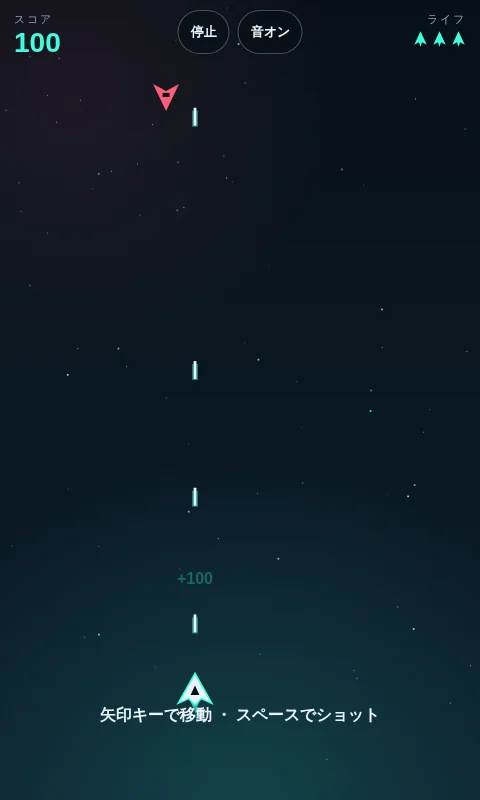
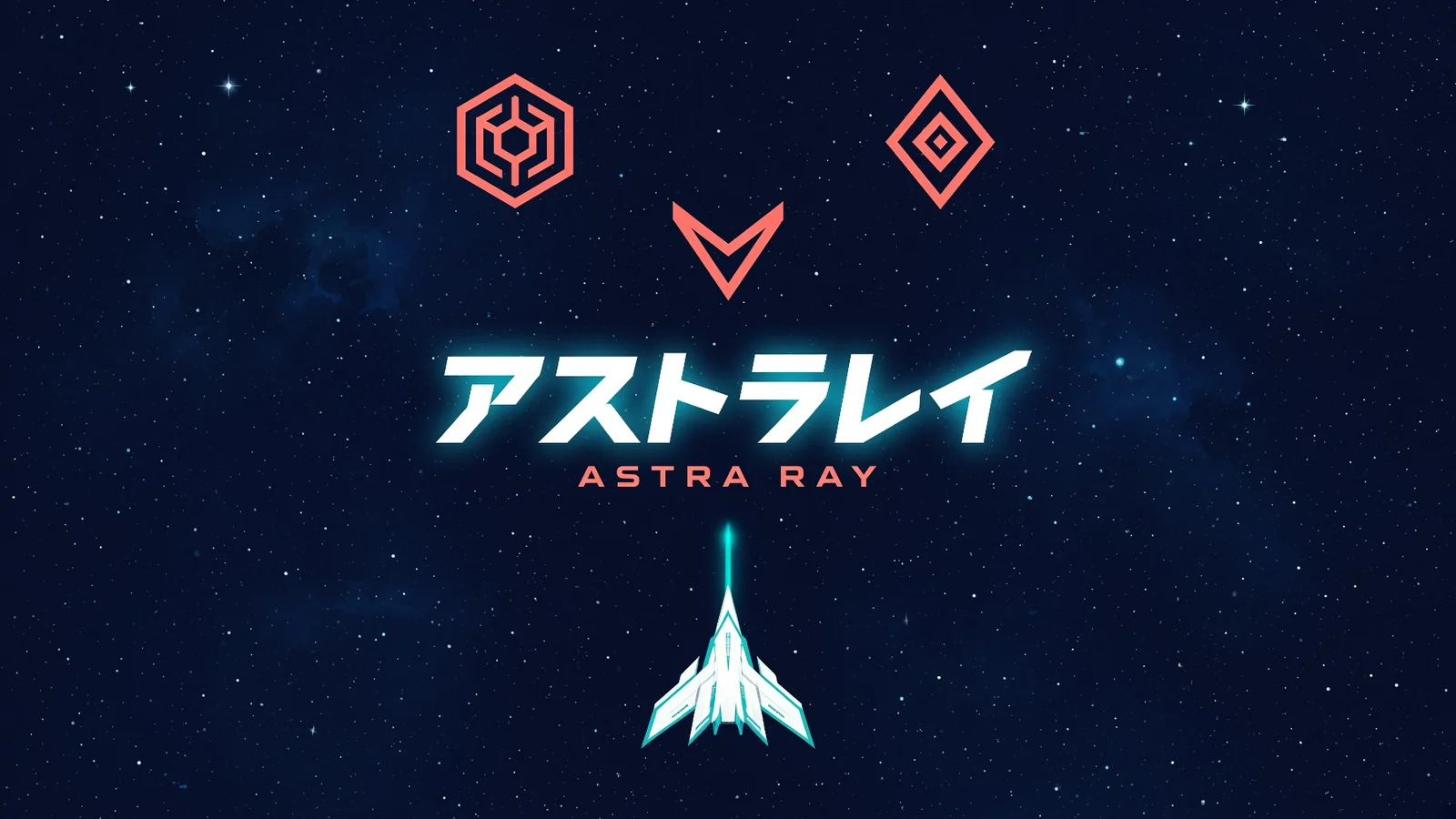
ファイルの中には、Grokが自分で作った宣伝用の画像も3枚ありました。SNSでリンクを共有したときに出る紹介カードと、横長のバナーです。次の画像は、そのうちの紹介カードです。
補足
Claudeは返事のたびに「まだ遊んで確かめていない」と書いていました。今回のGrokは、作業中に自分でゲームを開いて確かめていました。そのぶん、1回の作業に時間がかかります。
1回作ったところで、Buildの上限に届いた
「無料プランの利用上限に達しました」と出て、ゲームも見られなくなった
返事が届いたあと、11時43分にチャットを開き直すと、「無料プランの利用上限に達しました」と出ていました。その上には、「サブエージェント完了:Brand assets for A… 590.2s」の表示があります。サブエージェントは、Grokが作業を分けて任せる別の作業係のことです。宣伝画像を作る作業が、約10分(590.2秒)かかって終わったという意味です。
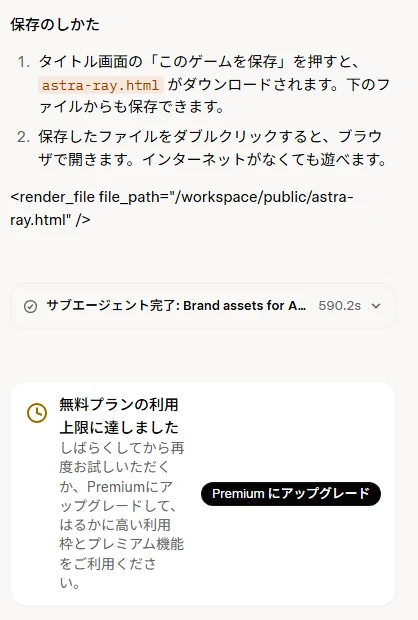
右側のパネルも、「接続が拒否されました」と出て、ゲームが表示されなくなりました。上限のメッセージには、「しばらくしてから再度お試しいただくか、Premiumにアップグレードして」と書かれています。どれくらい待てばよいかは書かれていません。
上限の記録
上限に届いてからの様子を、日時の順にまとめます。
| 日時 | 状態 |
|---|---|
| 10月21日 11時すぎ | 1回目のプロンプトを送った。20分54秒かけて完成 |
| 10月21日 11:43 | 「無料プランの利用上限に達しました」と出ていた。右側のパネルは「接続が拒否されました」で、ゲームが見られない |
| 10月21日 17:50 | 「プレビューが見れない」と送っても、上限のメッセージが出た |
| 10月21日 17:53 | 右側のパネルの「…」→「ダウンロード」で、ゲームをZIPで取り出せた |
| 10月22日 9:33〜9:35 | パネルは「プレビューが停止しました」。再起動しても「接続が拒否されました」 |
| 10月22日 9:36 | 2回目のプロンプトを送ったが、上限のまま |
| 10月22日 9:39 | 新しいチャットの「ファスト」では、ふつうに返事が来た |
| 10月22日 9:42 | 「公開」を押すと、有料プランの案内が出た |
約22時間たっても戻らなかった
次の日の朝、同じチャットを開くと、右側のパネルに「プレビューが停止しました」と出ていました。プレビューは、作ったゲームをパネルの中で動かす仕組みです。時間がたつと止まるようになっています。「プレビューを再起動」のボタンを押しましたが、また「接続が拒否されました」と出て、ゲームは表示されませんでした。
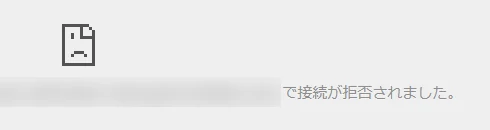
9時36分に、2回目のプロンプトを送りました。上限に届いてから約22時間たっていますが、返ってきたのは、また「無料プランの利用上限に達しました」でした。
ふつうのチャット(ファスト)は使えた。上限がかかっていたのはBuildだけ
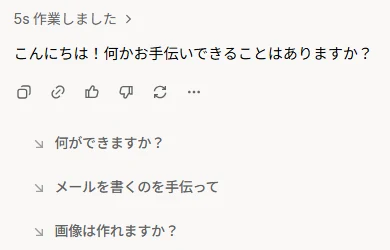
試しに、新しいチャットを開き、モードを「ファスト」にして「こんにちは」と送りました。すると、「こんにちは!何かお手伝いできることはありますか?」と、ふつうに返事が来ました。上限がかかっていたのは、Buildだけでした。
注意
無料版の上限がどれくらいで戻るかは、公式ページに具体的な時間が書かれていません。今回は約22時間たっても戻りませんでしたが、これは1回の記録です。混み具合や時期によって変わる可能性があります。
プレビューが止まっても、「…」→「ダウンロード」でゲームを取り出せる
パネルの「…」から「ダウンロード」を選ぶ
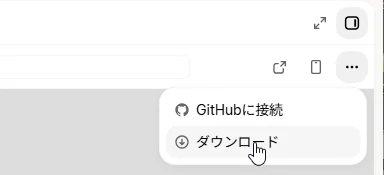
上限中でゲームが表示されなくても、作ったゲームはファイルで取り出せました。右側のパネルの右上にある「…」を押すと、「GitHubに接続」と「ダウンロード」が出ます。「ダウンロード」を押すと、ZIPファイルが保存されました。ZIPは、たくさんのファイルを1つにまとめた形式です。
ZIPの中身はサイトの土台一式。ゲームはpublicの中の1ファイル
ZIPを展開すると、たくさんのフォルダとファイルが出てきました。これは、Grokがゲームをインターネットで公開するために用意した、Webサイトの土台一式です。ゲームそのものは、publicというフォルダの中にあるastra-ray.htmlの1ファイルだけです。
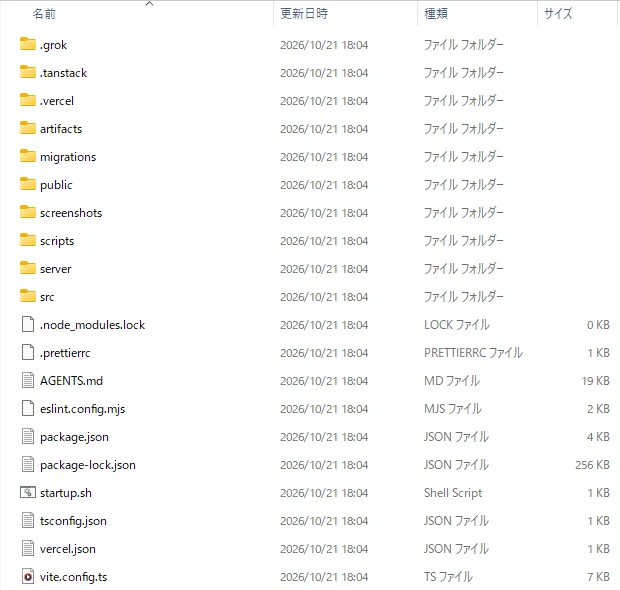
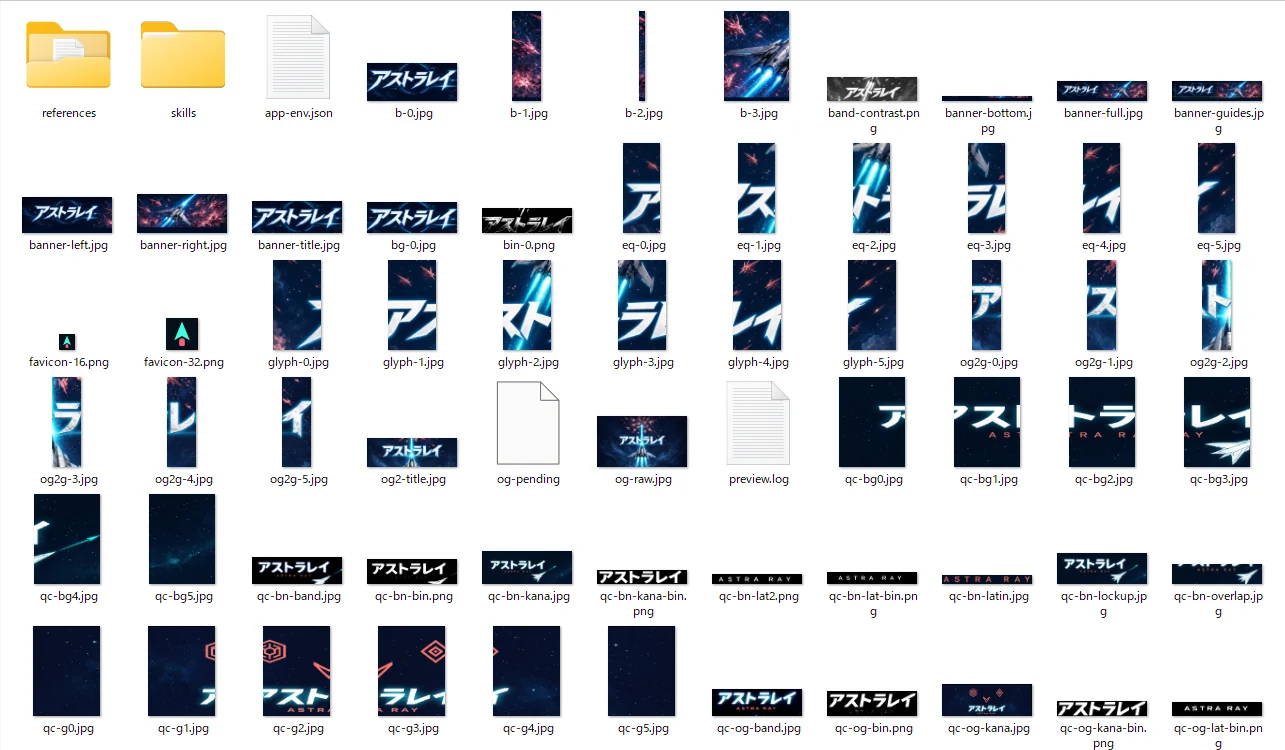
ほかのフォルダには、Grokへの作業マニュアルや、公開の設定などが入っています。ゲームを遊ぶだけなら、開く必要はありません。.grokというフォルダには、宣伝画像を作る途中で出た画像がずらりと並んでいました。タイトル文字を1文字ずつ切り出した画像などもあり、裏でかなりの作業をしていたことが分かります。
astra-ray.htmlをダブルクリックすれば遊べる
publicの中のastra-ray.htmlをダブルクリックすると、ブラウザでタイトル画面が開き、そのまま遊べました。インターネットから何も読み込まない作りなので、ネットにつながっていなくても動きます。このファイルだけ別の場所にコピーしても遊べます。
ポイント
今回は、上限中でも「…」→「ダウンロード」でゲームを取り出せました。いつでも取り出せるとは限らないので、ゲームができたら、念のため早めにダウンロードしておくと安心です。
人に遊んでもらうには:無料版では「公開」できなかった
「公開」を押すと、有料プランの案内が出た
右側のパネルの上には、「公開」のボタンがあります。公式の発表では、公開したアプリにgrok.meのアドレスが付き、リンクを送れば人に遊んでもらえる仕組みです。
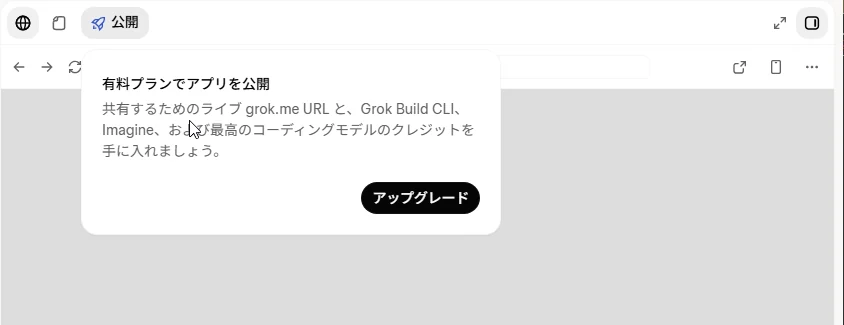
ところが、今回の無料アカウントで「公開」を押すと、「有料プランでアプリを公開」という案内が出ました。案内には、共有するためのライブgrok.me URLやGrok Build CLIなどを手に入れましょう、と書かれていて、「アップグレード」のボタンがあります。2026年10月時点の無料アカウントでは、grok.meで公開することはできませんでした。
ダウンロードしたHTMLを公開先に置く
無料版で作ったゲームを人に遊んでもらうなら、ダウンロードしたastra-ray.htmlを、ゲームの公開先に置く方法があります。HTMLファイル1つで動き、インターネットから何も読み込まないので、ファイルを置くだけで遊べます。公開先の選び方や広告収入は、ゲームの公開先と広告収入が参考になります。
今回作ったゲームは、AIゲームラボの無料ゲームのページで遊べます。
パソコンでは矢印キーで移動し、スペースキーで弾を撃ちます。スマホでは画面を指でなぞって動かし、弾は自動で出ます。「はじめる」を押すと始まります。AIゲームラボのゲームページでは、使えないため「このゲームを保存」ボタンを外しています。
有料プランなら続けて頼める:2回目のプロンプト例
2回目は、遊んで気になった「終わりがない」「途中から同じことのくり返し」を直すつもりでした。アイテム、ボス、クリアの3つを足す依頼です。数字で頼むこと、「ほかの部分は変えないでください」を付けることは、ほかの回と同じです。宣伝画像はもう要らないので、新しく作らないように書き添えました。
とてもよくできていて、10分くらい遊べました。ただ、途中から同じことのくり返しになり、終わりもないので、次の3つを追加してください。

・アイテム:敵を倒すと、8体に1体くらいの割合でアイテムが落ちてくるようにしてください。自分の機体で取ると効果が出ます。アイテムは次の3種類で、色と文字で見分けられるようにしてください
 1. 10秒間だけ、弾が3方向に広がって出る
 2. 残りライフが1つ増える(最大5まで)
 3. 次に敵や敵の弾に当たったとき、1回だけライフが減らない
・ボス:ウェーブ5とウェーブ10の最後に、大きなボスが1体出てくるようにしてください。ボスは左右に動きながら弾を撃ち、体力のゲージを画面の上に表示してください。ウェーブ10のボスは、ウェーブ5のボスより大きく、強くしてください
・クリア:ウェーブ10のボスを倒したら、「ゲームクリア!」と表示して、スコアと「もう一度」ボタンを出してください
・操作や見た目、音など、ほかの部分は変えないでください
・宣伝用の画像やバナーは、新しく作らなくて大丈夫です

直したゲームを、さっきと同じように遊べる形で出してください。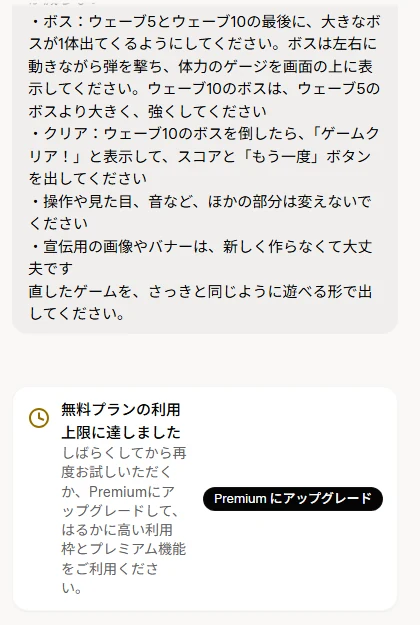
注意
このプロンプトは、上限で作ってもらえませんでした。どんなゲームになるかは確かめていません。有料プランで続けて頼むときの例として載せています。
ほかのプロンプトの例を探したいときは、プロンプト集が参考になります。
ChatGPT・Gemini・Claudeで作ったときとの違いと、Grokで作るときのコツ
ChatGPT・Gemini・Claudeで作ったときとの違い
これまでに、ChatGPTでブロック崩し、Geminiでスネークゲーム、Claudeで3つそろえて消すパズルを、どれも無料版で作りました。4つの記録を比べると、次のような違いがありました。
| 比べる点 | ChatGPT(ブロック崩し) | Gemini(スネークゲーム) | Claude(ほうせきパズル) | Grok(アストラレイ) |
|---|---|---|---|---|
| 無料版の見分け方 | 左下に「無料」と出る | 右上に「アップグレード」のボタンが出る | 上に「Freeプラン」、左下に「Free」と出る | 右下に「Premium」と「アップグレード」が出る |
| ゲームを作るときの選び方 | そのまま頼む | 「+」からCanvasを選ぶ | 「チャット」のまま頼む | 「/」か「ファスト ▼」からBuildを選ぶ |
| ゲームが出る場所 | 返事のカードを押すと、右側のパネルに開く | 返事の中のCanvasの枠に出る | 返事の右側に開く | 右側のパネルに出る |
| 1回目の出来 | 動くが、難しすぎてクリアできない | 難しさがちょうどよく、そのまま遊べた | 遊べたが、ゲーム終了の文字が宝石のうしろに隠れた | 頼んでいない機能まで入り、そのまま10分ほど遊べた |
| 依頼の回数と作業時間 | 6回、約2時間半 | 5回、約1時間40分 | 5回、約1時間45分 | 1回(2回目は上限)、Grokの作業時間は約21分 |
| 上限のメッセージ | 出なかった | 出なかった | 出なかった。途中でProプランの案内が1回出た | 1回目のあとに出た。約22時間たっても戻らなかった |
| 人に遊んでもらう方法 | ファイルを保存して公開先に置く方法を紹介 | 共有ボタンで公開リンクを作り、URLを送る | 完成版はリンクで共有できない。HTMLを保存して公開先に置く | 無料版では公開できない。ダウンロードしたHTMLを公開先に置く |
ChatGPT、Gemini、Claudeの作業時間は、画面を撮影しながら遊んだ時間や待ち時間も含めた合計です。Grokの約21分は、1回目の返事が届くまでの作業時間だけを書いています。作ったゲームの種類も違うので、1回目の出来や時間をそのまま比べることはできません。
そのうえで、Grokは1回目の完成度がいちばん高く、無料で頼める回数がいちばん少ない、という結果になりました。何回も頼みながら育てたいなら、ほかのAIのほうが無料で続けやすいです。
Grokで作るときのコツ
今回の記録から分かった、Grokならではのコツを4つにまとめます。
- Buildを選んでから頼む
Buildは「+」の中にはありません。入力欄に「/」を入れるか、「ファスト ▼」から選びます。送る前に、入力欄の右下が「Build Beta」になっているかを確かめてください。 - 「外部のライブラリは使わないでください」と書く
こう書くと、インターネットから何も読み込まない、HTMLファイル1つのゲームになりました。ダブルクリックで遊べて、公開先にも置きやすくなります。 - できたら早めにダウンロードしておく
上限に届くと、右側のパネルでゲームが見られなくなりました。今回は「…」→「ダウンロード」で取り出せましたが、念のため早めに保存しておくと安心です。 - 1回目のプロンプトに、ほしい機能を書いておく
無料版では、1回作ったところで上限に届く可能性があります。アイテムやクリアなど、ほしい機能は1回目にまとめて書いておくとよいと考えられます。
数字で頼む、「ほかの部分は変えないでください」を付ける、1回の依頼を1つのテーマに絞る、の3つはChatGPT回で説明しました。不具合を直してもらうときに場所と症状を書くコツは、Gemini回で紹介しています。プロンプトの基本的な型はChatGPT・Geminiでゲームを作る手順、無料で使えるほかのツールは無料・スマホでAIゲームを作る方法で紹介しています。ファイルがいくつにも分かれる大きなゲームを作りたいときは、Claude Code・Codexでゲームを作る方法も参考になります。
よくある質問
本当に無料でゲームを作れますか。
今回は、有料プランにせず、無料版のままBuildで縦シューティングを1本作りました。Grokの公式サイトでも、Buildはすべてのプランで使えると発表されています。ただし、無料版は回数に上限があり、今回は1回作ったところで上限に届きました。最新の情報は公式ページで確認してください。
Buildが見当たらないときはどうしますか。
Buildは、入力欄の「+」の中にはありません。入力欄に「/」を入れると出るメニューか、入力欄の右の「ファスト ▼」のメニューから選んでください。選ぶと、入力欄の右下に「Build Beta」と出ます。
上限に届いたら、どれくらいで戻りますか。
公式ページには、無料版の上限が戻るまでの時間は具体的に書かれていません。今回は、上限に届いてから約22時間たっても戻りませんでした。上限中でも、ふつうのチャット(ファスト)は使えました。急いで続きを作りたいときは、有料プランにする方法もあります。
作ったゲームを人に遊んでもらえますか。
2026年10月時点の無料アカウントでは、「公開」を押すと有料プランの案内が出て、grok.meで公開できませんでした。人に遊んでもらうなら、右側のパネルの「…」→「ダウンロード」で取り出したHTMLファイルを、ゲームの公開先に置いてください。公開先はゲームの公開先と広告収入で紹介しています。
作ったゲームを、自分のサイトなどで公開してもよいですか。
公開する前に、画像、音、名前、遊び方が他人の権利を侵していないかを確認してください。今回のゲームは、画像ファイルも音声ファイルも使っていません。見た目も音も、ブラウザの中でプログラムが作っています。有名なゲームそっくりの名前や見た目にしないことも大切です。確認する項目はAIで作ったゲームの著作権チェックリストにまとめています。
まとめ
Grokの無料版でも、モードをBuildに切り替えて頼めば、縦シューティングを1回の依頼で作れました。頼んでいないタイトル画面や効果音、ベスト記録、宣伝画像まで入り、Grokは自分で遊んで確かめていました。一方で、1回作ったところでBuildの上限に届き、約22時間たっても戻りませんでした。2026年10月時点の無料アカウントでは、grok.meでの公開もできませんでした。人に遊んでもらうなら、ダウンロードしたHTMLを公開先に置きます。
ゲーム作りの全体像を知りたい方は、AIゲームの作り方の完全ガイドをご覧ください。
この記事のまとめ
- Grokの無料版でも、Buildを選べば縦シューティングを1回の依頼で作れた
- Buildは「+」の中にはなく、「/」か「ファスト ▼」から選ぶ
- 頼んでいないタイトル画面、音、ベスト記録、保存ボタン、宣伝画像まで入り、Grokは自分で遊んで確かめていた。そのぶん約21分かかった
- 1回作ったところでBuildの上限に届き、約22時間たっても戻らなかった。ふつうのチャットは使えた
- プレビューが止まっても、「…」→「ダウンロード」でゲームを取り出せた
- 2026年10月時点の無料アカウントでは、grok.meでの公開はできなかった。人に遊んでもらうなら、HTMLを公開先に置く