



RobloxでAIを使ってゲームを作る方法【2026年版】Studio・Luau

Robloxのゲームは、生成AIを使うと初心者でも形になるところまで作れるようになりました。入口は大きく3つあります。Roblox Studioに入っている公式のAssistant、スマホアプリのBuild、そしてChatGPTやClaudeなど外部のAIにLuauというプログラミング言語を書かせる方法です。どれを選ぶかで、使う道具も、公開や収益の条件も変わります。
2026年10月時点のRoblox公式ドキュメントを読み直して、3つの入口の違いと、Assistantでできること・できないことを表にまとめました。ChatGPTやClaudeにLuauを書かせるときの指示の型とエラー報告の型、公開するときの年齢や審査の条件、DevExで現金化するときの数字も扱います。ゲーム全般のAI活用はAIゲームの作り方にまとめているので、ここではRoblox固有の話に絞ります。
この記事の目次
RobloxでAIを使ってゲームを作る3つの入口
公式のAI関連ドキュメントを元に、入口を3つに整理しました。まず全体の違いを表にします。
| 入口 | 動く場所 | 向いている人 | 注意点 |
|---|---|---|---|
| Assistant | Roblox Studio(パソコン)の中 | 3Dのゲームを本格的に作りたい人 | 生成されたスクリプトが一度で動くとは限らない |
| Build | Robloxのスマホアプリ | コードを書かずに2Dや2.5Dの小さなゲームを作りたい人 | 地域ごとに順次提供されていて、使えない国がある |
| 外部AI+MCP | VS CodeやCursor、Claude Codeなど | 普段のAIコーディング環境でRobloxも作りたい人 | 接続したAIがゲームの中身を読み書きできるので、信頼できるものだけをつなぐ |
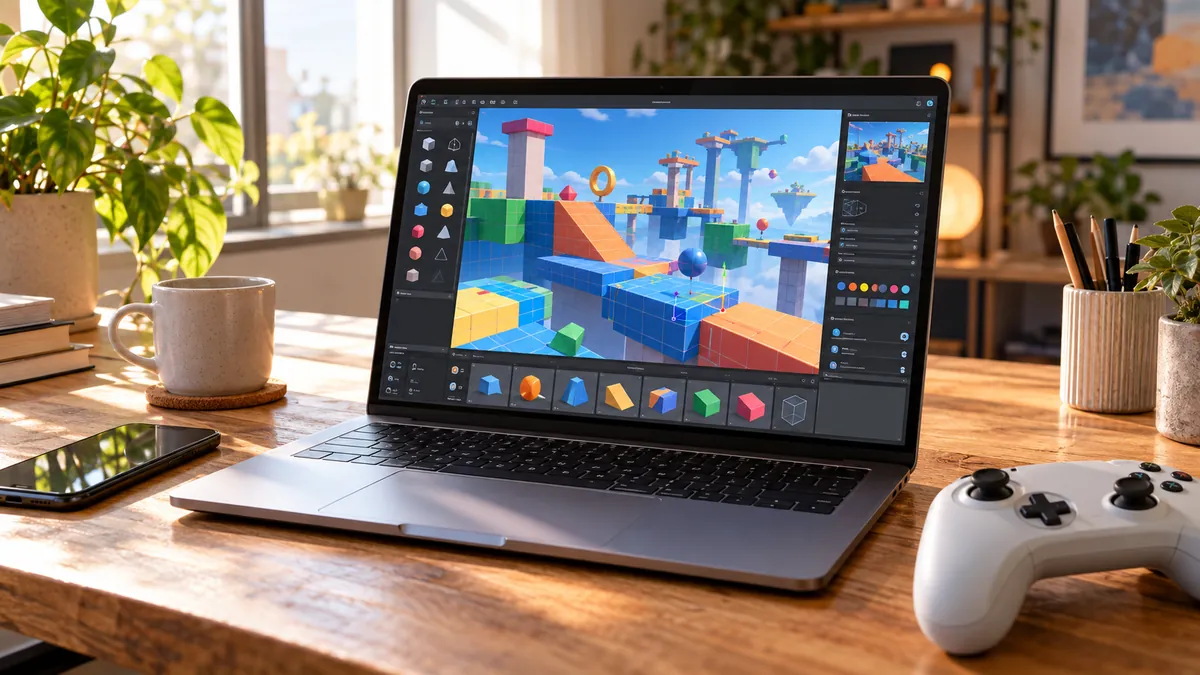
初めてで3Dのゲームを作るなら、Studio内のAssistantが最短です。外部のAIに頼る場合も、Studioに内蔵されたMCPサーバーを通せば、コピー&ペーストの手間なしでゲームの中身を直接読み書きしてもらえます。Buildはパソコンを使わずスマホだけで完結しますが、作れるジャンルが限られます。
ポイント
2026年4月の公式発表では、トップクリエイター1,000人(4月7日時点の過去28日間のRobux消費額順)のうち44%が、3月6日〜4月7日にAssistantまたはMCP機能を使ったとされています。Studioのエージェント型の機能は、2026年4月15日に公式ニュースで公表されています。
Roblox Studio公式のAssistantでできること・できないこと
AssistantはStudioの右側にあるボタンから開く、会話型のAIです。大規模言語モデルが、ゲームのデータ構造に直接命令を出す仕組みと組み合わされています。公式ドキュメントに書かれている範囲を整理しました。
| 機能 | 公式に書かれている内容 | 公式に書かれている制約 |
|---|---|---|
| 質問と説明 | ゲームの作り方の質問に答え、選んだコードを説明する | 特になし |
| スクリプトの作成・編集 | 新しいスクリプトの追加、既存スクリプトの修正、複数オブジェクトにまたがる作業 | 生成されたスクリプトが完全に動くとは限らない。再編集か、Assistantへの修正依頼が前提 |
| オブジェクトの作成・編集 | 追加、変更、削除、Creator Storeのアイテム挿入 | 特になし |
| アセット検索 | Creator Storeや自分のインベントリから候補を示し、選んだものだけを配置する | 無料と有料の両方が対象 |
| マテリアル生成 | 既存のパーツの見た目を変える軽量版のマテリアル生成 | 特になし |
| メッシュ生成 | /generate_meshでテキストか参照画像から質感つきの3Dモデルを作る | テキストと画像は同じ依頼で併用できない。三角形数の既定は10,000 |
| 手続き型モデル | /generate_procedural_modelで、大きさや属性を後から調整できるモデルを作る | 24時間のローリング期間で50個まで |
| モデルの分割 | 生成したモデルを部品ごとに分け、別々に素材やスクリプトを付けられる | 1つのモデルにつき最大8パーツ |
| 画面確認 | 3Dビューの画面を撮影して「ライティングは夜向けか」などに答える | 特になし |
| Planモード | 実行前に計画をMarkdownで確認・編集できる | Buildを押すまで実行されない。計画は自分だけに見える |
表の通り、Assistantが得意なのは、パーツの配置やスクリプトの追加といった「Studioの中の作業」です。公式の説明は、Assistantを「ゲームを速く作る助手」と位置づけています。何を作るか、どこまで作るか、遊びとして成立しているかの判断は、人が行う部分として残ります。
注意
公式ガイドによると、Assistantの応答は毎回変わります。同じ指示を入れても、同じゲームは出てきません。例のプロンプトの通りにならなくても、核になる遊びが成立しているかどうかで見るのが公式の勧め方です。
Assistantで最初のゲームを作る手順
公式の「Build your first game with Assistant」では、Plan、Build and Playtest、Refine and Polishの3段階で進める流れが紹介されています。題材はオビー(障害物コースを進む遊び)ですが、タイクーンやシューター、シミュレーターにも同じ流れが使えるとされています。
- Baseplateを開いてAssistantを出す最新のStudioで新しいBaseplateを開き、右側のAssistantボタンから入力欄を出します。
- Planモードで計画を作る入力欄のドロップダウンでPlanを選ぶか、/planと入力します。ゲームの内容を1〜2文で書くだけでも計画は作られます。
- 計画を読んで小さくする最初は世界と遊びの核から作る計画になっているかを見ます。大きすぎれば「範囲を小さくして」と頼みます。機能は後から足すほうが、削るより簡単だと公式にも書かれています。
- Buildを押して試作を作らせる実行すると、遊べる試作品ができます。出力が最大長に達して止まったときは、Continueを押すと続きから再開します。
- 最初から最後まで遊んで直す足場が届くか、チェックポイントが効くか、ゴールで勝利表示が出るかを確かめます。壊れている箇所は、期待した動きと実際の動きを文章で伝えます。
- 仕上げはStudioの道具で行う位置や大きさ、ライティングは、Studioのプロパティや移動ツールのほうが速いと公式は説明しています。
計画の例として公式が挙げているのは「ステージごとに難しくなる障害物コースを作り、落ちてもスタートに戻らないようチェックポイントを入れる」という指示です。ほかに、2チームが撃ち合うラウンド制のシューターや、ピザ店を拡張するタイクーンの指示例が載っています。自作する場合は、ゲームのルールと勝ち負けの条件を最初の指示に入れると、計画のずれが減ります。
ChatGPT・ClaudeにLuauを書かせる手順と指示の型
RobloxのゲームはLuauという言語のスクリプトで動きます。外部のAIに書かせる場合は、AIがRobloxの構造を知らない前提で、必要な情報を毎回渡すのがコツです。公式は、外部のAIを使う道も用意しています。Assistantの設定にあるManage API Keysから、Anthropic、OpenAI、Googleのモデルを選んで使えます。
チャットで手作業のやり取りをする場合の指示の型を、次のように整理しました。
| 項目 | 書くこと | 書き方の例 |
|---|---|---|
| 前提 | RobloxのLuauであること | Roblox Studio向けのLuauで書いてください |
| 種類と置き場所 | Script、LocalScript、ModuleScriptのどれか。置く場所 | ServerScriptServiceに置くScriptです |
| やりたいこと | 誰が何をしたら何が起きるか | プレイヤーがCoinパーツに触れたら、leaderstatsのCoinsを1増やして、そのパーツを消す |
| 対象の名前 | Explorerに出ているオブジェクト名 | Workspaceの中のCoinsという名前のフォルダに入った全パーツ |
| サーバーかクライアントか | 判定をどちらで行うか | 得点の加算はサーバー側で行う |
| 出力形式 | 全文を1つのコードブロックで | 貼り付けてそのまま動く全文で出して |
サーバー側とクライアント側を分ける理由は、公式のクライアント・サーバーの説明にあります。Robloxのサーバーがゲームの状態を管理する最終的な権限を持ち、各プレイヤーの端末と同期を取る仕組みだからです。公式のページには明記されていませんが、この仕組みのため、得点やアイテムの増減をプレイヤー側のスクリプトだけで行っても、サーバーには反映されません。指示の中で「どこで判定するか」を伝えておくと、書き直しが減ります。
エラーが出たときの報告の型
うまく動かなかったときは、公式のガイドにある通り、「期待した動き」と「実際の動き」を伝え、Outputウィンドウのエラーメッセージを貼って診断を頼みます。そのとき渡す情報を型にしておくと、やり取りが短く済みます。
- やろうとしたことどの機能を動かしたかったのかを1文で書く。
- 期待した動きと実際の動き「コインに触ると数が増えるはずが、何も変わらない」のように並べます。
- Outputの全文エラーの行をすべて貼ります。Outputの表示設定で「Show Source」をオンにすると、スクリプト名と行番号も出ます。
- 該当のスクリプト全文AIは手元のゲームを見られないので、関係するスクリプトをまとめて貼ります。
- 直前に変えたこと前の指示との差を書くと、原因が絞れます。
補足
Assistantの中で頼む場合は、ゲームの中身を直接読めるので、スクリプト全文を貼る手間は要りません。外部のAIで直接やり取りするときだけ、必要な情報を自分で渡す形になります。
MCPでつなぐと貼り付けが要らなくなる
Studioには、AIのクライアントから接続できるMCPサーバーが内蔵されています。接続すると、ゲームの構造を読む、スクリプトを作る、Luauを実行する、プレイテストを動かすといった操作を、外部のAIから直接行えます。クイック接続の対象は、Claude Code、Claude Desktop、Codex CLI、Cursor、Gemini CLI、Visual Studio Codeなどです。
公式の「Build with a coding harness」では、手元のフォルダとStudioのスクリプトを同期するScript SyncをベータでオンにしてMCPと組み合わせる手順が紹介されています。コードの管理にGitを使いたい人向けの構成です。接続したAIはゲームの中身を読み書きできるため、公式も信頼できるクライアントだけをつなぐよう警告しています。AIコーディングツール側の使い方は、Claude CodeとCodexでゲームを作る方法で説明しています。ChatGPTやGeminiに書かせる手順はChatGPTとGeminiでブラウザゲームを作る方法も参考になります。
3Dモデルや素材を生成するときの使い方と上限
Assistantには、ゲーム内に置く素材を作るコマンドが3つあります。表にまとめます。
| コマンド | 作るもの | 使いどころ |
|---|---|---|
| /generate_mesh | 質感つきの3Dモデル | アーチ、乗り物、小物など、形が固定でよいもの |
| /generate_procedural_model | 大きさや属性を後から変えられるモデル | 本棚の段数など、あとで調整したいもの |
| /generate_material | 地面や壁に貼る素材 | 石や木などの質感を既存パーツに適用したいとき |
メッシュ生成では、選んだパーツを範囲の枠として使い、生成物をその大きさに収められます。三角形数の上限も指定でき、既定は10,000です。数を減らすと角ばったローポリになります。手続き型モデルのほうは、24時間で50個までという上限があります。決まった時刻に一括でリセットされるのではなく、直近24時間の回数で数えられます。
分割機能を使うと、たとえばスケートボードを本体と4つの車輪に分け、車輪だけにスクリプトを付けるといった作業ができます。分割の数は1つのモデルにつき最大8パーツまでです。生成した素材の権利や規約を気にするときは、AIで作ったゲームの著作権と規約も確認しておくと安心です。

スマホで作るBuildの使い方と制約
BuildはRobloxのモバイルアプリの「Build」タブから使う、スマホ向けのAIゲーム制作機能です。作りたいゲームを文章で伝えると、遊び、キャラクター、環境、音、実績までを含めて生成されます。以降の1通ごとの指示が修正の依頼になります。
| 項目 | 公式に書かれている内容 |
|---|---|
| 作れるゲーム | 2Dと2.5Dが中心。クリッカー、アーケード、収集して点を取るもの、横スクロール、パズル |
| 使える人 | 9歳以上で、年齢確認を済ませたアカウント。提供地域が段階的で、ニュージーランドから始まっている |
| 費用 | 毎日リセットされる無料の回数があり、尽きたらRobuxでクレジットを購入する。購入分は期限なし |
| 遊べる年齢 | 既定は16歳以上。若い年齢層に開くにはRoblox Selectの審査を申請する |
| 共同制作 | 1つのゲームの作者は1人だけ。公開前に最大10人の友達と非公開で遊べる |
| Studioで編集した場合 | Build扱いが外れて標準のStudioゲームになります。そのバージョンは戻せませんが、プロンプト履歴は残るので作り直しはできます |
公式の説明では、ゲームの公開は「Publish」を押すと簡単な安全確認を経て即時に公開され、審査待ちはないとされています。ただし、Buildの提供地域は今後広がる予定と書かれているだけで、日本からの利用開始時期は確認できませんでした。タブが表示されない場合は、地域に届いていない可能性があります。無料の回数も公式ページでは具体的な数字が確認できなかったので、アプリの表示で確かめてください。
地域の制限をすり抜けて使う方法は、ここでは扱いません。Buildが自分の地域に来るまでは、Studioのほうを使うのが現実的です。
公開の流れと年齢・審査の条件
ゲームの公開は、Studioのファイルメニューから「Publish to Roblox」を選び、名前と説明、作成者、対応デバイスを入力して作成する流れです。新しいゲームは初期状態で非公開で、準備ができたら全員に公開します。ここから先は、どの年齢層に届けたいかで条件が変わります。
| 届ける相手 | 必要なこと |
|---|---|
| 16歳以上と信頼できる友達 | アカウントが作成から2日以上で問題がないこと。顔の年齢推定か政府発行のIDでの年齢確認。コンテンツ成熟度のアンケートの回答 |
| 16歳未満も含む全年齢(Kids・Select) | 年齢確認と2段階認証。公開手数料か、Roblox PlusやPremiumの2か月以上の購読。評価プロセスの通過 |
全年齢に開く場合の公開手数料は、1ゲームにつき1,000Robuxの返金可能な一回払いです。返金の条件は、公式の2つのページで書き方が食い違っています。公開手順のページには、60日間、問題となる措置を受けずに25人の熱心なプレイヤーを維持すると返金されるとあります。Kids・Selectのページでは、対象になってから90日後に自動で返金され、対象にならなくても最初の支払いから90日後に返金される、と書かれています。条件の書き方が揃っていないので、申請前に公式の最新表示で確認してください。評価プロセスは、年齢確認済みの16歳以上の熱心なプレイヤーによる60日間で250の固有のプレイが基準です。スタート直後は16歳以上だけに公開され、安全審査も通る必要があります。
2026年10月時点で、このように子ども向けの入口には複数の条件があります。個人でRobloxにゲームを出す場合は、まず16歳以上向けに公開し、反応を見て全年齢の審査に進む順序が現実的です。
生成AIをゲームの機能に使う場合の決まり
ここまではAIで作る側の話でした。ゲームの中で、プレイヤーとAIが会話したり、AIが画像や3Dを返したりする機能を入れる場合は、別の決まりがあります。公式の「Games with Generative AI」には、次のような条件が書かれています。
- 応答を返す仕組みがある場合は、コンテンツ成熟度のアンケートで申告する
- 連続した会話が目的のゲームや、セッションをまたいで記憶を持つAIは「拡張された対話」にあたり、18歳以上限定のRestrictedラベルが必要になる
- AIとの会話であることを、開始時とセッション中に表示する
- サードパーティのAIを使う場合は、出力に責任を負う。テキストはTextChatServiceを通す
AI NPCのような機能を入れたい場合は、これらを満たす必要があります。AIとの会話を主題にしたゲームの例は、AIと会話できるゲームで扱っています。
注意
公式のAIデータ共有の説明では、2024年7月10日以降に公開したゲームは、初期設定でデータ共有がオンです。共有したくない場合は、公開時の画面かCreator Hubの設定で変更できます。

収益の仕組みとDevExで現金化する条件
Robloxの収益は、Robuxというゲーム内通貨を稼いで、条件を満たしたら現金に交換する流れです。ゲーム内の収益の入口として、公式の収益化ページには次のようなものが並んでいます。
- パス(一度だけ買う特典)。自作のパスは、使われたRobuxの70%を受け取れる
- 開発者製品(何度も買えるアイテム。ゲーム内通貨など)
- サブスクリプション、プライベートサーバー
- ゲームそのものの有料アクセス(Robuxまたは現地通貨)
- クリエイターリワード(Roblox内で課金しているアクティブなプレイヤーが遊ぶと、自動でRobuxが入る)
現金化はDevEx(Developer Exchange)で行います。公式ドキュメントに書かれている条件を表にします。
| 項目 | 内容 |
|---|---|
| 対象のRobux | Earned Robux(ゲームやアイテムの販売などで稼いだもの)。直接購入したRobuxや、サブスクの月次付与分は対象外 |
| 最低額 | 30,000 Earned Robux |
| 年齢 | 13歳以上 |
| 必要なもの | 確認済みのメール、DevExポータルのアカウント、W-9またはW-8の税務書類 |
| 標準の換算率 | 1 Earned Robuxあたり0.0038。30,000で114米ドル |
| 米国18歳以上の換算率 | 0.0054(対象ゲームでの、米国の年齢確認済み18歳以上のプレイヤーからのパス・開発者製品などの購入が対象) |
| 頻度 | 完了した申請は暦月ごとに1回 |
| 処理の目安 | 初回は約10営業日、継続して申請する場合は約5営業日。取り消しはできない |
2025年9月5日より前に貯めたEarned Robuxは、旧換算率の0.0035で先に引き出される決まりです。申請の名前が過去と食い違うと却下されることがあり、公式は本名のみを使うよう案内しています。
数字を見ると分かる通り、DevExで現金にするだけでも、30,000 Earned Robuxを稼ぐ必要があります。仕組みが用意されていることと、稼げることは別の話です。収益全般の考え方はAIゲームで稼ぐ方法にまとめています。税務の取り扱いは国や状況で変わるため、DevExの税務案内と専門家の意見で確認してください。
RobloxでAIを使うときのつまずきやすい点
公式の資料から、つまずきやすい場面を5つ拾いました。
- 計画なしで大きく頼む範囲が広いと、途中で最大出力長に達して止まります。Planで小さく区切るほうが安定します。
- プレイテストを後回しにする小さな変更が思わぬところに影響するため、公式は変更のたびに遊ぶよう勧めています。
- Build用のゲームをStudioで編集するBuild扱いが外れ、そのバージョンは戻せません。プロンプト履歴は残るので作り直しはできます。最初にどちらで作るかを決めておきます。
- AIの機能を入れたのに成熟度を申告しない成熟度の情報が不正確だと、プレイできる範囲が制限されます。
- Assistantの履歴や計画を残したい削除したチャットは復元できません。計画は共同編集者には見えません。
Robloxは、制作ツールも公開の条件も更新が速いプラットフォームです。この記事の数字は、2026年10月11日に公式ページで確認した内容です。実際に作業を始める前に、公式ドキュメントで最新の状態を確認してください。
よくある質問
RobloxのAIアシスタントは無料で使えますか
公式ドキュメントでは、Assistantの利用料金について具体的な金額は確認できませんでした。手続き型モデルの生成には、24時間で50個までの上限があります。Buildには毎日リセットされる無料の回数があります。条件は変わることがあるので、Studioの表示と公式ページで確認してください。
プログラミングの知識がなくてもRobloxのゲームは作れますか
公式のAssistantガイドは、ゲーム開発の経験がなくても始められる前提で書かれています。ただし、生成されたスクリプトが一度で動くとは限らないため、遊んで確かめて直す作業は必要です。コードを書かずに作るBuildは、2Dや2.5Dの小さなゲームが対象です。
ChatGPTやClaudeで作ったLuauを、そのままRobloxで公開してよいですか
外部のAIが書いたコードでも、公開するのは作者の責任で、ゲームの内容はコミュニティ基準に従う必要があります。公式が第三者のAIの出力に責任を負うと説明しているのは、ゲーム内にAI機能を入れる場合です。コードの公開可否を直接述べたページは確認できませんでした。公開前に自分で動作を確かめてください。
Robloxのゲームを子どもに遊んでもらうには何が必要ですか
16歳未満に届けるには、年齢確認と2段階認証、公開手数料または購読、評価プロセスの通過が必要です。まず16歳以上向けに公開し、評価の基準を満たす流れになります。
稼いだRobuxはいくらから現金にできますか
DevExでは30,000 Earned Robuxが最低額です。標準の換算率0.0038では114米ドルにあたります。13歳以上で、税務書類などの条件も必要です。
日本でもBuildは使えますか
公式のFAQでは、提供地域が段階的に広がり、ニュージーランドから始まったと書かれています。日本での提供時期は、公式ページでは確認できませんでした。アプリにBuildタブが出るかどうかで確かめてください。
この記事のまとめ
- RobloxでAIを使う入口は、Studio内のAssistant、スマホのBuild、外部AIとMCPの3つ
- Assistantは、計画、構築、プレイテスト、仕上げの順で使い、毎回の応答は変わる前提で遊んで直す
- ChatGPTやClaudeにLuauを書かせるときは、置き場所とサーバー側かクライアント側かを必ず伝える
- エラー報告は、期待した動き、実際の動き、Outputの全文、スクリプト全文、直前に変えたことの5点を渡す
- 16歳未満に公開するには、年齢確認、2段階認証、公開手数料か購読、評価プロセスが必要
- DevExは30,000 Earned Robux以上、13歳以上、標準換算率は0.0038
- 料金や提供地域は変わるので、作業の前に公式ドキュメントで確認する