



オンライン対戦ゲームの作り方|AIと無料のCloudflareで友達と遊べる
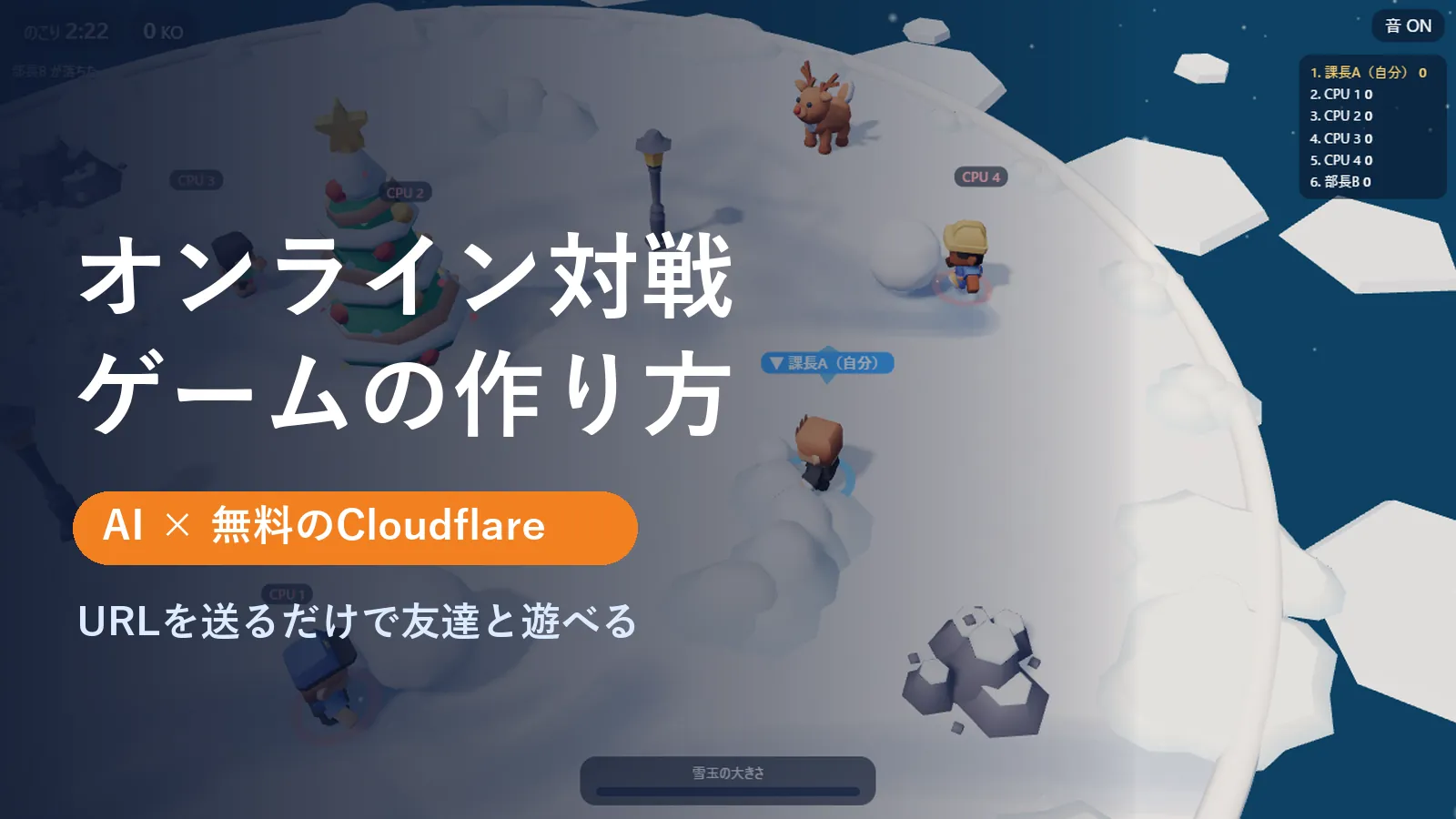
個人でも、AIにコードを書いてもらい、Cloudflareの無料プランに小さな「部屋のサーバー」を置けば、URLを送るだけで友達と対戦できるブラウザゲームを作れます。費用は0円で、クレジットカードの登録も要りません。当サイトの3D雪合戦ゲーム「雪合戦課長」は、この記事と同じ手順で最大6人のオンライン対戦に対応しました。
アカウントの作成からサーバーの公開、友達と遊ぶまでを、実際の画像付きで誰でも簡単に分かるように解説します。画像の赤い枠が、次に押す場所です。
この記事で分かること
- オンライン対戦ゲームが動く仕組みと、サーバーにさせることを減らすコツ
- Cloudflareの無料アカウントの作り方と、無料プランのままか確かめる場所
- AIに部屋のサーバーとゲーム側を作ってもらうときの頼み方
- コマンド3つでサーバーを公開する手順と、別のアカウントに公開してしまう失敗の防ぎ方
- 実際に使った量と、無料枠で1日に何試合くらい遊べるかの目安
この記事の目次
オンライン対戦ゲームはどう動いているのか
オンライン対戦では、離れた場所にいる人どうしの画面に、同じ試合を映す必要があります。そのためには、プレイヤーの間で通信を受け渡す場所が1つ要ります。これが「サーバー」です。
雪合戦課長では、サーバーに計算をさせていません。試合の計算は部屋を作った人(ホスト)のブラウザが全部行い、サーバーは届いた通信をほかの人へ渡すだけにしました。友達のブラウザは自分の操作を送り、ホストから届いた状態をもとに画面を描きます。
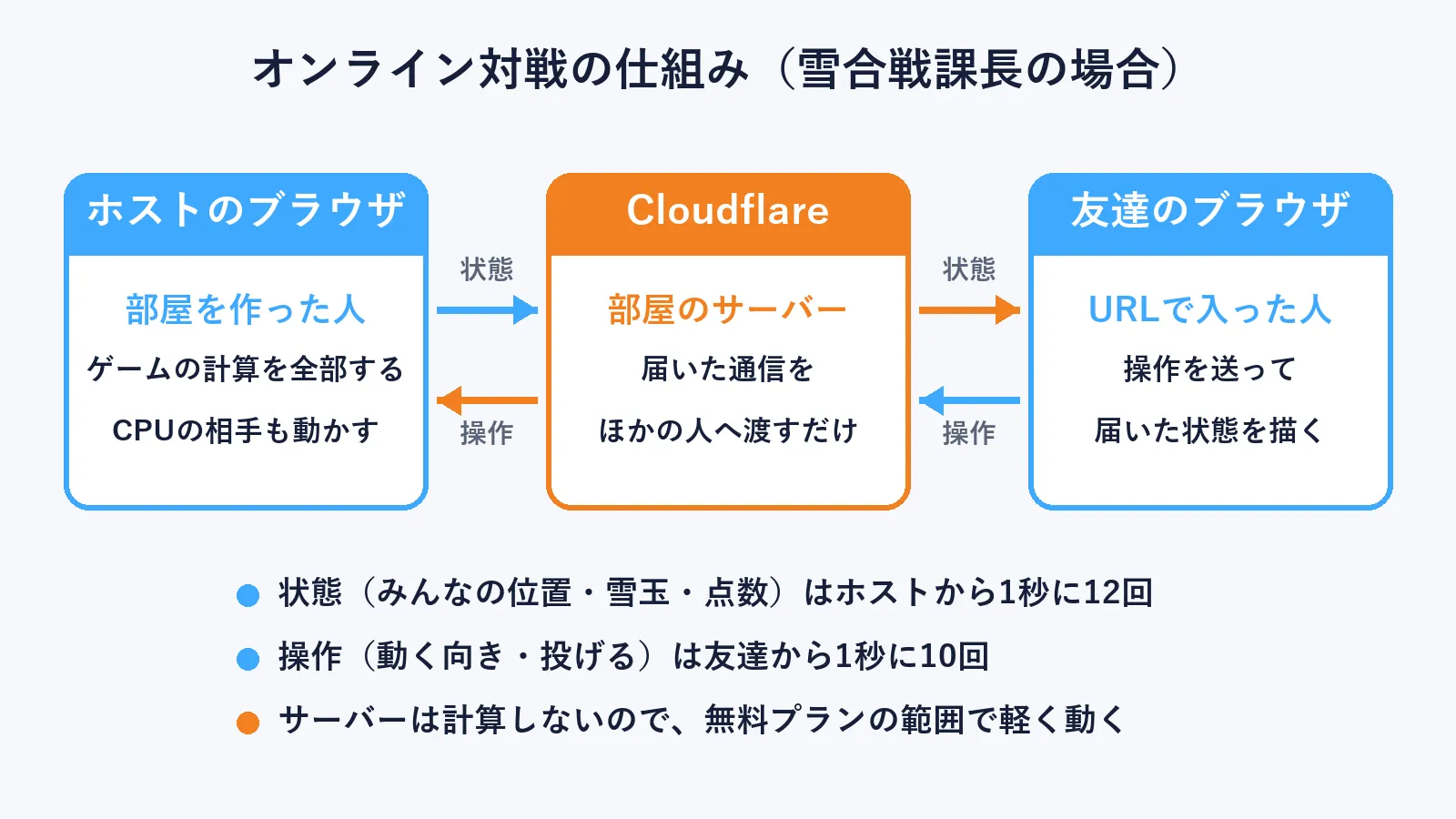
この形にすると、サーバーのプログラムは短く済み、無料プランの範囲で動かしやすくなります。雪合戦課長の部屋のサーバーは、説明の行を入れても100行に届きません。代わりに、ホストがタブを裏に回すと試合が止まる弱点があります。友達どうしで遊ぶ規模なら、この弱点は「部屋を作った人は画面を開いたままにする」と案内するだけで困りません。
| サーバーのしくみ | 向いているゲーム | この記事の方法との違い |
|---|---|---|
| 中継だけ(この記事) | 友達どうしで遊ぶ対戦、協力プレイ | サーバーが軽い。ホストが抜けると試合が終わる |
| サーバーが計算する | 知らない人どうしのランク戦、ずるを防ぎたいゲーム | サーバーの処理が重くなり、無料の範囲を超えやすい |
用意するもの
| もの | 役目 | 費用 |
|---|---|---|
| 1人用で動くブラウザゲーム | 対戦に作り替える元。HTMLで動くもの | 0円 |
| コードを書けるAI | サーバーとゲーム側の通信を書いてもらう。パソコンでコマンドも動かせるClaude CodeやCodexが楽 | AIのプランによる |
| Node.js | サーバーを公開する道具(wrangler)を動かす | 0円 |
| Cloudflareのアカウント | 部屋のサーバーを置く場所。無料プランで足りる | 0円 |
1人用のゲームがまだないときは、先にゲームを作ります。Claude CodeやCodexの入れ方とゲームの作り方はClaude CodeとCodexでゲームを作る手順にまとめています。Node.jsが入っていないときは、Node.jsの公式サイトからLTS版を入れます。AIに「Node.jsが入っているか確かめて」と頼むと、入っているかどうかを調べてくれます。
手順1 Cloudflareの無料アカウントを作る
Cloudflareの登録ページを開きます。右上の言葉の切り替えで日本語にできます。
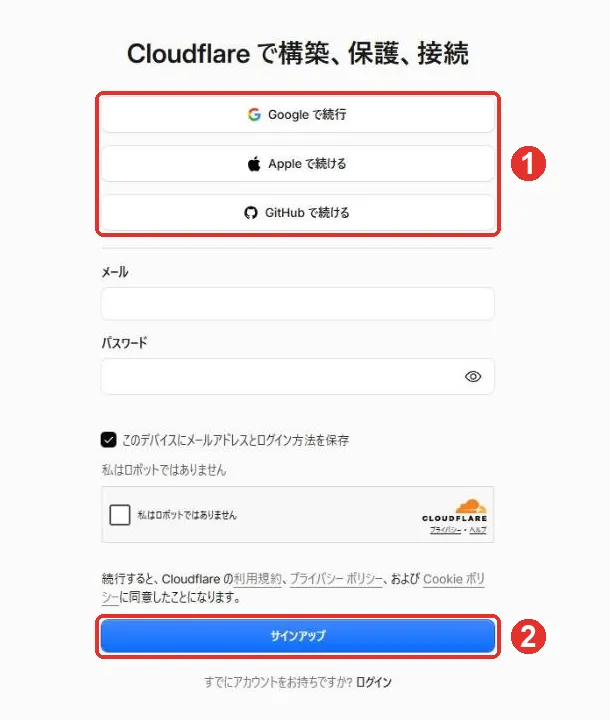
Googleのアカウントで登録するなら、1の「Googleで続行」を押します。メールアドレスで登録するなら、メールとパスワードとロボット確認のチェックを入れてから2の「サインアップ」を押します。
ロボット確認が通らないとき
アプリの中に組み込まれたブラウザでは、「私はロボットではありません」のチェックが何度押しても入らないことがありました。ふだん使っているChromeなどのブラウザで開き直すと通ります。
登録が終わると、Cloudflareのホーム画面が開きます。上に出ているのは「利用可能なすべての Cloudflare 機能を有効化」という案内です。
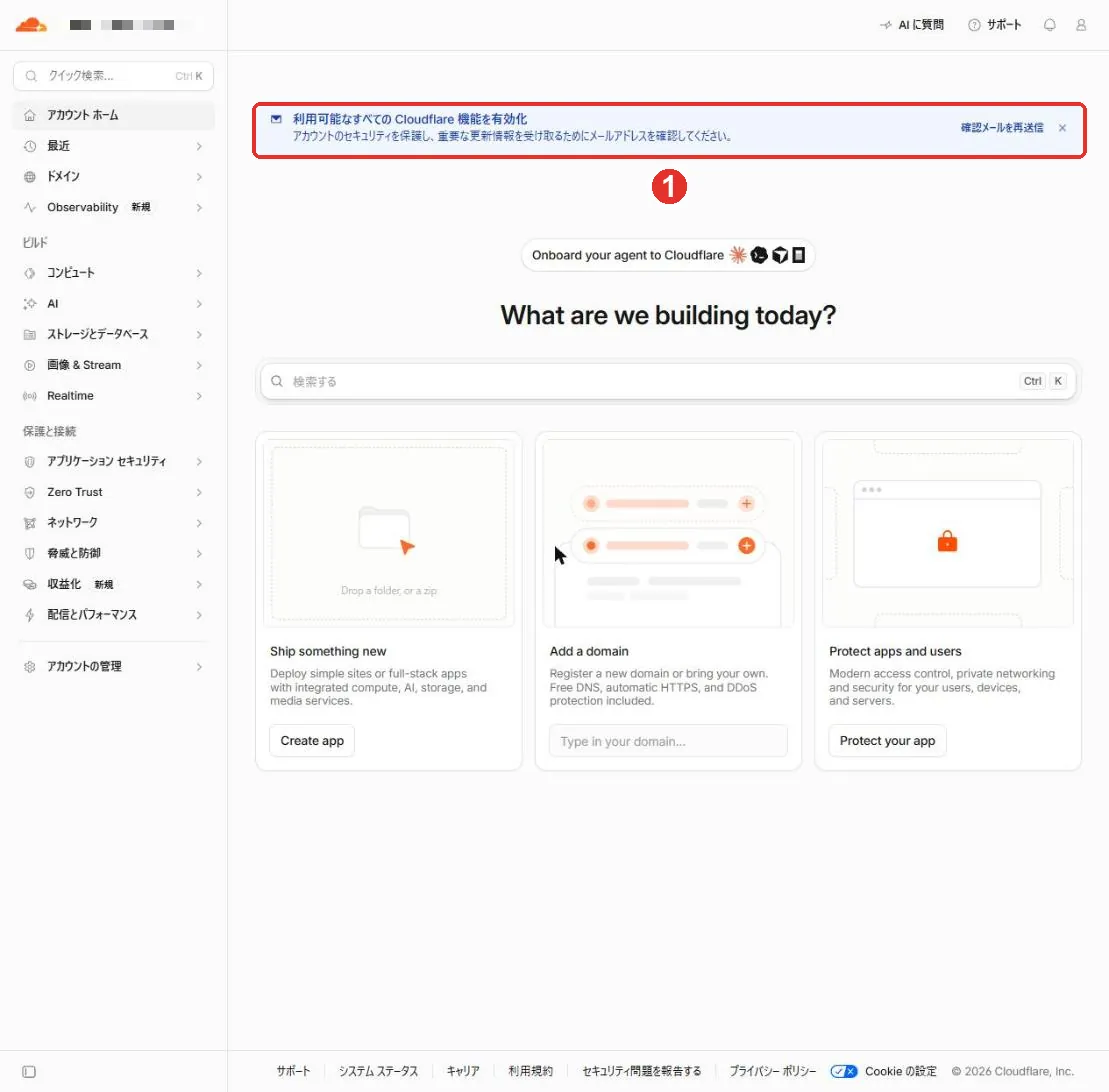
この時点では、まだサーバーを置けません。登録したメールアドレスに確認のメールが届いているので、メールの中のリンクを押します。メールが見当たらないときは、案内の右の「確認メールを再送信」を押します。
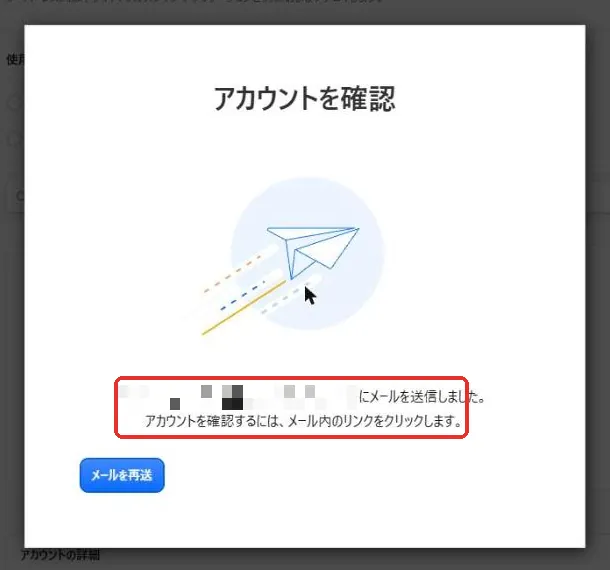
メールの確認を済ませずにサーバーの画面を開くと、「アカウントを確認」が出て先へ進めません。メールのリンクを押したあと、画面を読み込み直すと消えます。
確認が済んだら、左のメニューの「コンピュート」の下にある1の「Workers & Pages」を押します。
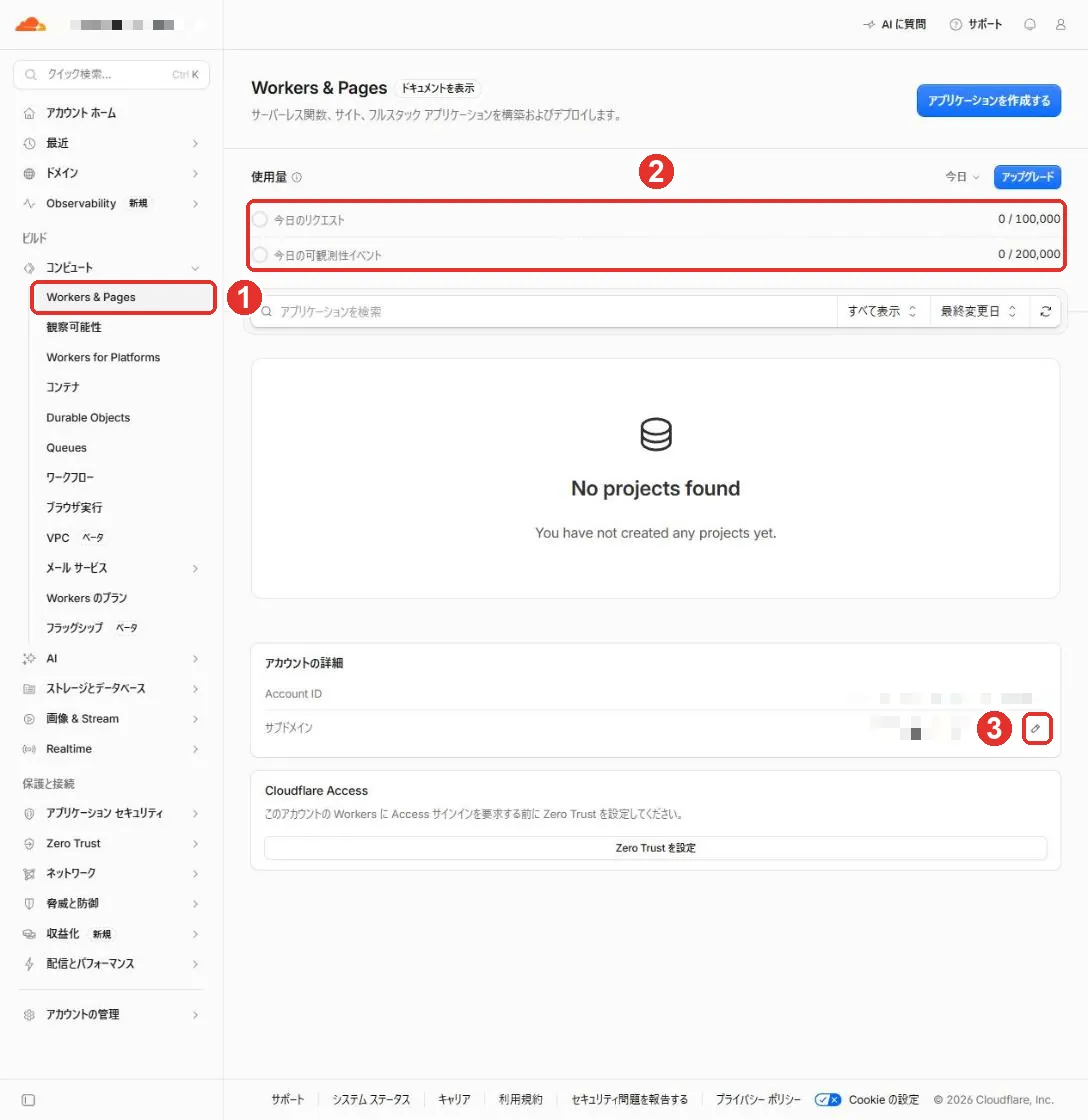
2の「使用量」に「今日のリクエスト 0 / 100,000」と出ていれば、無料プランで使える状態です。3はサーバーのURLになる名前(サブドメイン)を変えるボタンで、次の手順で使います。
手順2 サーバーのURLになる名前を変える
公開したサーバーは「https://サーバーの名前.サブドメイン.workers.dev」というURLになります。登録した直後のサブドメインは、メールアドレスの@より前の部分から自動で付けられています。友達に見られるURLにメールアドレスの一部が入るので、先に変えておくと安心です。
手順1の画像の3の鉛筆の印を押すと、変更の画面が開きます。
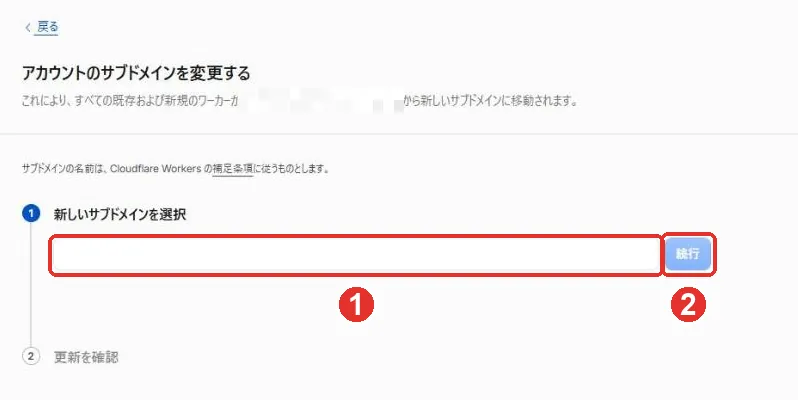
1の欄に新しい名前を英数字で入れて、2の「続行」を押します。日本語は使えません。雪合戦課長では「aigamelab」にしました。
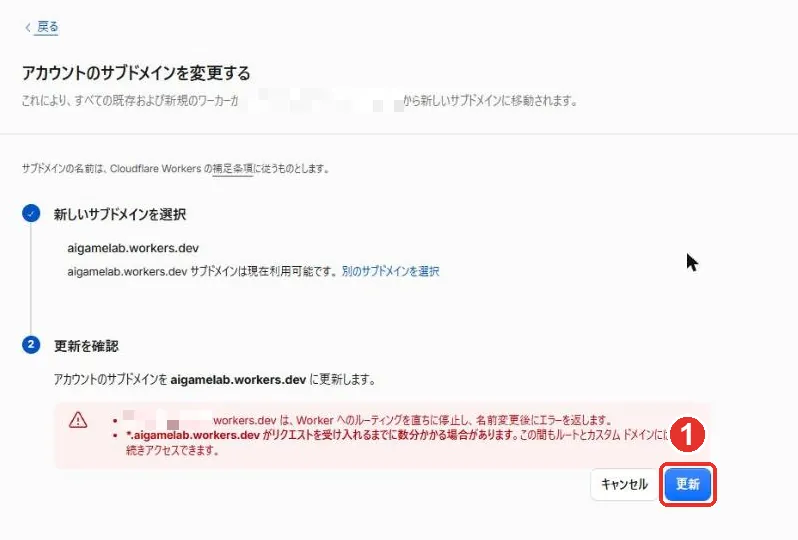
「サブドメインは現在利用可能です」と出たら、1の「更新」を押します。ほかの人が使っている名前のときは、別の名前を入れ直します。赤い囲みの注意にあるとおり、新しい名前のURLが使えるようになるまで数分かかることがあります。
手順3 無料プランのまま使えているか確かめる
お金がかからないことを、先に画面で確かめておきます。左のメニューの1の「Workers のプラン」を押します。
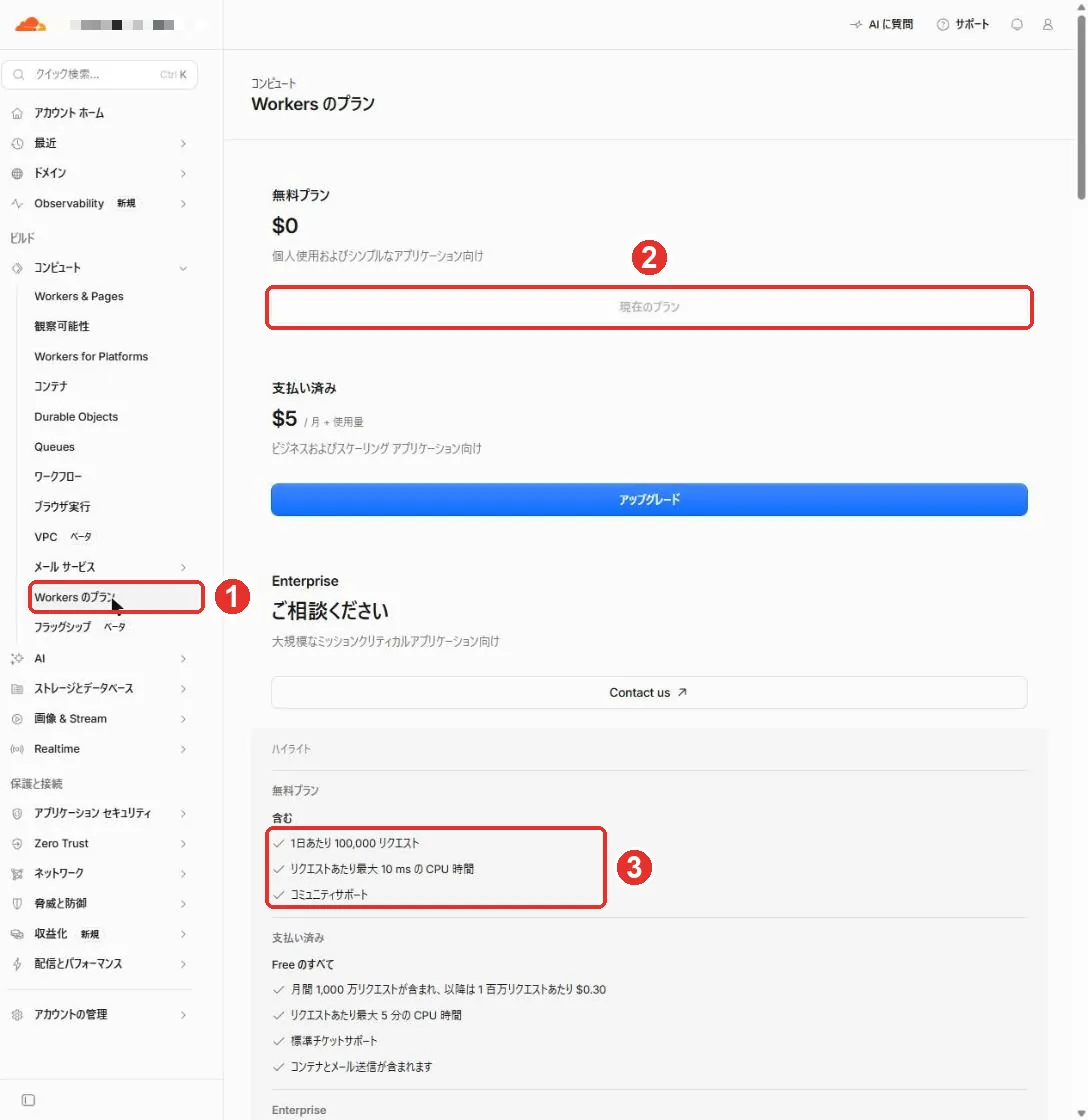
2の無料プランに「現在のプラン」と出ていれば、無料プランです。3には、無料プランで1日に10万リクエストまで、1回の処理に使える計算の時間(CPU時間)が10ミリ秒までと書かれています。有料プランは月5ドルからです。
支払いの方法が登録されていないことも確かめます。左のメニューの「アカウントの管理」を開き、1の「請求」を押します。
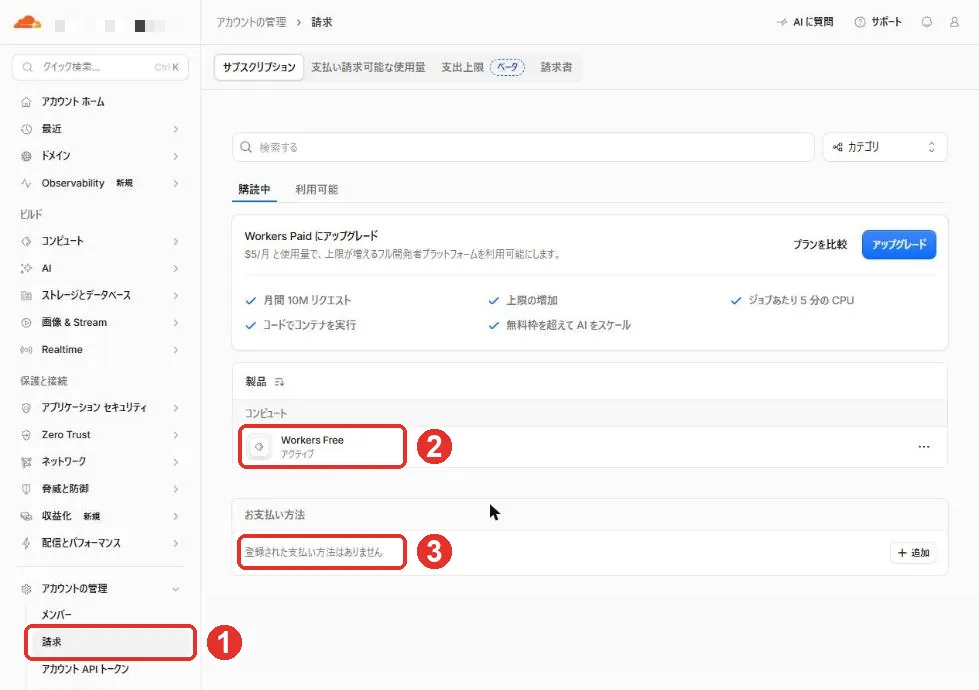
2が「Workers Free」、3が「登録された支払い方法はありません」なら、使いすぎても請求は来ません。無料枠のどれか1つでも上限を超えると、その種類の処理がエラーになります。上限は毎日、日本時間の朝9時(UTCの0時)に戻ります。
手順4 AIに部屋のサーバーとゲーム側を作ってもらう
ここからはAIの出番です。サーバー側とゲーム側の2回に分けて頼むと、AIが混乱しにくくなります。どちらも、ゲームのフォルダを開いた状態のClaude CodeやCodexに、そのまま貼って使えます。
部屋のサーバーを頼む
オンライン対戦用の部屋のサーバーを、Cloudflare Workers と Durable Objects で作ってください。
・フォルダ server/rooms に作る。wrangler の設定ファイルも用意する
・URL の /room/部屋番号 に WebSocket でつなぐと、部屋番号ごとに1つの Durable Object に入る
・サーバーはゲームの計算をしない。届いたメッセージを、同じ部屋のほかの人へ渡すだけにする
・最初に入った人をホストにする。ホストが抜けたら次の人をホストにして全員に知らせる
・1部屋の上限は6人
・無料プランなので、SQLite 型の Durable Object にする
・WebSocket は Hibernation API で受ける(話していない間は眠るように)
・受け付けるのは自分のゲームを置くサイトのURLからだけにする(Origin を確かめる)
・コードに日本語で短い説明を書く
最後の「受け付けるサイト」は、ゲームを公開する場所のURLに合わせます。ほかのサイトに勝手に組み込まれて、無料枠を使われるのを防ぐためです。手元で試すために、localhostも入れてもらいます。
ゲーム側を頼む
このゲームに「友達と対戦(オンライン)」を足してください。サーバーは server/rooms です。
・タイトル画面にボタンを足し、押すと名前を入れる画面を出す。名前を入れないと先へ進めない
・部屋を作ると、友達に送る招待URL(?room=部屋番号)と、コピーと「LINEで送る」のボタンを出す
・試合の計算はホストのブラウザでする。ほかの人は操作を1秒に10回送り、ホストは状態を1秒に12回配る
・部屋を作った人がステージを選べるようにする
・空いた席はCPUにする。湖に2回落ちたら脱落、最後まで残った人が優勝。1試合は最長150秒
・同じ名前の人がいたら番号を付け、自分の名前には(自分)を付ける
・スマホで指を動かしたとき、画面がスクロールしないようにする
・手元で2つのブラウザを開いて試す方法も教えて
数字や決まりは、自分のゲームに合わせて変えてかまいません。送る回数を増やすと動きはなめらかになりますが、そのぶん無料枠を早く使います。1秒に10回前後から試すのがおすすめです。
レーティングで競えるようにする
友達どうしで遊ぶだけでなく、ほかの人と強さを比べられるようにするなら、レーティングを足します。試合の結果から点数を上げ下げし、全体の順位を出す仕組みです。雪合戦課長では、部屋のサーバーとは別に、全体で1つだけの「レーティング表」をDurable Objectsで作りました。
対戦にレーティングを足してください。
・Durable Objects をもう1つ作り、全体で1つのレーティング表にする。SQLite に名前・点数・試合数・勝った数を保存する
・はじめは1500。順位をもとに、人どうしの総当たりで Elo の計算をする
・ブラウザごとに作る ID で人を見分ける。ID はほかの人に見せない
・人どうし2人以上で30秒以上の試合だけ数える。CPUだけが相手の試合は数えない
・試合の結果を受け付けるのは、部屋を作った人からの1試合1回だけにする
・タイトル画面に、上位50人と自分の順位を出す画面を作る
この仕組みは、ブラウザを変えれば別の人として遊べるので、厳密な勝負には向きません。友達どうしで競って楽しむためのものだと、画面に書いておくと親切です。
スマホで遊ぶなら入れておきたい2つ
名前を入れずに入れる作りだと、全員が同じ「ななしの課長」になり、どれが自分か分かりません。また、招待URLをLINEで開くとLINEの中のブラウザで遊ぶことになり、指でなぞったときに画面ごとスクロールしてしまうことがありました。雪合戦課長でも、スマホで試したあとにこの2つを直しています。最初の頼み方に入れておくと、作り直しが減ります。
手順5 サーバーをCloudflareに公開する
AIがサーバーを作り終えたら、Cloudflareに公開(デプロイ)します。使うのは、Cloudflareの公式の道具「wrangler」です。PowerShellでサーバーのフォルダに移り、次のコマンドを打ちます。AIに「wranglerでログインして」と頼んでもかまいません。
npx wrangler login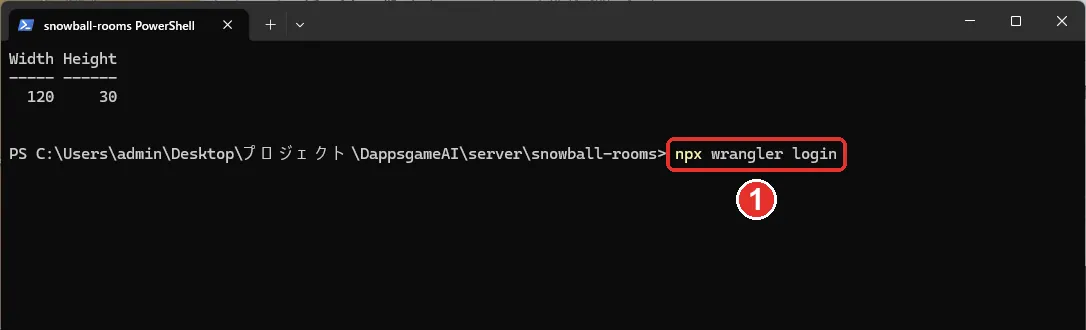
1のコマンドを打ってEnterキーを押します。少しすると「Opening a link in your default browser」と出て、ふだん使っているブラウザでCloudflareのページが開きます。
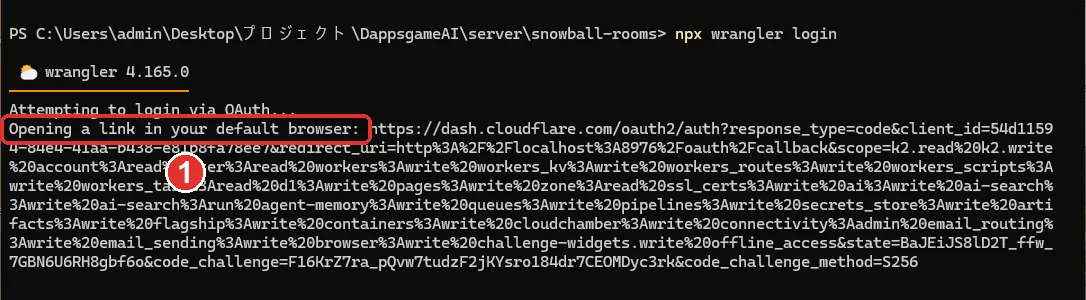
開いたブラウザでCloudflareにログインしていないと、ログインの画面から始まります。手順1で作ったアカウントでログインします。
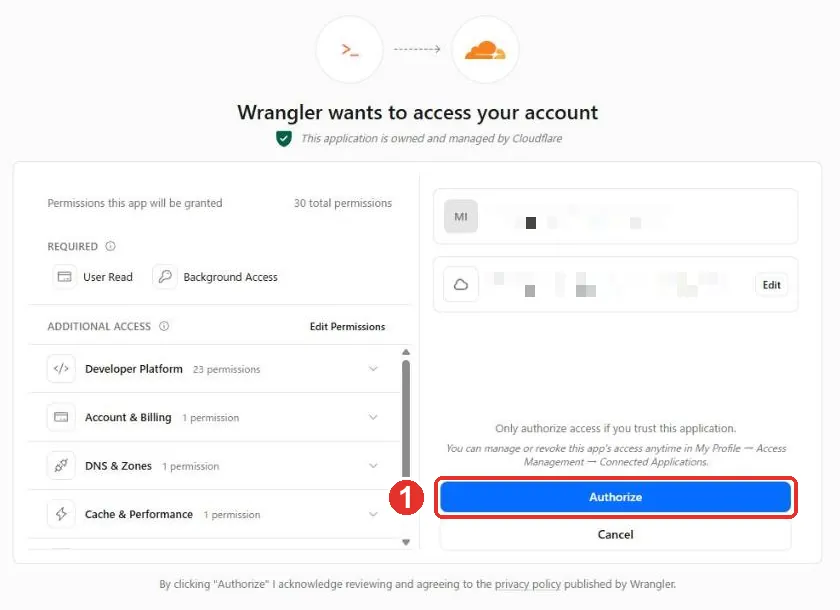
「Wrangler wants to access your account」と出たら、右側のアカウントが手順1で作ったものか確かめてから、1の「Authorize」を押します。
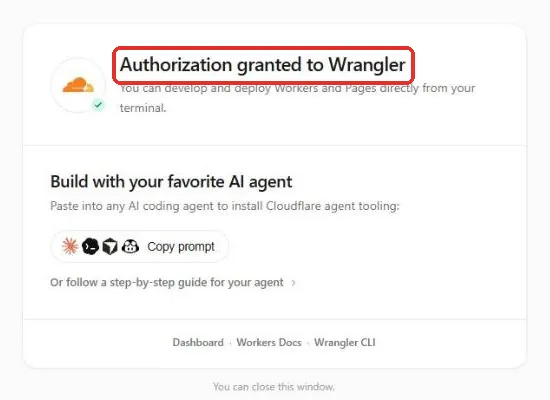
「Authorization granted to Wrangler」と出れば、ログインできています。このページは閉じてかまいません。
公開する前にアカウントを確かめる
次のコマンドで、wranglerが今どのアカウントにつながっているかを表示します。
npx wrangler whoami表示されたメールアドレスとAccount IDが、手順1のWorkers & Pagesの画面の「アカウントの詳細」と同じかを見比べます。
別のアカウントに公開してしまう失敗
wranglerのログインは、パソコンのユーザーごとに1つだけ保存されます。環境変数のCLOUDFLARE_API_TOKENが設定されていると、そちらが優先されます。前にほかの用事で別のCloudflareアカウントにログインしていると、そのアカウントにサーバーが作られてしまいます。雪合戦課長でも一度これが起き、間違えて作ったサーバーを消してからやり直しました。いくつものアカウントを使うときは、AIに「このフォルダ専用のログイン情報でwranglerを使うようにして」と頼むと、フォルダごとに分けてくれます。
デプロイする
アカウントが合っていたら、公開のコマンドを打ちます。
npx wrangler deploy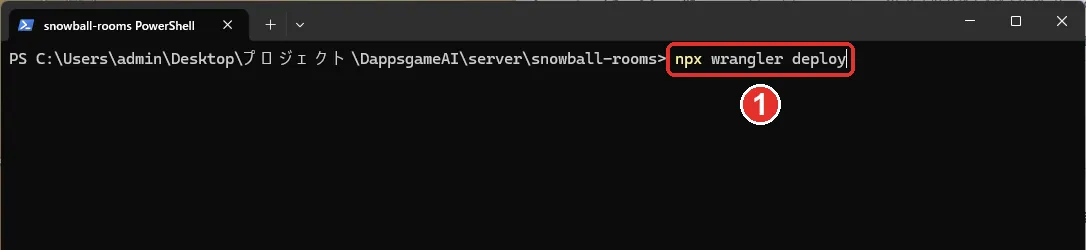
1のコマンドを打ってEnterキーを押すと、数秒で公開が終わります。
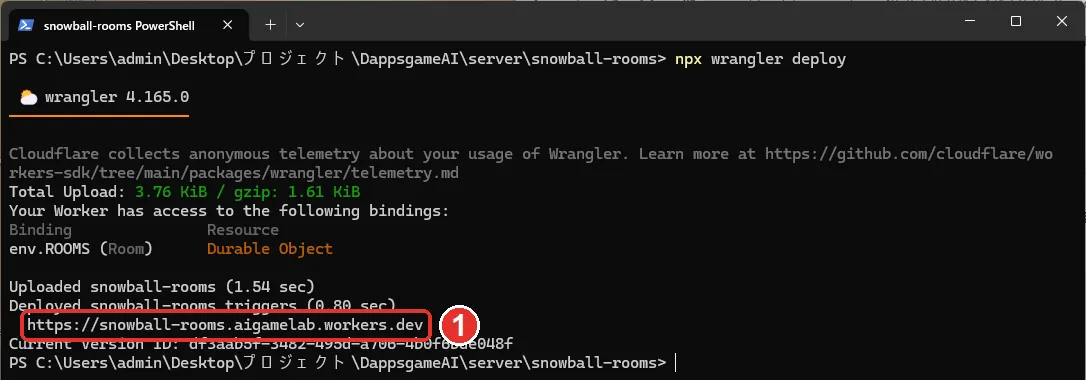
1の「https://〜.workers.dev」が、部屋のサーバーのURLです。このURLをAIに伝えて、ゲーム側の接続先にしてもらいます。雪合戦課長のサーバーは、送ったファイルが4KBに届かない小ささでした。
Cloudflareの画面のWorkers & Pagesを開き直すと、公開したサーバーが並んでいます。
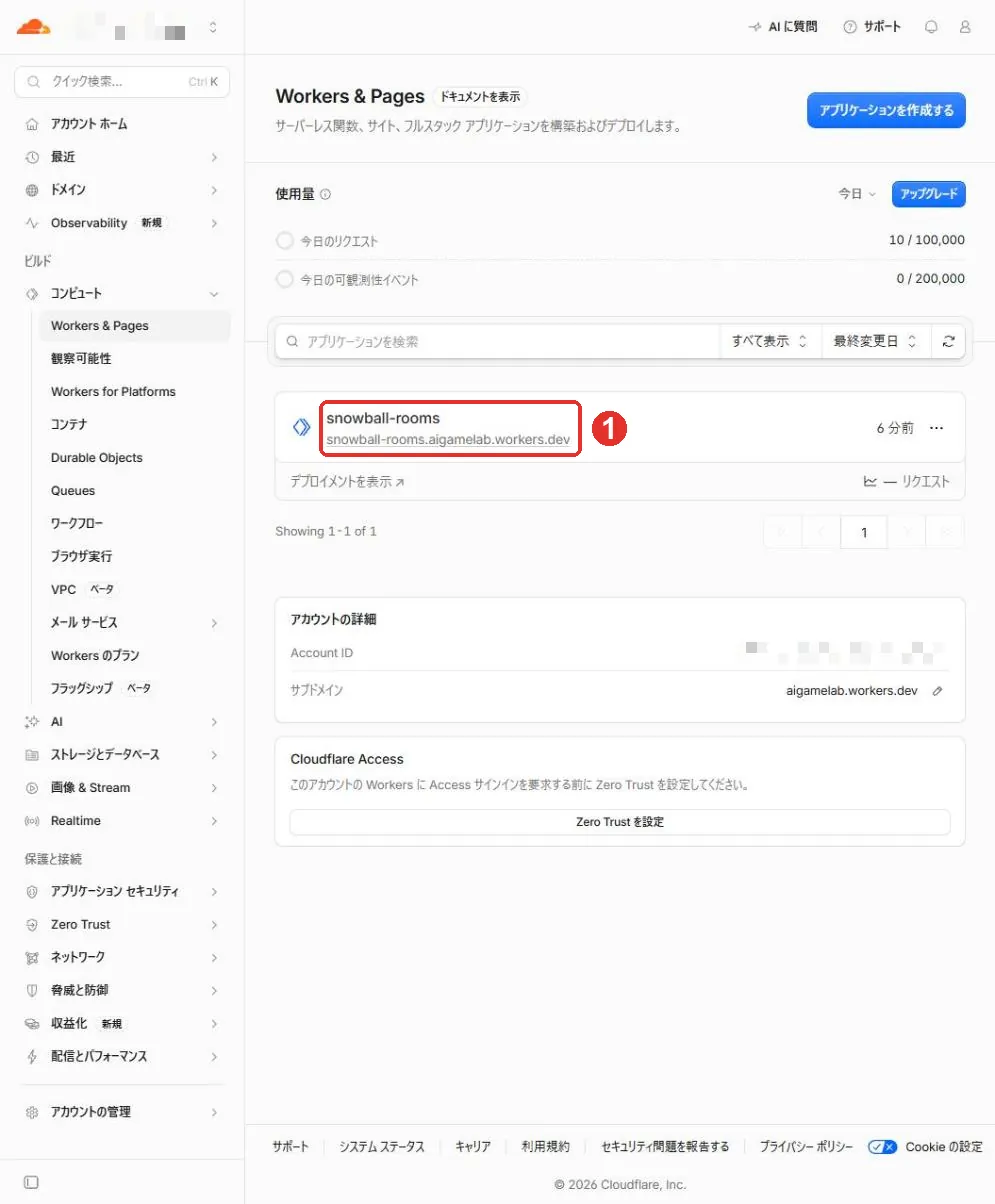
公開できないときは、表示された英語をそのままAIに貼って「この表示が出てdeployできない」と伝えると、設定ファイルを直してくれます。
手順6 友達と遊んでみる
ゲーム側をサイトに上げ直したら、実際に遊んでみます。ここでは雪合戦課長の画面で流れを紹介します。ゲームの置き場所がまだないときはブラウザゲームの公開方法を参考にしてください。
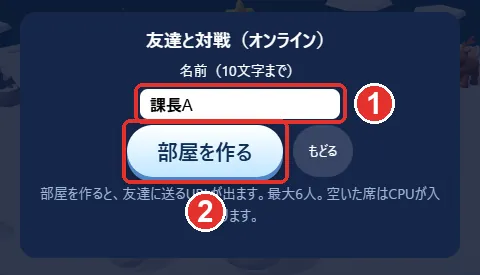
タイトル画面の「友達と対戦(オンライン)」を押し、1に名前を入れて2の「部屋を作る」を押します。
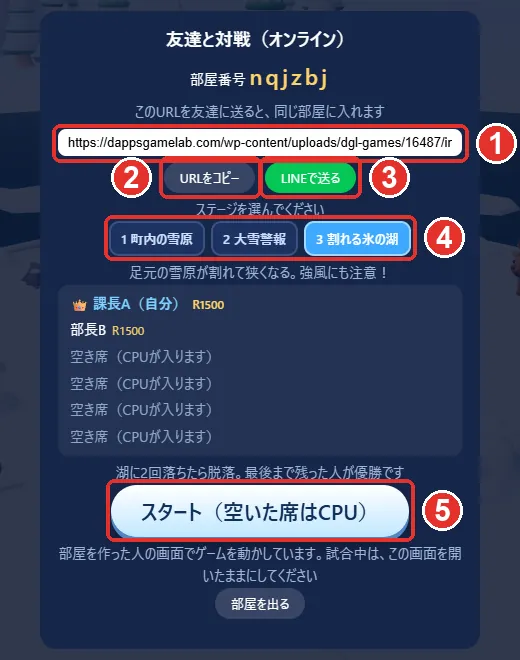
1に招待URLが出ます。友達に送るときは、2の「URLをコピー」か3の「LINEで送る」を使います。4はステージの選択で、押せるのは部屋を作った人だけです。
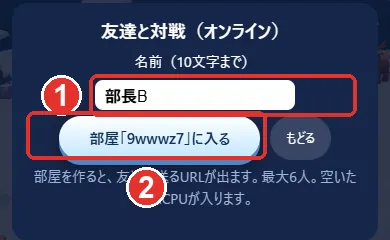
友達がURLを開くと、名前を入れる画面になります。1に名前を入れて、2の「部屋〇〇に入る」を押すと同じ部屋に入れます。
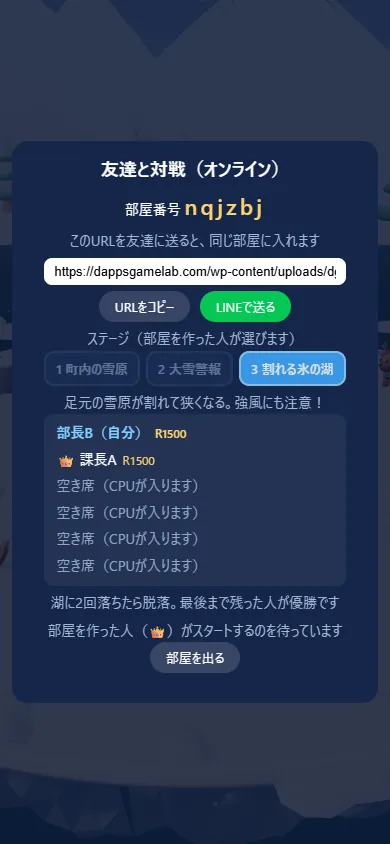
全員がそろったら、部屋を作った人がステージを選び、前の画像の5の「スタート」を押します。空いた席にはCPUが入ります。
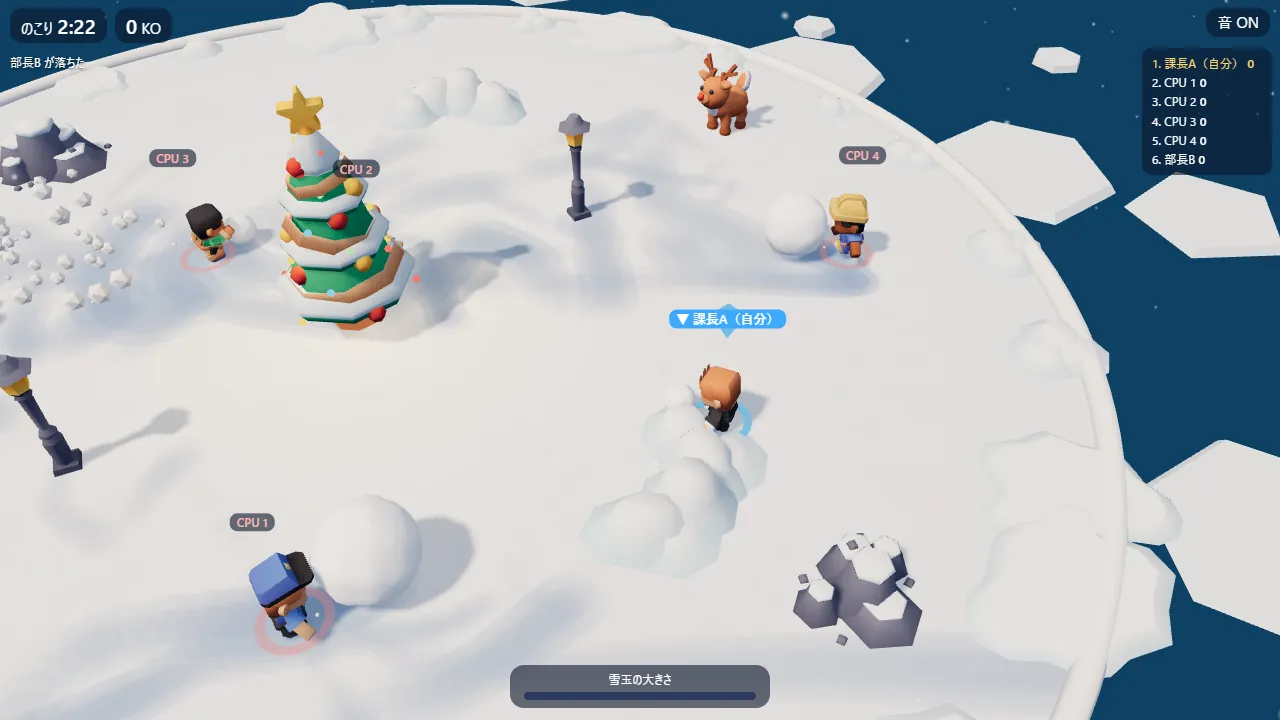
試合中は、自分の頭の上に「(自分)」の札が出ます。右上の順位表の自分の行にも「(自分)」が付くので、同じような名前が並んでも迷いません。湖に2回落ちると脱落で、そのあとは残っている人の試合を見て待ちます。
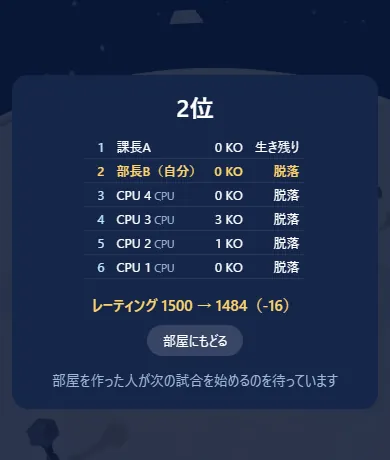
残りが1人になるか150秒たつと結果が出て、全員の画面に同じ順位表が並びます。人どうし2人以上の試合なら、レーティングの上がり下がりも出ます。部屋を作った人が「もう一度」を押すと、同じ部屋のまま次の試合が始まります。
実際に遊べる雪合戦課長のページでも、この対戦を試せます。
無料枠で1日に何試合遊べるか
雪合戦課長の部屋のサーバーを公開した日に、手元と本番でテストの試合を何回か流しました。その日の使用量は、Cloudflareの画面で次のように出ました。
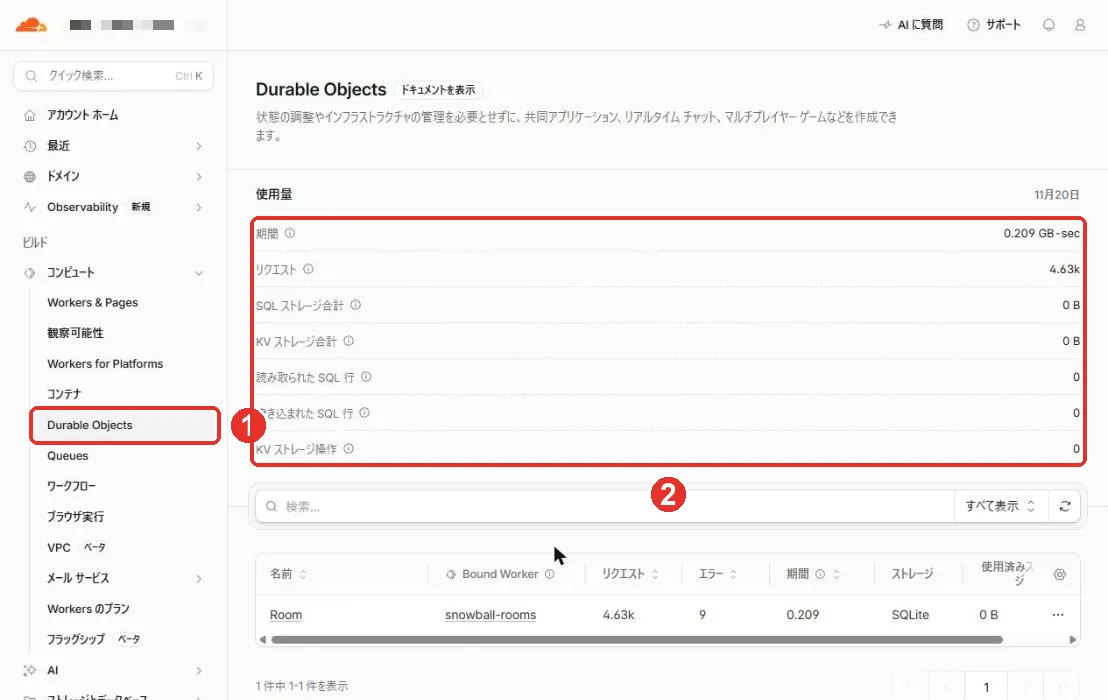
左のメニューの1の「Durable Objects」を押すと、2にその日の使用量が出ます。部屋のサーバーが受け取った通信は4,630回、使った時間(期間)は0.209GB秒でした。
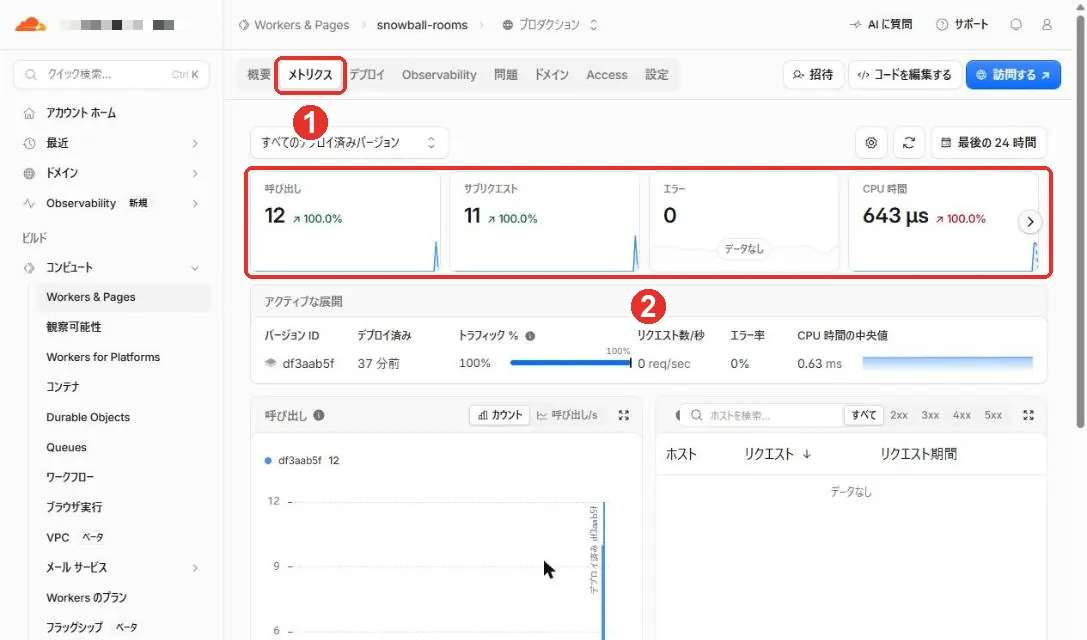
入り口のWorkersは、Workers & Pagesで公開したサーバーを押し、1の「メトリクス」で見られます。24時間の呼び出しは12回で、CPU時間は合計0.64ミリ秒でした。WebSocketは最初につなぐときに1回呼ばれるだけなので、ほとんど使いません。
| 項目 | テストした日の量 | 無料プランの上限(1日) |
|---|---|---|
| Workersの呼び出し | 12回 | 100,000回 |
| Durable Objectsが受け取った通信 | 4,630回 | 100,000回(下の数え方の注意あり) |
| Durable Objectsの期間 | 0.209GB秒 | 13,000GB秒 |
| 保存したデータ | 0B | 5GB |
画面の4,630回は、受け取った通信をそのまま数えた数です。CloudflareのDurable Objectsの料金ページでは、受け取ったWebSocketのメッセージは20通で1リクエストとして数えると書かれています。サーバーから送るメッセージは数えません。画面のグラフはこの割り算をする前の実際の数を出す、とも書かれています。
この数え方で、雪合戦課長の1試合で何リクエストになるかを計算しました。送る回数は手順4で決めた設計の値で、試合の長さは150秒です。
| 部屋の人数 | サーバーが受け取るメッセージ(1試合) | 20通で1回に数えた量 | 1日の上限までの試合数の目安 |
|---|---|---|---|
| 2人(ほかはCPU) | 約3,400通 | 約170回 | 約600試合 |
| 6人 | 約9,500通 | 約475回 | 約210試合 |
この表は、全員が150秒間ずっと送り続けた場合の多めの見積もりです。脱落した人は操作を送らなくなり、残りが1人になると試合が早く終わるので、実際はこれより少なくなります。2人のときは、友達の操作が1秒に10回とホストの状態が1秒に12回で、合わせて1秒に約22通です。6人のときは、友達5人の操作とホストの状態で1秒に約62通になります。つながっているかを確かめる通信も5秒に1回ずつ足しています。テストした日の4,630回は、2人の試合を1回通しで流した分と短いテストを合わせた数で、計算とおおむね合っていました。
この表は雪合戦課長の設計の値で計算した目安です。友達どうしで遊ぶ規模なら、無料枠の上限には届きにくいと分かります。たくさんの人に遊ばれるようになったら、送る回数を減らすか、有料プランを考える時期です。料金と上限は変わることがあるので、公開前に公式ページで確かめてください。
つまずきやすいところと直し方
| 起きたこと | 原因 | 直し方 |
|---|---|---|
| 登録画面のロボット確認が通らない | アプリの中のブラウザでは通らないことがある | ふだん使いのChromeなどで開き直す |
| Workersの画面に「アカウントを確認」が出て進めない | 登録したメールアドレスの確認が済んでいない | 確認メールのリンクを押して画面を読み込み直す |
| サーバーのURLにメールアドレスの一部が入っている | サブドメインがメールアドレスから自動で付く | 手順2で名前を変える |
| 知らないアカウントにサーバーができた | wranglerが前のログインのまま残っていた | 公開前にnpx wrangler whoamiで確かめる |
| 試合が途中で止まる | 部屋を作った人のタブが裏に回った、スマホでほかのアプリに切り替えた | 部屋を作った人は試合中に画面を開いたままにする |
| スマホで動かすと画面がスクロールする | LINEなどのアプリの中のブラウザが、指の動きをスクロールとして扱う | AIに「指を動かしても画面がスクロールしないようにして」と頼む |
| みんな同じ名前で自分が分からない | 名前を入れなくても入れる作りになっている | 名前を必須にし、自分の名前に印を付けてもらう |
| サイトに上げたら部屋に入れない | サーバーが受け付けるサイトのURLに、公開先が入っていない | サーバーの設定に公開先のURLを足して、もう一度デプロイする |
よくある質問
本当に無料で作れますか
Cloudflareの部分は無料プランで作れます。支払い方法を登録しなくても使えて、上限を超えると、日本時間の朝9時に戻るまでサーバーがエラーを返すだけで、請求は来ません。AIのプランの料金は、使うAIによって別にかかります。
プログラミングができなくても作れますか
コードはAIが書くので、自分で書く必要はありません。ただし、コマンドを打つことやエラーの表示をAIに貼ることは自分で行います。この記事の手順の画面のとおりに進めれば足ります。
何人まで一緒に遊べますか
人数はサーバーのプログラムで決めます。雪合戦課長は1部屋6人にしました。人数を増やすと、ホストのブラウザの計算とサーバーが受け取る通信が増えるので、少人数から始めて試すのが安全です。
スマホとパソコンで対戦できますか
できます。ブラウザで動くゲームなので、招待URLを開けばスマホでもパソコンでも同じ部屋に入れます。部屋を作るのは、試合中に画面を開いたままにしやすいパソコンがおすすめです。
知らない人とも対戦できるようにできますか
部屋番号を決まったものにすれば、URLを知っている人どうしで集まれます。ただ、知らない人どうしで遊ぶなら、ずるを防ぐためにサーバーで計算する作りが向いています。その場合はサーバーの処理が増えるので、無料枠の使い方を見ながら進めてください。
まとめ
この記事のまとめ
- サーバーは通信を渡すだけにし、計算は部屋を作った人のブラウザに任せると、無料プランで軽く動く
- Cloudflareは登録とメールの確認だけで、支払い方法を登録せずに使える。サブドメインは公開前に変えておく
- AIにはサーバー側とゲーム側を分けて頼む。名前を必須にすることと、スマホでスクロールしないことも最初に頼む
- 公開はwranglerのlogin・whoami・deployの3つ。whoamiで公開先のアカウントを必ず確かめる
- 雪合戦課長の計算では、6人で遊んでも1日に約210試合まで無料枠に収まる
作ったゲームをどこで公開して、どう広げるかは作ったゲームの公開先と広告収入で比べています。AIでのゲームづくり全体の流れはAIゲームの作り方完全ガイドにまとめました。